
iPhone 16 toont alleen SOS tijdens het reizen: zo los je het op

Simon Muller
Geplaatst op 19 juli 2026
iPhone 16 toont alleen SOS tijdens het reizen: zo los je het op
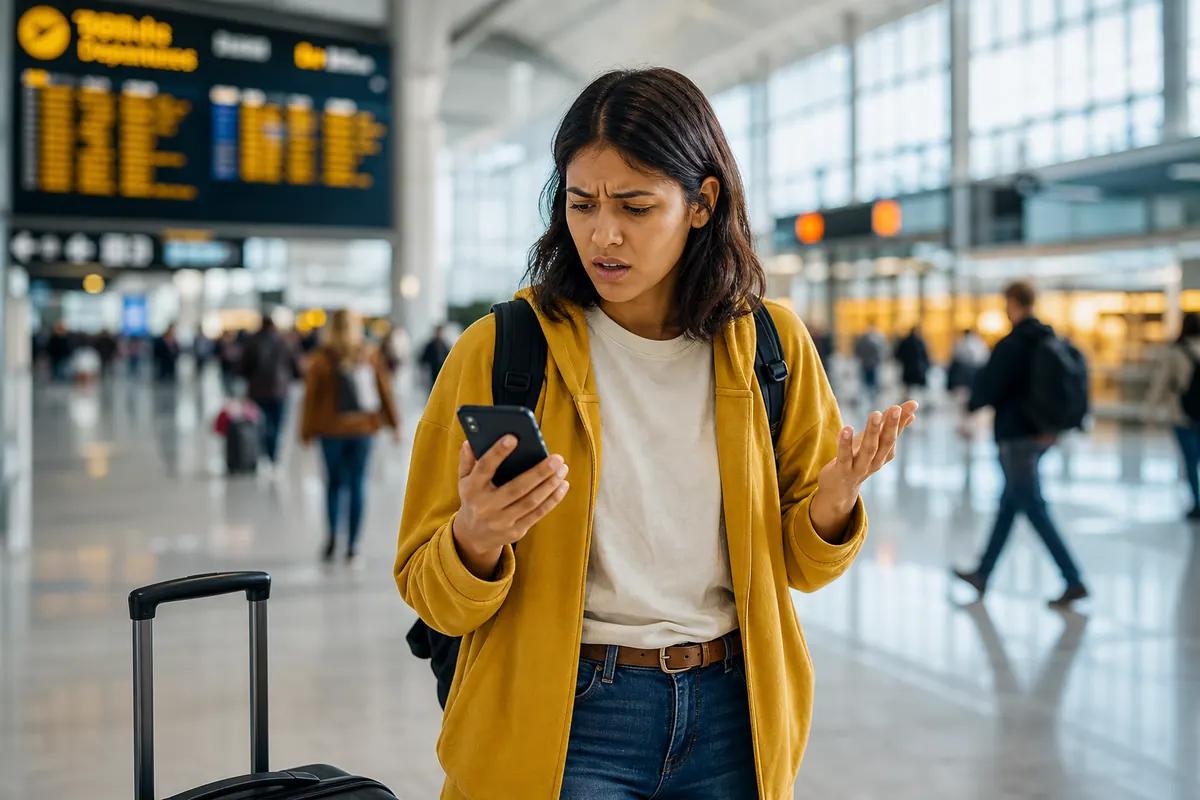
Je landt in Londen, pakt je iPhone 16 en ziet "Alleen SOS" in de hoek. Je hebt geen netwerk, geen kaarten en geen manier om een Uber te bellen. De paniek slaat toe. Je vraagt je af of je telefoon kapot is. AT&T rekent $15/dag voor internationaal roaming. GoMoWorld geeft je 10 GB voor 15 dagen voor €10,99, waarmee je verbinding direct is hersteld. Dit is het bekende probleem van een iPhone die op SOS vastzit.
Waarom je iPhone 16 SOS toont in het buitenland
Je iPhone toont SOS als hij geen verbinding kan maken met een mobiel netwerk. Je kunt nog wel alarmnummers bellen. Je kunt niet surfen of gewone sms'jes versturen.
Dit zijn de vier hoofdredenen waarom dit tijdens een reis gebeurt.
1. Roaming staat uit. Je eigen provider blokkeert buitenlandse netwerken standaard. Ze doen dat om hoge rekeningen te voorkomen. Je telefoon kan geen verbinding maken met lokale masten.
2. Geen roamingovereenkomst. Je abonnement thuis dekt je bestemming niet. De lokale masten weigeren je sim actief. Je telefoon valt terug op de noodmodus.
3. Probleem met de fysieke sim. Stof of schade veroorzaakt verbindingsuitval. Soms verschijnt er een melding zoals de melding over de sim op het scherm. Andere keren is het een hardwarestoring, die zich voordoet als een probleem met een beschadigde simkaart.
4. Activatie van de eSIM mislukt. De overdracht van je oude telefoon naar de nieuwe iPhone 16 is mislukt. Je profiel zit vast. Je telefoon kan zich niet authenticeren op het netwerk.
Snelle oplossing: los het in 2 minuten op
Geen paniek. Volg deze exacte stappen om een netwerkverbinding af te dwingen.
Stap 1: zet de vliegtuigmodus aan en uit Veeg omlaag vanuit rechtsboven. Tik op het vliegtuigpictogram. Wacht 30 seconden. Tik er nogmaals op. Zo dwing je je iPhone naar nieuwe masten te zoeken.
Stap 2: controleer de instellingen voor mobiele data Ga naar Instellingen > Mobiel > Opties voor mobiele data. Zet Dataroaming aan. Zo mag je telefoon buitenlandse netwerken gebruiken.
Stap 3: start je iPhone 16 opnieuw op Houd de zijknop en volume omhoog ingedrukt. Schuif om uit te zetten. Wacht een hele minuut. Zet hem weer aan. Een verse start verwijdert tijdelijke fouten.
Stap 4: controleer op updates van de provider Ga naar Instellingen > Algemeen > Info. Is er een update beschikbaar, dan verschijnt er een melding. Tik op Update. Providers sturen deze updates om netwerkfouten te verhelpen.
Geavanceerde oplossingen als het probleem blijft
Zit je nog steeds vast op SOS? Dan zit het probleem dieper. Je hebt geavanceerde stappen nodig.
Oplossing 1: reset de netwerkinstellingen Ga naar Instellingen > Algemeen > iPhone overzetten of resetten > Reset > Reset netwerkinstellingen. Dit wist storingen. Je verliest opgeslagen wifiwachtwoorden. Je gegevens blijven veilig.
Oplossing 2: kies handmatig een netwerk Ga naar Instellingen > Mobiel > Netwerkselectie. Zet Automatisch uit. Er verschijnt een lijst met lokale providers. Kies een netwerk uit de lijst. Test ze stuk voor stuk tot het SOS-pictogram verdwijnt.
Oplossing 3: herstel de eSIM-configuratie Vraagt je provider om een handmatige installatie, dan heb je misschien specifieke codes nodig. Lees over de SM-DP+-activatieserver om profielfouten op te lossen.
Oplossing 4: controleer de app-rechten Sommige apps blokkeren toegang tot achtergronddata of conflicteren met netwerkinstellingen. Bekijk het beheren van appdata in het buitenland om softwareconflicten op te lossen.
Verschillen per model (iPhone 16 en eerdere versies)
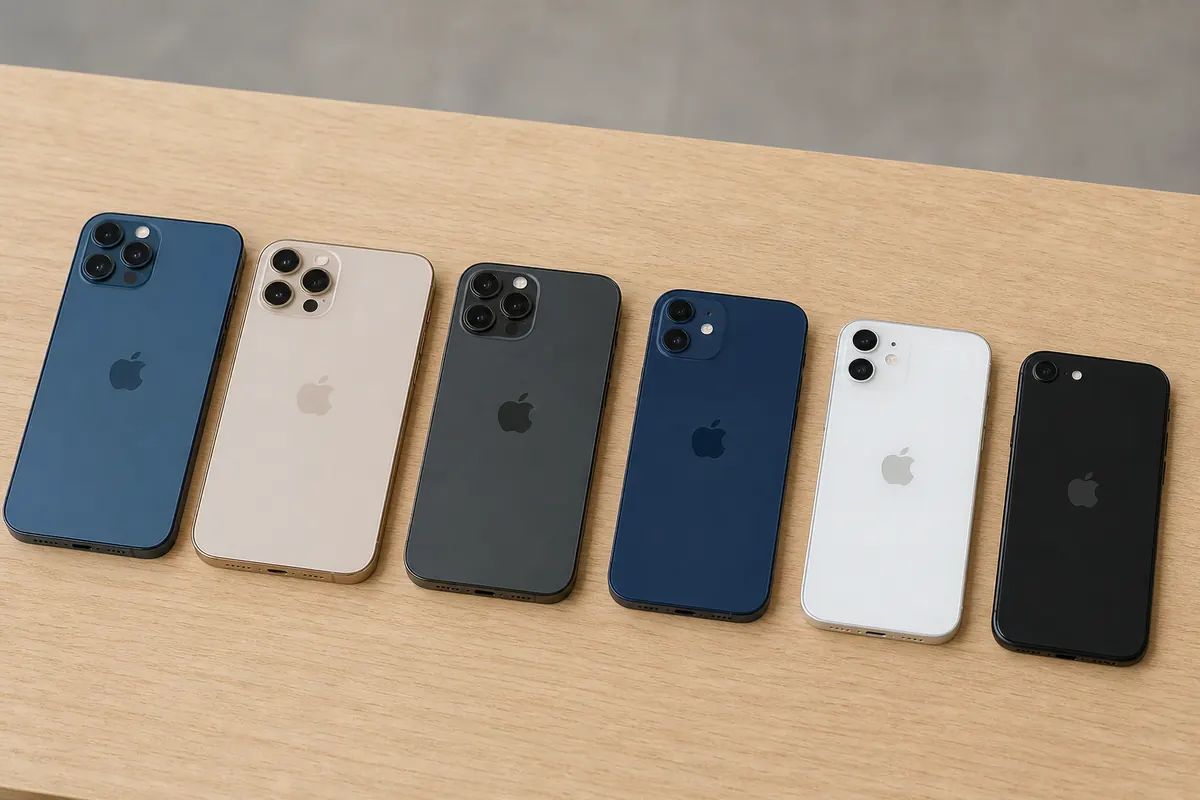
De iPhone 16 gaat anders met netwerken om dan oudere modellen. Dat heeft invloed op hoe je de SOS-fout oplost. De iPhone 11 en iPhone 13 vertonen hetzelfde SOS-gedrag.
Modellen van de iPhone 16 voor de VS hebben geen fysiek simlaatje. Ze leunen 100% op eSIM-technologie. Je kunt het simlaatje niet met een paperclip eruit halen om de verbinding te resetten.
Reis je met een iPhone 16 voor de VS, dan kun je op het vliegveld geen lokale plastic sim kopen. Je moet een digitaal profiel downloaden.
Oudere iPhones en internationale modellen van de iPhone 16 accepteren nog steeds fysieke sims. Met een fysieke sim lost het eruit halen en schoonvegen de SOS-fout vaak op.
Met een eSIM vermijd je fysieke schade. Maar softwarestoringen veroorzaken nog steeds de SOS-modus. De iPhone 16 laat meerdere actieve eSIM's toe. Je kunt er in de Instellingen eenvoudig tussen wisselen.
Zo voorkom je dit in de toekomst
Vertrouwen op je eigen provider in het buitenland is riskant. Het is ook erg duur.
AT&T en Verizon rekenen tot $15 per dag voor roaming buiten de VS. Dat is $225 voor een reis van 15 dagen.
Een GoMoWorld eSIM lost dit vooraf op. Je koopt een databundel vóór je reis. Je activeert hem handmatig bij aankomst.
Geen verrassende rekeningen. Geen SOS-modus. GoMoWorld is een dienst met alleen data. Je houdt je eigen nummer actief voor gesprekken en sms'jes. GoMoWorld levert een aparte dataverbinding.
Wil je vrienden berichten? Bekijk hoeveel data WhatsApp verbruikt via een dataverbinding.
| Provider | Roamingbundel | Geschatte prijs |
|---|---|---|
| AT&T | International Day Pass | ~$15/dag |
| Verizon | TravelPass | ~$15/dag |
| T-Mobile | International Pass | ~$15/dag |
| GoMoWorld eSIM | 15 dagen, 10 GB | €10,99 |
De prijzen van GoMoWorld zijn eenvoudig. Je krijgt wereldwijd 3 vaste looptijden. Voor deze bestemming betaal je €3,99 voor 7 dagen (3 GB), €10,99 voor 15 dagen (10 GB) of €19,99 voor 30 dagen (25 GB).
De installatie gebeurt volledig via de GoMoWorld-app. Geen QR-codes om te scannen. Je downloadt de app, kiest je bestemming en koopt je bundel.
Bundels verlopen pas als je in de app op "Start" tikt. Jij bepaalt wanneer de data begint te stromen. Hotspot zit in alle bundels. Je kunt je verbinding delen met je laptop of tablet.
Veelgestelde vragen
Hoe haal ik mijn iPhone 16 van alleen SOS af?
Zet de vliegtuigmodus 30 seconden aan en uit. Helpt dat niet, ga dan naar Instellingen > Mobiel en zet Dataroaming aan. Start tot slot je toestel opnieuw op om tijdelijke fouten te wissen.
Hoe los je alleen SOS op een iPhone op?
Controleer op updates van de provider via Instellingen > Algemeen > Info. Reset je netwerkinstellingen als het probleem blijft. Je kunt ook een GoMoWorld eSIM downloaden voor directe data.
Waarom toont de iPhone 16 SOS?
Het SOS-pictogram verschijnt als je iPhone de verbinding met het netwerk van je provider verliest. Zo kun je via andere beschikbare netwerken toch alarmnummers bellen.
Waarom toont mijn telefoon ineens alleen SOS?
Je bent waarschijnlijk een gebied zonder dekking binnengegaan of een grens overgestoken. Je eigen provider kan internationaal roaming blokkeren of heeft geen overeenkomst in dat land.


Vergelijkbare artikelen

SM-DP+-adres: complete gids voor het oplossen van problemen

WhatsApp op reis: gratis of betaald? Zo gebruik je het

Data-apps in het buitenland: uitgebreide gids voor het oplossen van problemen

Geen sim beschikbaar: oorzaken en oplossingen

Dit zeggen onze tevreden reizigers
4.7
App Store

4.7
Google Play Store

5 maart 2026
Betrouwbaar en goedkoop
Een betrouwbare en voordelige manier om onderweg contact te houden met thuis


27 februari 2026
Uitstekende eSIM
Makkelijk in gebruik. In veel landen gebruikt en ik blijf GoMoWorld gebruiken


26 februari 2026
De beste eSIM-prijzen
Uitstekende prijs en goede netwerkdekking. Gebruikt op mijn reizen naar Turkije en Rusland, geen enkel probleem gehad. Aanrader!


10 februari 2026
Prima eSIM-dienst
Ik gebruik hun eSIM in India, Colombia, Nicaragua en de VS en heb geen verbindingsproblemen gehad, behalve hoog in de bergen waar niemand bereik heeft.

7 februari 2026
Werkt vanaf de eerste seconde
Installeren en activeren gaat vlot, de gratis proef in Zwitserland werkte prima. De verbinding in Gambia was perfect. Verlengen na afloop was makkelijk, goedkoop en snel.


25 januari 2026
Echt goede bundels voor een nette prijs
GoMoWorld bood de beste prijs-kwaliteitverhouding van alle opties die ik bekeek. De app is ook beter dan die van andere diensten die ik probeerde. Geen identiteitscontrole nodig. Betalen en instellen ging heel eenvoudig. Je wordt stap voor stap door de installatie van de eSIM geleid, met de aanbevolen instellingen erbij. Een aanrader voor iedereen die veel data zoekt tegen een scherpe prijs.

Wat is een eSIM?
We leggen het je uit.
Een eenvoudige, digitale manier om verbonden te blijven waar je ook gaat.

Zeg vaarwel tegen fysieke simkaarten
Geen gedoe meer met een fysieke simkaart, en je kunt hem ook niet kwijtraken: met een eSIM is alles digitaal.

Snel en eenvoudig geactiveerd.
Download je GoMoWorld eSIM in onze app en ben binnen enkele minuten online. Al onze bundels beginnen bij € 3,99, zonder abonnement of verborgen kosten.

Ideaal voor reizigers
Houd je gewone sim actief voor bellen en sms'en en gebruik GoMoWorld voor data. Je kunt je gewone sim en je eSIM tegelijk actief hebben, of twee eSIM's.


vanaf
€ 3,99

Nog aan het twijfelen?
Download de app en probeer hem vrijblijvend uit. Ontdek nu de reis-eSIM van GoMoWorld!
