
Problemen met buitenlandse netwerken: oorzaken en oplossingen

Simon Muller
Geplaatst op 26 mei 2026
Problemen met buitenlandse netwerken: oorzaken en oplossingen
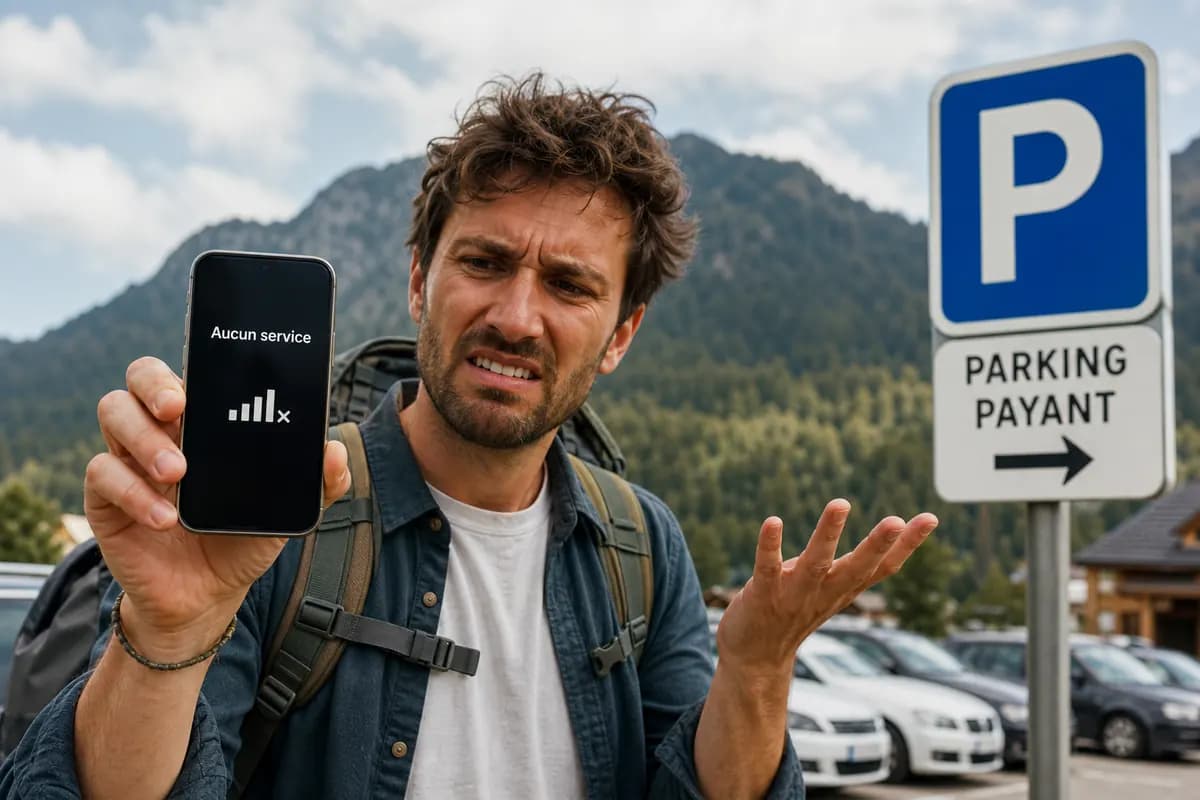
Je landt in Barcelona. Je zet de vliegtuigmodus uit. Je scherm zegt "Geen service". Je kunt Google Maps niet checken, geen Uber bestellen en je hotel niet berichten.
AT&T en Verizon rekenen tot $15/dag voor internationaal roaming. Zelfs als je deze topprijs betaalt, valt de verbinding vaak weg. Je verspilt het eerste uur van je vakantie aan het opnieuw opstarten van je telefoon. Drie weken later komt de rekening.
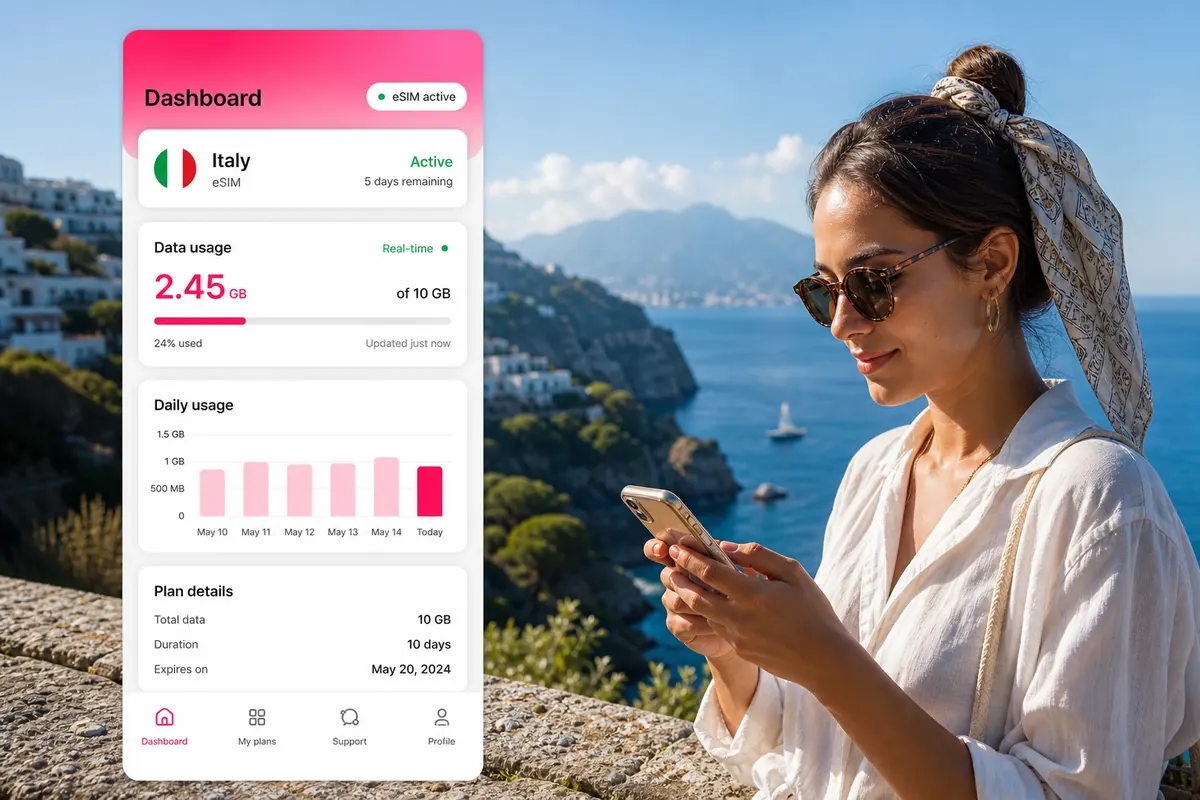
GoMoWorld lost dit direct op. Je downloadt de app. Je koopt een databundel die is afgestemd op je bestemming. Je tikt op "Start". Je hebt direct data. Geen roamingkosten. Geen netwerkuitval.
Waarom dit probleem optreedt
Je telefoon leunt op roamingovereenkomsten tussen je eigen provider en buitenlandse netwerken. Mislukken deze digitale handshakes, dan verlies je je signaal. Netwerkproblemen komen voort uit specifieke technische blokkades.
Roaminginstellingen staan uit
Telefoons worden geleverd met dataroaming standaard uitgeschakeld. Fabrikanten doen dit om verrassende rekeningen te voorkomen. Steek je een grens over zonder deze schakelaar om te zetten, dan blokkeert je telefoon alle buitenlandse zendmasten. Je toestel ziet het netwerk fysiek, maar weigert verbinding te maken.
Beperkingen aan de kant van je provider
Je eigen provider beheert je simkaart. Veel prepaidabonnementen blokkeren internationaal gebruik helemaal. Prepaidabonnementen van Mint Mobile of AT&T vragen vaak om handmatige activatie vóór je reis. Sommige providers vragen een contante waarborgsom voor roaming. Mist je account roamingrechten, dan weigert het buitenlandse netwerk je toestel.
Uitval van de fysieke simkaart
Fysieke simkaarten slijten na verloop van tijd. Temperatuurwisselingen tijdens vluchten veroorzaken microscheurtjes in de metalen chip. Stof komt in het simlaatje. Kan je telefoon de chip niet lezen, dan verlies je je service. Lees meer over storingen van de fysieke simkaart en opties voor vervanging.
Onjuiste APN-configuratie
De Access Point Name (APN) vertelt je telefoon hoe hij verbinding moet maken met het mobiele internet. Hij fungeert als een toegangsadres. Buitenlandse netwerken vragen soms om andere APN-instellingen. Houdt je telefoon je binnenlandse APN aan, dan weigert de buitenlandse mast je internettoegang.
Netwerkdrukte en prioritering
Toeristische hotspots overbelasten lokale zendmasten. Bereikt een mast zijn capaciteit, dan gooit hij gebruikers met een lage prioriteit eruit. Als roamende gebruiker heb je de laagste prioriteit. Lokale abonnees krijgen de bandbreedte. Je telefoon valt terug op 3G of verliest de service helemaal.
Uitschakeling van 3G-netwerken
Providers wereldwijd schakelen hun 3G-netwerken uit. Ondersteunt je telefoon geen Voice over LTE (VoLTE) bij roaming, dan kan hij voor gesprekken geen verbinding maken met moderne 4G/5G-netwerken. Je telefoon blijft dan eindeloos zoeken. De batterij loopt leeg. Het scherm toont nul balkjes.
Snelle oplossing (lost 80% van de gevallen op)
Geen paniek. De meeste netwerkuitval vraagt om een eenvoudige reset van je instellingen. Volg deze exacte stappen om een nieuwe verbinding af te dwingen.
Stap 1: de cyclus met de vliegtuigmodus
Je telefoon probeert misschien verbinding te maken met een zwakke mast kilometers verderop. Je moet een herstart van de modem afdwingen.
- Veeg omlaag om het bedieningspaneel te openen.
- Tik op het pictogram voor de vliegtuigmodus.
- Wacht precies 30 seconden. Haast je niet.
- Tik nogmaals op het pictogram om hem uit te zetten. Dit proces wist de cache van de modem. Je telefoon scant de omgeving naar het sterkste lokale signaal.
Stap 2: zet Dataroaming aan
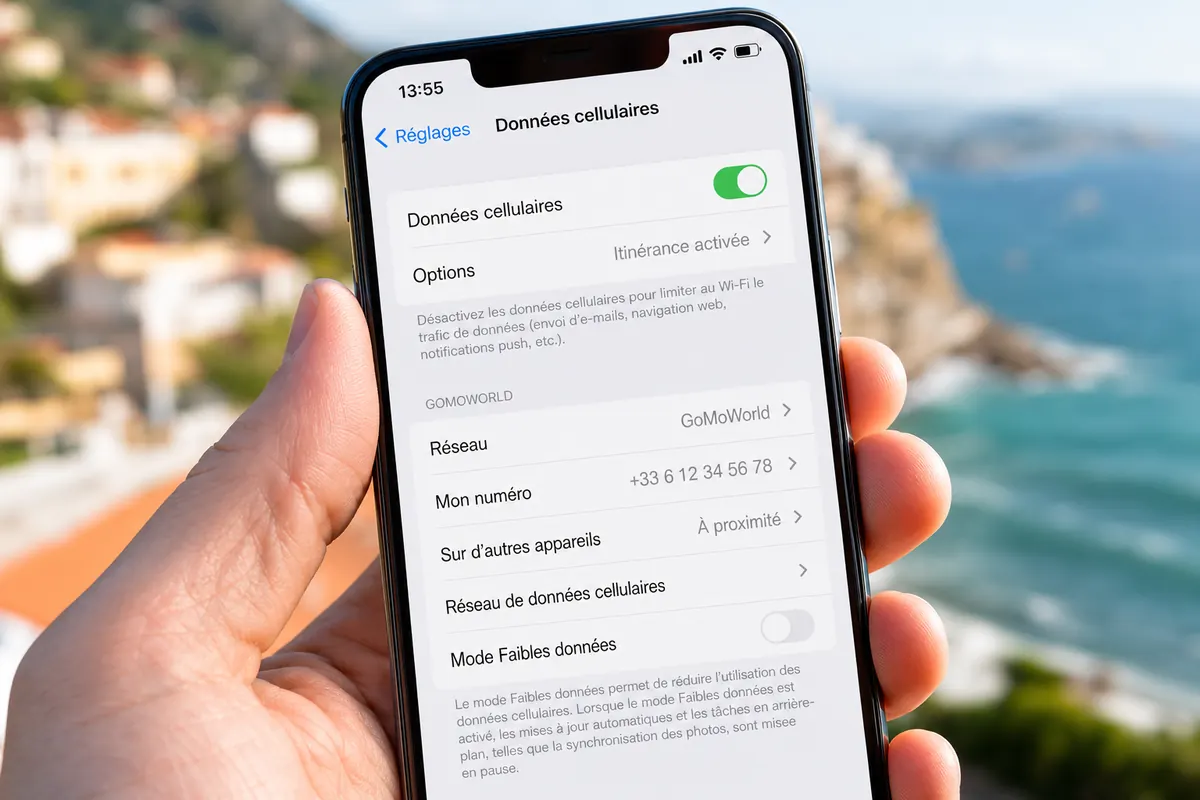
Je moet je telefoon toestemming geven om buitenlandse data te gebruiken. Op de iPhone:
- Open Instellingen.
- Tik op Mobiel.
- Tik op Opties voor mobiele data.
- Zet "Dataroaming" AAN.
Op Android:
- Open Instellingen.
- Tik op Netwerk en internet.
- Tik op Mobiel netwerk.
- Zet "Roaming" AAN.
Stap 3: dwing een handmatige netwerkzoektocht af
Telefoons kiezen netwerken automatisch. Soms kiezen ze een kapot partnernetwerk. Dat kun je overrulen. Op de iPhone:
- Ga naar Instellingen > Mobiel > Netwerkselectie.
- Zet "Automatisch" uit.
- Wacht 60 seconden tot de lijst is geladen.
- Tik op een andere provider in de lijst.
Op Android:
- Ga naar Instellingen > Netwerk en internet > Mobiel netwerk.
- Zet "Netwerk automatisch selecteren" uit.
- Wacht tot de scan klaar is.
- Kies handmatig een lokale provider (bijvoorbeeld Vodafone, O2, KPN).
Toont je scherm nog steeds een fout, dan heb je mogelijk een dieper probleem met iOS. Ontdek waarom je iPhone tijdens het reizen alleen SOS toont en hoe je dat oplost.
Geavanceerde oplossingen
Helpen de snelle oplossingen niet, dan heb je een softwareconflict. Duik in je systeeminstellingen om de blokkade op te heffen.
Oplossing 1: controleer je APN-instellingen
Een ongeldige APN blokkeert al het dataverkeer. Je hebt misschien telefoonsignaal, maar geen internet.
- Maak verbinding met de wifi van je hotel.
- Zoek de internationale APN-instellingen van je provider op.
- Op de iPhone: ga naar Instellingen > Mobiel > Mobiel gegevensnetwerk.
- Op Android: ga naar Instellingen > Netwerk en internet > Mobiel netwerk > Namen van toegangspunten.
- Voer de juiste gegevens in. Lees precies hoe je de APN op je telefoon instelt voor een perfecte verbinding.
Oplossing 2: reset de netwerkinstellingen
Dit is de nucleaire optie bij verbindingsfouten. Je wist opgeslagen wifiwachtwoorden en Bluetooth-koppelingen. Ook bouw je je mobiele configuratie helemaal opnieuw op. Op de iPhone:
- Ga naar Instellingen > Algemeen.
- Scrol naar iPhone overzetten of resetten.
- Tik op Reset.
- Tik op Reset netwerkinstellingen.
- Voer je toegangscode in.
Op Android:
- Ga naar Instellingen > Systeem.
- Tik op Resetopties.
- Tik op Wifi, mobiel en Bluetooth resetten.
- Bevestig de reset. Start je telefoon direct na deze handeling opnieuw op.
Oplossing 3: zet VPN's en aangepaste DNS uit
Virtual Private Networks (VPN's) sturen je verkeer via externe servers. Aangepaste DNS-profielen doen hetzelfde voor webverzoeken. Buitenlandse netwerken blokkeren deze versleutelde tunnels vaak om veiligheidsredenen.
- Open je VPN-app (NordVPN, ExpressVPN enzovoort).
- Verbreek de verbinding.
- Ga naar Instellingen > Algemeen > VPN en apparaatbeheer (iOS).
- Verwijder alle actieve profielen. Test je browser. Laden pagina's, dan was je VPN de boosdoener.
Oplossing 4: controleer het dataverbruik van apps
Soms werkt het netwerk perfect. Het probleem zijn je apps. Processen op de achtergrond trekken je bandbreedte leeg. Je telefoon voelt offline omdat een cloudback-up 100% van je datasnelheid opslokt.
- Ga naar Instellingen > Mobiel.
- Scrol omlaag om het dataverbruik per app te zien.
- Zet mobiele toegang uit voor Foto's, iCloud Drive en Netflix.
- Zet het verversen van apps op de achtergrond uit. Lees onze volledige uitleg over data-apps in het buitenland.
Oplossing 5: maak de fysieke sim schoon
Zegt je telefoon "Geen sim", dan valt de hardware uit.
- Zet je telefoon uit.
- Gebruik een paperclip om het simlaatje te openen.
- Haal de simkaart eruit.
- Veeg de gouden contactpunten schoon met een schone, droge microvezeldoek.
- Blaas in de simsleuf om stof te verwijderen.
- Plaats het laatje terug en zet de telefoon aan.
Preventie
Stop met vertrouwen op dure, onbetrouwbare providers van thuis. Traditioneel roaming valt vaak uit. Het kost ook een vermogen. Lees onze gids over internationale roamingkosten en eSIM-alternatieven voor 2026.
De allerbeste preventie is een aparte eSIM voor op reis van GoMoWorld. Je lost het netwerkprobleem op nog voordat je het vliegveld bereikt.
Je houdt je fysieke sim actief voor gesprekken en sms'jes. Je gebruikt GoMoWorld uitsluitend voor data. Zo heb je gegarandeerd snel internet zonder blokkades van je provider.
Het voordeel van GoMoWorld
GoMoWorld werkt anders dan traditionele providers. Wij halen de wrijving uit connectiviteit onderweg.
100% installatie via de app Geen fysieke winkels. Geen plastic kaarten. Geen QR-codes om te scannen. Je installeert de GoMoWorld-app op je iPhone of Android. De app regelt de hele eSIM-installatie veilig.
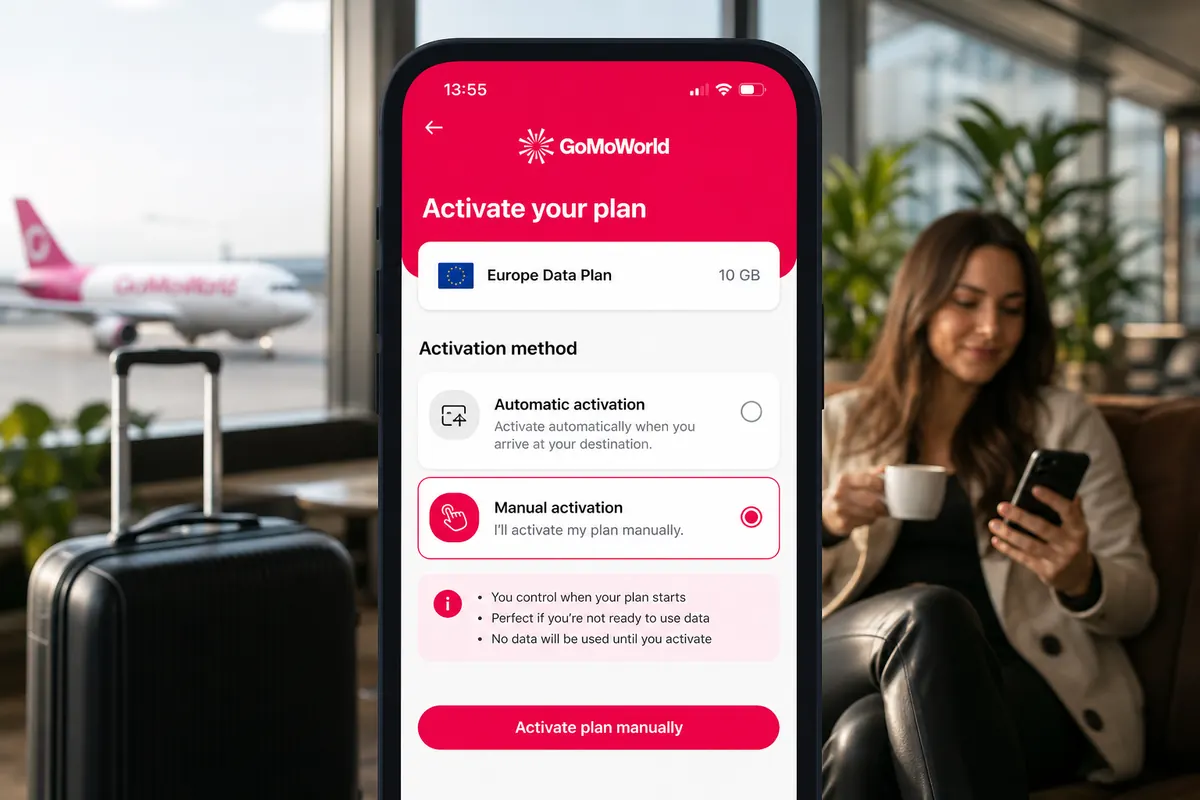
Handmatige activatie Je koopt je bundel vóór je reis. Als je landt, open je de app en tik je op "Start". Geen automatische activatie. Geen lekken van data op de achtergrond. Je bundel gaat pas in als jij dat zegt.
Geen vervaldatum Bundels verlopen pas als je ze activeert. Koop je data in januari voor een reis in juli. De data wacht op je.
Geen kosten bij overschrijding GoMoWorld gebruikt een strikt prepaidsysteem. Je betaalt één keer. Is je data op, dan stopt de verbinding. Je krijgt nooit een verrassende rekening. Heb je meer data nodig, dan koop je een nieuwe bundel in de app.
Hotspot inbegrepen Deel je verbinding. Elke GoMoWorld-bundel bevat hotspot-tethering. Verbind je laptop, tablet of de telefoon van je reisgenoot zonder extra kosten.
Transparante prijzen
GoMoWorld biedt wereldwijd drie vaste looptijden. Het datavolume verschilt per bestemming, maar de prijs blijft gelijk.
- 7 dagen → €3,99
- 15 dagen → €10,99
- 30 dagen → €19,99
Voor deze specifieke bestemming krijg je 3 GB voor 7 dagen, 10 GB voor 15 dagen of 25 GB voor 30 dagen. Alle bundels maken verbinding met lokale 4G- en 5G-netwerken van topkwaliteit.
Vergelijking van providers
| Provider | Roamingbundel | Geschatte prijs |
|---|---|---|
| AT&T | International Day Pass | ~$15/dag |
| T-Mobile | International Pass | ~$15/dag |
| Verizon | TravelPass | ~$10/dag |
| GoMoWorld eSIM | 15 dagen, data op maat | €10,99 |
Stop met vechten tegen de instellingen van je provider. Neem een aparte datalijn die echt werkt. eSIM →
Gerelateerde gidsen
Een netwerk dat in het buitenland blijft wegvallen, kan komen door je instellingen, een authenticatiefout of een vergrendeld toestel. Onze gidsen om elke oorzaak uit te zoeken:
- De verbinding herstellen: geen netwerk beschikbaar in het buitenland, roaming uitschakelen op Android, roaming uitschakelen op de iPhone, je netwerkinstellingen resetten, vliegtuigmodus met gesprekken en sms en Low Data-modus
- PDP-authenticatiefouten: het mobiele netwerk niet kunnen activeren, PDP-authenticatiefout, de PDP-authenticatiefout op de iPhone en wat "PDP authentication failure" betekent
- Je telefoon controleren: kijken of een netwerkvergrendeling actief is en controleren of je telefoon is ontgrendeld
Veelgestelde vragen
Waarom werkt mijn mobiele data niet in het buitenland?
Je instelling voor dataroaming staat waarschijnlijk uit. Providers zetten dit standaard uit om onverwachte kosten te voorkomen. Je moet het handmatig aanzetten in je mobiele instellingen om buitenlandse netwerken te gebruiken.
Hoe activeer ik internationaal roaming?
Ga naar de instellingen van je telefoon. Ga op iOS naar Opties voor mobiele data en zet Dataroaming aan. Zoek op Android Mobiele netwerken en zet Roaming aan. Zorg dat je provider roaming toestaat op je specifieke account.
Waarom zegt mijn telefoon dat er geen service is in een ander land?
Je eigen provider heeft mogelijk geen roamingovereenkomst met het lokale netwerk. Het kan ook dat je telefoon er niet in slaagt automatisch een geldige mast te kiezen. Zet je netwerkselectie van automatisch op handmatig en kies een lokale provider.
Lost de vliegtuigmodus netwerkproblemen op?
Ja. De vliegtuigmodus 30 seconden aanzetten en dan weer uit dwingt de modem van je telefoon opnieuw op te starten. Zo verdwijnen kleine verbindingsfouten en wordt je toestel gedwongen verbinding te maken met de sterkste lokale zendmast.
Moet ik mijn APN-instellingen in het buitenland wijzigen?
Soms. Heb je volle signaalbalkjes maar geen internettoegang, dan gebruikt je telefoon de verkeerde toegangspoort. Je moet je Access Point Name (APN) bijwerken zodat hij overeenkomt met de eisen van het lokale netwerk.


Vergelijkbare artikelen

SM-DP+-adres: complete gids voor het oplossen van problemen

WhatsApp op reis: gratis of betaald? Zo gebruik je het

Data-apps in het buitenland: uitgebreide gids voor het oplossen van problemen

Geen sim beschikbaar: oorzaken en oplossingen

Dit zeggen onze tevreden reizigers
4.7
App Store

4.7
Google Play Store

5 maart 2026
Betrouwbaar en goedkoop
Een betrouwbare en voordelige manier om onderweg contact te houden met thuis


27 februari 2026
Uitstekende eSIM
Makkelijk in gebruik. In veel landen gebruikt en ik blijf GoMoWorld gebruiken


26 februari 2026
De beste eSIM-prijzen
Uitstekende prijs en goede netwerkdekking. Gebruikt op mijn reizen naar Turkije en Rusland, geen enkel probleem gehad. Aanrader!


10 februari 2026
Prima eSIM-dienst
Ik gebruik hun eSIM in India, Colombia, Nicaragua en de VS en heb geen verbindingsproblemen gehad, behalve hoog in de bergen waar niemand bereik heeft.

7 februari 2026
Werkt vanaf de eerste seconde
Installeren en activeren gaat vlot, de gratis proef in Zwitserland werkte prima. De verbinding in Gambia was perfect. Verlengen na afloop was makkelijk, goedkoop en snel.


25 januari 2026
Echt goede bundels voor een nette prijs
GoMoWorld bood de beste prijs-kwaliteitverhouding van alle opties die ik bekeek. De app is ook beter dan die van andere diensten die ik probeerde. Geen identiteitscontrole nodig. Betalen en instellen ging heel eenvoudig. Je wordt stap voor stap door de installatie van de eSIM geleid, met de aanbevolen instellingen erbij. Een aanrader voor iedereen die veel data zoekt tegen een scherpe prijs.

Wat is een eSIM?
We leggen het je uit.
Een eenvoudige, digitale manier om verbonden te blijven waar je ook gaat.

Zeg vaarwel tegen fysieke simkaarten
Geen gedoe meer met een fysieke simkaart, en je kunt hem ook niet kwijtraken: met een eSIM is alles digitaal.

Snel en eenvoudig geactiveerd.
Download je GoMoWorld eSIM in onze app en ben binnen enkele minuten online. Al onze bundels beginnen bij € 3,99, zonder abonnement of verborgen kosten.

Ideaal voor reizigers
Houd je gewone sim actief voor bellen en sms'en en gebruik GoMoWorld voor data. Je kunt je gewone sim en je eSIM tegelijk actief hebben, of twee eSIM's.


vanaf
€ 3,99

Nog aan het twijfelen?
Download de app en probeer hem vrijblijvend uit. Ontdek nu de reis-eSIM van GoMoWorld!
