
iPhone pokazuje SOS za granicą: przyczyny i rozwiązania

Simon Muller
Opublikowano 26 maja 2026
iPhone pokazuje SOS za granicą: przyczyny i rozwiązania
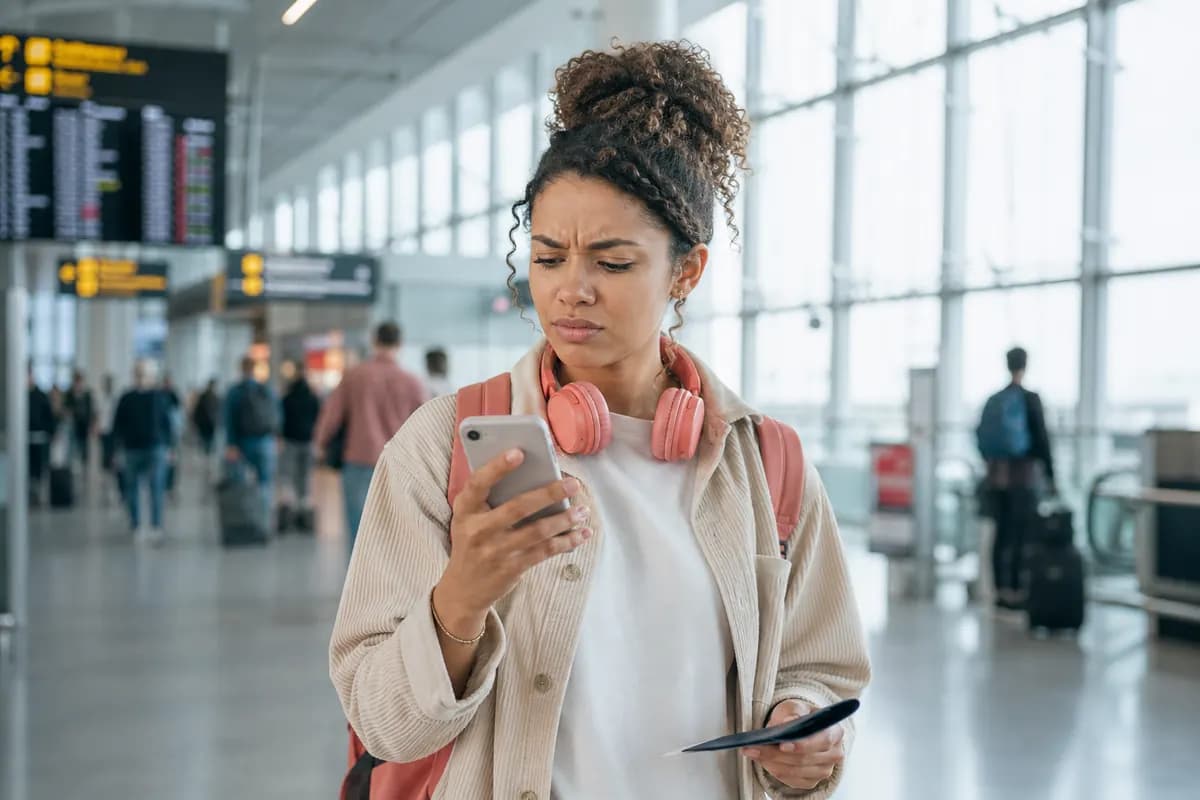
Lądujesz w nowym kraju. Wyłączasz tryb samolotowy. Zamiast 5G na ekranie iPhone'a w rogu widnieje „SOS”. Nie masz danych. Nie masz map. Nie masz jak skontaktować się z hotelem. Ogarnia Cię panika. Restartujesz telefon, ale ikona SOS zostaje. Zdarza się to tysiącom podróżnych każdego dnia.
Dlaczego Twój iPhone pokazuje SOS za granicą
„SOS” oznacza, że iPhone stracił połączenie z Twoją domową siecią komórkową. Nie może znaleźć lokalnego partnera roamingowego. Jesteś całkowicie odcięty od standardowych usług. Możesz dzwonić tylko na numery alarmowe, takie jak 911 czy 112.
Dlaczego dzieje się to w chwili, gdy wysiadasz z samolotu?
Roaming jest wyłączony: Operator z kraju domyślnie blokuje dane międzynarodowe. Robi to, żeby zapobiec ogromnym, niespodziewanym rachunkom.
Brak zasięgu: Jesteś w dosłownej martwej strefie. Lokalne sieci nie sięgają Twojej dokładnej lokalizacji.
Blokady na koncie: Przed wyjazdem nie zezwoliłeś na roaming międzynarodowy na swoim koncie. Operatorzy tacy jak AT&T i Verizon pobierają do 15 $/dzień za użycie za granicą. Jeśli się na to nie zgodziłeś, blokują połączenie.
Problemy ze sprzętem: Zepsuta albo brudna fizyczna karta SIM wywołuje właśnie ten błąd. Fizyczne karty z czasem się degradują. Przeczytaj więcej o uszkodzonej karcie SIM, żeby zdiagnozować fizyczne uszkodzenie.
Niezapłacone rachunki: Operator z kraju zawiesił Twoją linię. Zawieszona linia od razu przechodzi w tryb SOS.
Szybkie rozwiązanie: rozwiąż problem w 2 minuty
Napraw ten błąd od razu, wykonując te natychmiastowe kroki. Nie czekaj, aż sieć naprawi się sama.
Przełącz tryb samolotowy Przesuń palcem w dół od prawego górnego rogu ekranu. Otwórz Centrum sterowania. Dotknij ikony samolotu, żeby włączyć tryb. Poczekaj dokładnie 15 sekund. Dotknij jej ponownie, żeby wyłączyć. To zmusza modem iPhone'a do porzucenia starego połączenia i poszukania nowej lokalnej sieci komórkowej.
Włącz roaming danych Telefon nie połączy się, jeśli roaming jest wyłączony. Przejdź do Ustawień. Dotknij Sieć komórkowa. Dotknij Opcje danych komórkowych. Przełącz „Roaming danych” w pozycję włączoną. Telefon ma teraz pozwolenie na korzystanie z zagranicznych sieci.
Sprawdź stan karty SIM Upewnij się, że karta SIM jest aktywna i rozpoznawana. Przejdź do Ustawień. Dotknij Sieć komórkowa. Spójrz na listę kart SIM. Jeśli telefon w ogóle nie może odczytać karty SIM, zajrzyj do artykułu o braku dostępnej karty SIM, gdzie znajdziesz kroki rozwiązywania problemów.
Zaawansowane rozwiązania, jeśli problem nie znika
Nadal utknąłeś na SOS? Szybkie rozwiązania nie zadziałały. Wypróbuj te ręczne resety, żeby wymusić połączenie.
Wymuś ręczne wyszukiwanie sieci iPhone próbuje łączyć się z siecią partnerską automatycznie. Czasem wybiera sieć bez żadnego sygnału. Wymuś ręczne wyszukiwanie.
- Przejdź do Ustawień.
- Dotknij Sieć komórkowa.
- Dotknij Wybór sieci.
- Wyłącz przełącznik „Automatycznie”.
- Poczekaj do 60 sekund, aż załaduje się lista lokalnych operatorów.
- Dotknij innej sieci z listy.
Uruchom iPhone'a ponownie Zwykłe ponowne uruchomienie zmusza wewnętrzny modem do pełnego restartu. Wyłącz telefon. Poczekaj 30 sekund. Włącz go z powrotem. To usuwa tymczasowe usterki oprogramowania, które uniemożliwiają połączenie.
Zresetuj ustawienia sieci To krok drastyczny, ale skuteczny. Usuwa zapisane hasła Wi-Fi i połączenia Bluetooth. Przywraca też wszystkie ustawienia komórkowe do wartości fabrycznych.
- Przejdź do Ustawień.
- Dotknij Ogólne.
- Przewiń w dół i dotknij Przenieś lub zresetuj iPhone'a.
- Dotknij Resetuj.
- Dotknij Resetuj ustawienia sieciowe.
- Wpisz kod dostępu.
Zaktualizuj ustawienia operatora Operatorzy wydają aktualizacje poprawiające łączność. Połącz się z lokalną siecią Wi-Fi. Przejdź do Ustawień. Dotknij Ogólne. Dotknij Informacje. Jeśli dostępna jest aktualizacja, monit pojawi się od razu. Dotknij „Aktualizuj”.
Napraw błędy konfiguracji eSIM Jeśli kupiłeś tradycyjną podróżną eSIM, zła konfiguracja powoduje tryb SOS. Łatwo o pomyłki przy ręcznym wpisywaniu. Dowiedz się więcej o adresie SM-DP+.
GoMoWorld całkowicie tego unika. eSIM GoMoWorld instalujesz bezpośrednio przez aplikację. Bez kodów QR. Bez ręcznego wpisywania.
Różnice zależnie od modelu (iPhone i starsze wersje)
Funkcja SOS zachowuje się inaczej w zależności od dokładnego modelu iPhone'a.
iPhone 14, 15 i 16 Te nowsze modele mają Alarm SOS przez satelitę. Jeśli jesteś poza zasięgiem, bez sieci komórkowej i bez Wi-Fi, nadal możesz wysłać wiadomość do służb ratunkowych w obsługiwanych krajach. Ikona SOS wygląda jak mały satelita na pasku stanu. Ta funkcja sprzętowa całkowicie omija lokalne wieże komórkowe.
iPhone 13 i starsze Starsze modele pokazują „SOS” albo „Tylko SOS” w rogu. To po prostu oznacza, że nie masz standardowego połączenia z siecią. Polegasz w całości na lokalnych wieżach komórkowych. Jeśli wieże odrzucają Twoją kartę SIM, dostajesz napis SOS.
Jeśli używasz starszych modeli za granicą, aplikacje w tle szybko drenują dane podczas szukania słabego sygnału. Zajrzyj do artykułu o aplikacjach i danych za granicą, żeby zarządzać odświeżaniem aplikacji w tle.

Jak uniknąć tego problemu w przyszłości
Poleganie za granicą na operatorze z kraju kończy się błędami SOS i ogromnymi opłatami roamingowymi. AT&T i T-Mobile pobierają do 15 $/dzień za użycie za granicą.
eSIM GoMoWorld rozwiązuje to, zanim wsiądziesz do samolotu. Dostajesz osobny plan danych dopasowany do kierunku podróży. Całkowicie omijasz operatora z kraju.
- Bez kodów QR: Pobierz aplikację GoMoWorld. Zainstaluj eSIM jednym dotknięciem.
- Zachowaj swój numer: GoMoWorld to usługa wyłącznie z transmisją danych. Fizyczną kartę SIM zostaw aktywną do połączeń przychodzących i SMS-ów.
- Aktywacja ręczna: Kup plan już dziś. Plany nie wygasają, dopóki nie dotkniesz „Start” w aplikacji. Żadnych niespodzianek z automatyczną aktywacją po wylądowaniu.
- Hotspot w cenie: Udostępnij dane laptopowi albo współpodróżnemu.
- Bez opłat za przekroczenie limitu: To system przedpłacony. Nigdy nie dostaniesz niespodziewanego rachunku. Gdy dane się skończą, kupujesz kolejny plan.
Musisz dzwonić? Użyj aplikacji internetowych zamiast drogich minut operatora. Zobacz artykuł o WhatsAppie w podróży.
| Operator | Plan roamingowy | Szacunkowa cena |
|---|---|---|
| AT&T | International Day Pass | ~15 $/dzień |
| T-Mobile | International plan | ~15 $/dzień |
| Verizon | TravelPass | ~15 $/dzień |
| GoMoWorld eSIM | 15 dni, 10 GB | 10,99 € |
GoMoWorld ma prosty cennik. Weź 3 GB na 7 dni za 3,99 €, 10 GB na 15 dni za 10,99 € albo 25 GB na 30 dni za 19,99 €. Przestań martwić się trybem SOS i martwymi strefami. Weź swoją eSIM GoMoWorld →
FAQ
Jak wyłączyć tryb SOS?
Trybu SOS nie wyłączysz żadnym konkretnym przełącznikiem. Znika automatycznie, gdy iPhone połączy się z prawidłową siecią komórkową. Przełącz tryb samolotowy albo ręcznie zmień wybór sieci, żeby wymusić nowe połączenie.
Dlaczego mój iPhone przechodzi w tryb SOS?
iPhone przechodzi w tryb SOS, gdy traci połączenie z siecią Twojego operatora. Oznacza to, że jesteś poza zasięgiem albo roaming danych jest wyłączony. Nadal możesz dzwonić na numery alarmowe, ale standardowe dane nie działają.
Dlaczego mój telefon utknął w trybie SOS?
Telefon utyka, jeśli operator z kraju blokuje na Twoim koncie roaming międzynarodowy. Zdarza się to także, gdy jesteś w trwałej martwej strefie. Połącz się z Wi-Fi, zaktualizuj ustawienia operatora albo zresetuj ustawienia sieci.
Co oznacza *#21# w iPhonie?
Wybranie *#21# pokazuje stan przekierowania połączeń. Mówi, czy Twoje połączenia głosowe, dane albo SMS-y są przekierowywane na inny numer telefonu. Nie naprawia trybu SOS i nie ma z nim nic wspólnego.


Podobne artykuły

Adres SM-DP+: kompletny przewodnik rozwiązywania problemów

WhatsApp w podróży: za darmo czy płatny? Jak z niego korzystać

Aplikacje z danymi za granicą: kompletny przewodnik rozwiązywania problemów

Brak dostępnej karty SIM: przyczyny i rozwiązania

Posłuchaj naszych zadowolonych podróżnych
4.7
App Store

4.7
Google Play Store

5 marca 2026
Pewnie i tanio
Pewny i tani sposób na kontakt z domem w podróży


27 lutego 2026
Świetny eSIM
Łatwy w obsłudze. Używałem w wielu krajach i zostaję przy GoMoWorld


26 lutego 2026
Najlepsze ceny eSIM
Świetna cena i dobry zasięg. Korzystałem w Turcji i Rosji, zero problemów. Polecam!


10 lutego 2026
Bardzo dobra usługa eSIM
Używam ich eSIM w Indiach, Kolumbii, Nikaragui i USA i nie miałem problemów z połączeniem — poza wysokimi górami, gdzie nikt nie ma zasięgu.

7 lutego 2026
Działa bez zarzutu od pierwszej sekundy
Instalacja i aktywacja są proste, darmowy test w Szwajcarii zadziałał bez problemu. W całej Gambii połączenie było idealne. Przedłużenie po wygaśnięciu było łatwe, tanie i szybkie.


25 stycznia 2026
Naprawdę dobre pakiety w rozsądnej cenie
GoMoWorld okazał się najkorzystniejszą opcją ze wszystkich, które sprawdzałem. Aplikacja też jest lepsza niż u konkurencji. Bez weryfikacji tożsamości. Płatność i konfiguracja poszły błyskawicznie. Aplikacja krok po kroku prowadzi przez instalację eSIM i podpowiada zalecane ustawienia. Polecam każdemu, kto szuka dużo danych w naprawdę dobrej cenie.

Czym jest eSIM?
Wyjaśniamy wszystko.
Proste, cyfrowe rozwiązanie, żeby zostać online, dokądkolwiek jedziesz.

Pożegnaj się z fizyczną kartą SIM
Żadnego wkładania karty SIM ani ryzyka, że ją zgubisz — z eSIM wszystko dzieje się cyfrowo.

Szybka i prosta aktywacja.
Pobierz swój eSIM GoMoWorld w aplikacji i bądź online w kilka minut. Wszystkie pakiety zaczynają się od 3,99 €, bez abonamentu i ukrytych opłat.

Idealny dla podróżnych
Zachowaj swoją kartę SIM do rozmów i SMS-ów, a dane bierz z GoMoWorld. Możesz mieć jednocześnie aktywną kartę SIM i eSIM albo dwa eSIM-y.


od
3,99 €

Wciąż się zastanawiasz?
Pobierz aplikację i wypróbuj bez ryzyka. Poznaj podróżny eSIM GoMoWorld już teraz!
