
Błąd uwierzytelniania PDP: przyczyny i rozwiązania

Simon Muller
Opublikowano 27 lipca 2026
Błąd uwierzytelniania PDP: przyczyny i rozwiązania
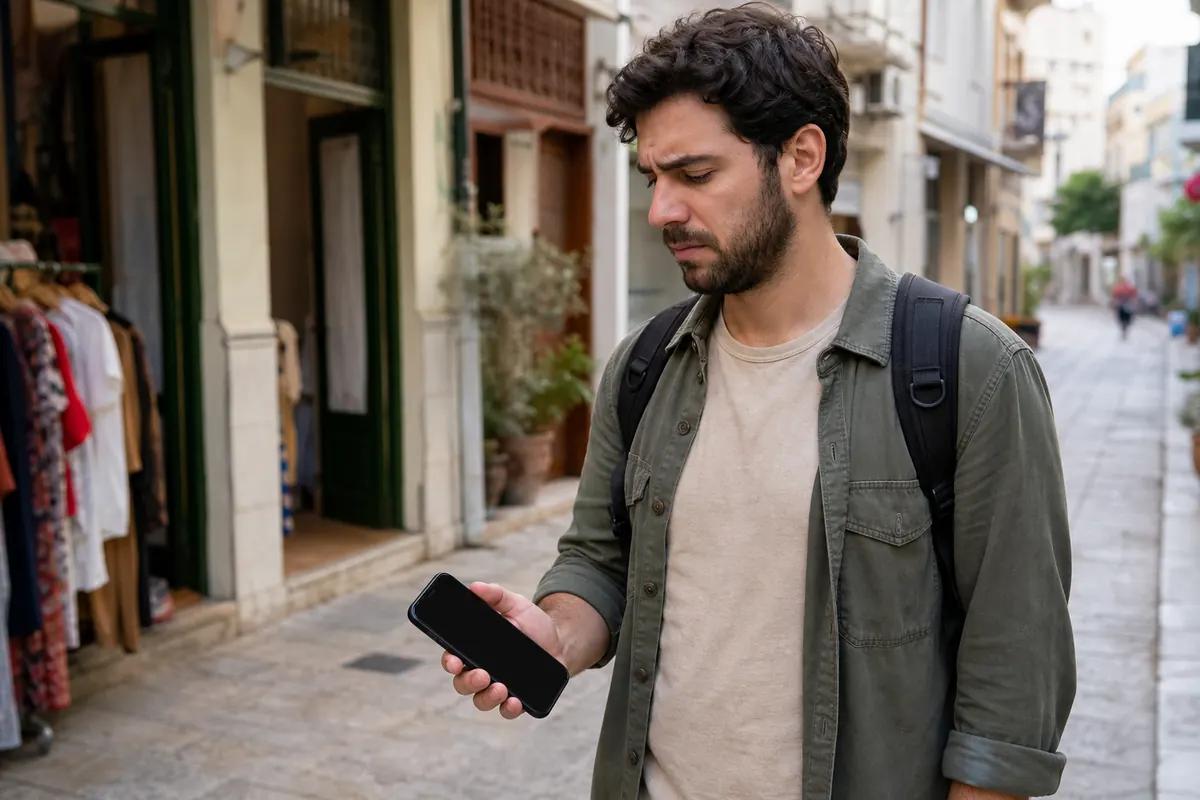
Lądujesz, wyłączasz tryb samolotowy i spodziewasz się, że e-maile się załadują. Zamiast tego na ekranie pojawia się „PDP Authentication Failure”. Brak internetu. Brak map. Brak aplikacji do zamawiania przejazdów. Kreski zasięgu są pełne, ale telefon nie chce połączyć się z internetem mobilnym.
Dlaczego pojawia się ten problem?
PDP to skrót od Packet Data Protocol. Obsługuje połączenie między telefonem a komórkową siecią danych. Gdy to uwierzytelnienie zawodzi, urządzenie nie może komunikować się z serwerami danych operatora.
Ten błąd występuje z trzech głównych powodów:
- Uszkodzone ustawienia sieciowe po aktualizacji systemu iOS lub Android.
- Nieprawidłowa konfiguracja APN (Access Point Name) przy zmianie sieci za granicą.
- Problemy z rozliczeniami po stronie operatora, zawieszenie konta albo wygasłe pakiety danych.
Jeśli polegasz na domowym operatorze, roaming poza Twoim planem kosztuje do 15 $ dziennie. Zwykła usterka sieci zostawia Cię bez połączenia, a gdy dane w końcu się połączą, jesteś narażony na ogromne opłaty roamingowe. Jeśli telefon w ogóle nie pokazuje sygnału, nasz poradnik o braku sieci za granicą omawia kolejne kroki.
Szybkie rozwiązanie (działa w 80% przypadków)
Nie marnuj jeszcze czasu na dzwonienie do operatora. Wykonaj te natychmiastowe kroki, żeby wymusić ponowne połączenie z siecią.
- Przełącz tryb samolotowy. Przesuń palcem w dół, żeby otworzyć centrum sterowania. Włącz tryb samolotowy. Poczekaj dokładnie 30 sekund. Wyłącz go. To zmusza telefon do odłączenia się od bieżącej stacji bazowej i poproszenia o nowy adres IP.
- Zrestartuj urządzenie. Twardy restart czyści tymczasowe błędy pamięci podręcznej systemu. Całkowicie wyłącz telefon, poczekaj 10 sekund i włącz go ponownie.
- Sprawdź przełącznik danych komórkowych. Wejdź w Ustawienia > Sieć komórkowa. Upewnij się, że Dane komórkowe są włączone. Jeśli masz konfigurację z dwiema kartami SIM, sprawdź, czy do transmisji danych wybrano właściwą linię.
Jeśli nadal widzisz błąd, ustawienia APN w telefonie są najpewniej źle skonfigurowane. Często zdarza się to po zmianie fizycznych kart SIM albo po wyjeździe do nowego kraju. Czasem fizyczna karta SIM przestaje działać całkowicie z powodu brudu albo nieprawidłowego ułożenia. Jeśli telefon nagle w ogóle przestaje odczytywać kartę, przeczytaj o błędzie „brak dostępnej karty SIM”, żeby wykluczyć awarię sprzętu. Jeśli podejrzewasz fizyczne uszkodzenie samego złotego chipa, sprawdź informacje o uszkodzonej karcie SIM.
Zaawansowane rozwiązania
Jeśli szybkie rozwiązanie zawiedzie, musisz ręcznie zresetować protokoły połączenia.
Zresetuj ustawienia sieciowe
To usuwa zapisane hasła do Wi-Fi, sparowane urządzenia Bluetooth i preferencje sieci komórkowej. Przywraca ustawienia APN do wartości fabrycznych.
- Na iPhonie: wejdź w Ustawienia > Ogólne > Przenieś lub zresetuj iPhone > Resetuj > Resetuj ustawienia sieciowe.
- Na Androidzie: wejdź w Ustawienia > System > Opcje resetowania > Zresetuj Wi-Fi, sieć komórkową i Bluetooth. Telefon uruchomi się ponownie automatycznie. Sprawdź połączenie danych zaraz po restarcie.
Ręcznie zaktualizuj ustawienia operatora
Operatorzy wydają aktualizacje poprawiające łączność z siecią i naprawiające błędy uwierzytelniania. Zwykle instalują się automatycznie. Czasem się zawieszają.
- Połącz się z bezpieczną siecią Wi-Fi.
- Wejdź w Ustawienia > Ogólne > Informacje.
- Zostaw ekran otwarty na 15 sekund. Jeśli aktualizacja jest dostępna, pojawi się komunikat. Dotknij Aktualizuj.
Sprawdź ustawienia APN
Nazwa punktu dostępu mówi telefonowi dokładnie, jak połączyć się z internetem mobilnym. Nieprawidłowe ustawienia APN natychmiast wywołują błąd PDP.
- Wejdź w Ustawienia > Sieć komórkowa > Sieć danych komórkowych.
- Spójrz na pole APN.
- Skontaktuj się z operatorem (przez Wi-Fi), żeby poznać poprawne słowo APN (np. „internet” albo „wholesale”). Wpisz je dokładnie tak, jak je podał. Nazwę użytkownika i hasło zostaw puste, chyba że operator wskaże inaczej.
Problemy z profilem eSIM
Jeśli używasz eSIM, uszkodzony profil powoduje zrywanie uwierzytelnienia. Często wiąże się to z nieporozumieniami po stronie serwerów między Twoim urządzeniem a dostawcą. Jeśli podczas konfiguracji widzisz konkretne błędy serwera, przeczytaj o serwerze aktywacyjnym SM-DP+, żeby poznać kroki ręcznej konfiguracji. Nigdy nie usuwaj profilu eSIM, chyba że dostawca wyraźnie Ci to powie. Usunięcie zwykle oznacza, że tracisz plan całkowicie i musisz kupić nowy.
Ograniczenia danych dla poszczególnych aplikacji
Czasem sieć działa, ale niektóre aplikacje nie chcą się ładować, co udaje całkowitą awarię połączenia. Telefon może ograniczać dane komórkowe dla wybranych aplikacji, żeby oszczędzać baterię albo dane. Jeśli trafiasz na taką blokadę, sprawdź zarządzanie danymi aplikacji za granicą.
Zapobieganie
Poleganie na domowym operatorze za granicą naraża Cię na błędy PDP i ogromne rachunki za roaming. Szerszy obraz znajdziesz w naszym poradniku o problemach z siecią za granicą. AT&T i Verizon pobierają do 15 $ dziennie za dane międzynarodowe. Płacisz tę opłatę nawet wtedy, gdy połączenie się zrywa albo uwierzytelnienie zawodzi.
W podróży potrzebujesz niezawodnego, osobnego połączenia danych. eSIM GoMoWorld rozwiązuje to z góry.
| Operator | Plan roamingowy | Szacunkowa cena |
|---|---|---|
| AT&T | International Day Pass | ~15 $/dzień |
| T-Mobile | International plan | ~15 $/dzień |
| Verizon | TravelPass | ~15 $/dzień |
| GoMoWorld eSIM | 15 dni, 10GB danych | 10,99 € |
GoMoWorld oferuje eSIM tylko z danymi. Domowy numer zostaje aktywny do połączeń i SMS-ów. Dostajesz dedykowane, lokalne połączenie danych do map, przeglądania internetu i komunikatorów. Chcesz wiedzieć, jak dalej pisać do znajomych na swój zwykły numer? Przeczytaj o zużyciu danych przez WhatsAppa.
Instalacja odbywa się w 100% przez aplikację GoMoWorld. Bez kodów QR do zeskanowania. Bez fizycznych kart SIM do wymiany. Plan kupujesz jeszcze w domu. Nie wygasa, dopóki nie dotkniesz „Start” w aplikacji. To Ty decydujesz dokładnie, kiedy plan się zaczyna.
Bez automatycznej aktywacji po przylocie. Bez opłat za przekroczenie limitu. Jeśli skończą Ci się dane, po prostu kupujesz kolejny plan w aplikacji. Każdy plan zawiera tethering przez hotspot.
Ceny są stałe i przejrzyste:
- 7 dni, 3GB danych: 3,99 €
- 15 dni, 10GB danych: 10,99 €
- 30 dni, 25GB danych: 19,99 €
Przestań walczyć z błędami sieci i nieprzewidywalnymi ustawieniami operatora. Weź połączenie, które działa od chwili, gdy dotkniesz start. Kup swoją eSIM →
FAQ
Jak naprawić problem z uwierzytelnianiem PDP?
Zacznij od włączenia i wyłączenia trybu samolotowego na 30 sekund, żeby wymusić reset sieci. Jeśli błąd nie znika, zresetuj ustawienia sieciowe w menu ustawień ogólnych telefonu. To czyści uszkodzone protokoły połączenia i przywraca domyślne ustawienia operatora.
Czym jest błąd aktywacji PDP?
PDP to skrót od Packet Data Protocol. Błąd oznacza, że urządzenie nie może komunikować się z serwerami danych Twojego operatora komórkowego. Telefon wykrywa sygnał komórkowy, ale sieć odmawia Ci dostępu do internetu.
Jak aktywować PDP na iPhonie?
PDP nie aktywuje się ręcznie. Uruchamia się automatycznie, gdy dane komórkowe są włączone. Upewnij się, że przełącznik danych komórkowych jest zielony w Ustawienia > Sieć komórkowa. Jeśli połączenie zawodzi, zresetowanie ustawień sieciowych zmusza iPhone'a do odbudowania połączenia PDP.
Co oznacza błąd uwierzytelniania?
Błąd uwierzytelniania oznacza, że sieć komórkowa odrzuca żądanie telefonu o dostęp do danych. Dzieje się tak z powodu nieprawidłowych ustawień APN, wygasłego pakietu danych albo usterki oprogramowania blokującej wymianę zabezpieczeń między urządzeniem a stacją bazową.


Podobne artykuły

Adres SM-DP+: kompletny przewodnik rozwiązywania problemów

WhatsApp w podróży: za darmo czy płatny? Jak z niego korzystać

Aplikacje z danymi za granicą: kompletny przewodnik rozwiązywania problemów

Brak dostępnej karty SIM: przyczyny i rozwiązania

Posłuchaj naszych zadowolonych podróżnych
4.7
App Store

4.7
Google Play Store

5 marca 2026
Pewnie i tanio
Pewny i tani sposób na kontakt z domem w podróży


27 lutego 2026
Świetny eSIM
Łatwy w obsłudze. Używałem w wielu krajach i zostaję przy GoMoWorld


26 lutego 2026
Najlepsze ceny eSIM
Świetna cena i dobry zasięg. Korzystałem w Turcji i Rosji, zero problemów. Polecam!


10 lutego 2026
Bardzo dobra usługa eSIM
Używam ich eSIM w Indiach, Kolumbii, Nikaragui i USA i nie miałem problemów z połączeniem — poza wysokimi górami, gdzie nikt nie ma zasięgu.

7 lutego 2026
Działa bez zarzutu od pierwszej sekundy
Instalacja i aktywacja są proste, darmowy test w Szwajcarii zadziałał bez problemu. W całej Gambii połączenie było idealne. Przedłużenie po wygaśnięciu było łatwe, tanie i szybkie.


25 stycznia 2026
Naprawdę dobre pakiety w rozsądnej cenie
GoMoWorld okazał się najkorzystniejszą opcją ze wszystkich, które sprawdzałem. Aplikacja też jest lepsza niż u konkurencji. Bez weryfikacji tożsamości. Płatność i konfiguracja poszły błyskawicznie. Aplikacja krok po kroku prowadzi przez instalację eSIM i podpowiada zalecane ustawienia. Polecam każdemu, kto szuka dużo danych w naprawdę dobrej cenie.

Czym jest eSIM?
Wyjaśniamy wszystko.
Proste, cyfrowe rozwiązanie, żeby zostać online, dokądkolwiek jedziesz.

Pożegnaj się z fizyczną kartą SIM
Żadnego wkładania karty SIM ani ryzyka, że ją zgubisz — z eSIM wszystko dzieje się cyfrowo.

Szybka i prosta aktywacja.
Pobierz swój eSIM GoMoWorld w aplikacji i bądź online w kilka minut. Wszystkie pakiety zaczynają się od 3,99 €, bez abonamentu i ukrytych opłat.

Idealny dla podróżnych
Zachowaj swoją kartę SIM do rozmów i SMS-ów, a dane bierz z GoMoWorld. Możesz mieć jednocześnie aktywną kartę SIM i eSIM albo dwa eSIM-y.


od
3,99 €

Wciąż się zastanawiasz?
Pobierz aplikację i wypróbuj bez ryzyka. Poznaj podróżny eSIM GoMoWorld już teraz!
