
iPhone Yurt Dışında SOS Gösteriyor: Nedenleri ve Çözümleri

Simon Muller
26 Mayıs 2026 tarihinde yayınlandı
iPhone Yurt Dışında SOS Gösteriyor: Nedenleri ve Çözümleri
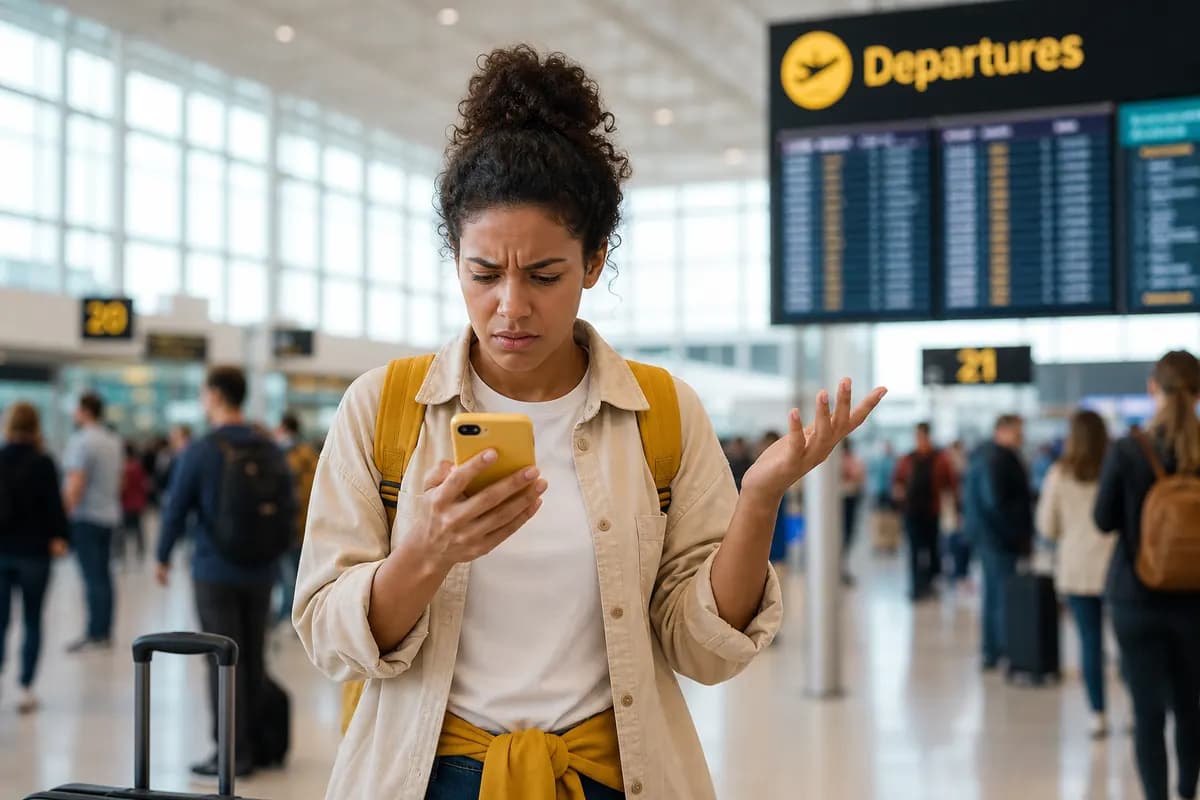
Londra'ya iniyorsun, uçak modunu kapatıyorsun ve e-postalarının yüklenmesini bekliyorsun. Bunun yerine durum çubuğunda "SOS" ya da "Yalnızca SOS" yazıyor. Ne mobil verin var, ne arama yapabiliyorsun, ne de otelini bulacak bir harita. Telefonun bir tuğladan farksız.
AT&T ve Verizon uluslararası dolaşım için günde $15'a kadar ücret alıyor. Bu yüksek fiyatı kabul etsen bile operatörün bağlantını yine de engelleyebilir ve seni ortada bırakabilir. iPhone'un SOS gösterdiğinde, cihaz yerel baz istasyonlarını algılıyor ama ana şebekenin SIM kartını doğrulamayı reddediyor demektir.
Hemen mobil veriye ihtiyacın var. GoMoWorld sana 15 gün boyunca 10GB'ı €10.99'ya veriyor. Operatör kısıtlamalarını tamamen aşıyorsun.
İşte iPhone'unun neden SOS modunda takılı kaldığı ve bunu şimdi nasıl düzeltebileceğin.
iPhone Yurt Dışında Neden SOS Gösteriyor
"SOS" simgesi sinyal çubuklarının yerine tek bir nedenle geçer: iPhone'un ana operatörüyle bağlantıyı kaybetmiş ama başka şebekeleri hâlâ görüyor. Yasalar, baz istasyonlarının hangi operatörü kullandığından bağımsız olarak acil aramaları (911 ya da 112 gibi) iletmesini zorunlu kılar. Telefonun bu istasyonlara yalnızca acil durumlar için bağlanır, standart veriyi, aramaları ve mesajları ise engeller.
Seyahat ederken bu duruma dört ana sorun yol açar.
1. Cihazında Dolaşım Kapalı
iPhone, seni dolaşım ücretlerinden korumak için uluslararası bağlantıları varsayılan olarak engeller. Bir sınırı geçip cihazın yabancı baz istasyonlarını kullanmasına izin vermezsen, SOS moduna düşer. Telefon şebekeyi görür ama kendi ayarları yüzünden bağlanmayı reddeder.
2. Ana Operatörün Uluslararası Kullanımı Engelliyor
Birçok ön ödemeli tarife ve temel sözleşme, uluslararası dolaşımı hesap düzeyinde kapatır. iPhone ayarlarında dolaşımı açabilirsin ama ana operatör isteği reddeder. Bunu fatura şokunu önlemek için ya da tarifen uluslararası veriyi kapsamadığı için yapar.
3. Eksik Dolaşım Anlaşmaları
Operatörler ortaklıklara dayanır. ABD'de T-Mobile kullanıyorsan, T-Mobile'ın Birleşik Krallık'taki Vodafone ya da O2 ile bir sözleşmesi olması gerekir. Yalnızca desteklenmeyen bir şebekenin bulunduğu kırsal bir bölgeye gidersen, telefonun kimlik doğrulaması yapamaz. SOS'a düşer. Bu, büyük şehirlerden uzaklaşan gezginlerin sık yaşadığı bir yurt dışı şebeke sorunu.
4. Donanım Arızası
Fiziksel SIM kartın arızalanabilir. Toz, nem ya da altın çipteki mikro çizikler bağlantıyı bozar. Telefon SIM'i hiç okumaz olur ve SOS durumu ortaya çıkar. Telefonu yeniden başlattığında "SIM Yok" hatası çıkıyorsa bunu anlayabilirsin. Donanım hasarını elemek için fiziksel SIM kart arızaları hakkında daha fazlasını oku.

Hızlı Çözüm: 2 Dakikada Hallet
Panik yapma. SOS sorunlarının çoğu birkaç dokunuşla çözülür. Bu adımları sırayla uygula.
Uçak Modunu Aç Kapat
iPhone'u yerel baz istasyonlarıyla bağlantıyı kesip yeniden kurmaya zorla.
- Denetim Merkezi'ni açmak için ekranın sağ üstünden aşağı kaydır.
- Uçak simgesine dokunup uçak modunu aç. Tam 30 saniye bekle.
- Tekrar dokunup kapat. Telefonun "Aranıyor..." yazacak ve yerel şebekeyle yeni bir el sıkışma deneyecek.
Veri Dolaşımını Aç
Cihazının kendi ayarlarına bak.
- Ayarlar > Hücresel bölümüne git.
- Hücresel Veri Seçenekleri'ne dokun.
- "Veri Dolaşımı" anahtarını AÇIK konuma (yeşil) getir. Bu anahtar kapalıysa, telefonun bağlantıyı bilerek engelliyordu.
iPhone'u Zorla Yeniden Başlat
Standart bir yeniden başlatma ağ önbelleğini temizlemeyebilir. Zorla yeniden başlatman gerekir.
- Sesi Aç düğmesine basıp hemen bırak.
- Sesi Kıs düğmesine basıp hemen bırak.
- Yan düğmeyi (güç) basılı tut.
- "Kapatmak için kaydır" çubuğunu yok say. Ekran kararıp Apple logosu görünene kadar Yan düğmeyi basılı tutmaya devam et. Düğmeyi bırak.
Yerel Bir Şebekeyi Elle Seç
iPhone tercih ettiği ortak şebekeye otomatik bağlanmaya çalışır. Bazen o şebekede kesinti olur. Telefonu başka bir operatörü kullanmaya zorlayabilirsin.
- Ayarlar > Hücresel > Ağ Seçimi bölümüne git.
- "Otomatik" anahtarını KAPALI konuma getir.
- 60 saniyeye kadar bekle. Yerel operatörlerin listesi görünecek (ör. Vodafone, EE, O2).
- Kullanmaya çalıştığın şebekeden farklı bir şebekeye dokun.
- Ekranın sağ üstüne bak. SOS simgesi kaybolduysa çalışan bir şebeke bulmuşsun demektir.

Sorun Sürerse Gelişmiş Çözümler
Hızlı çözümler işe yaramadıysa, sorun yazılımda ya da operatör ayarlarında daha derinde. Bu gelişmiş sorun giderme adımlarına geç.
Ağ Ayarlarını Sıfırla
Bu işlem kayıtlı Wi-Fi şifrelerini, Bluetooth eşleşmelerini ve VPN yapılandırmalarını siler. Hücresel ayarlarını da fabrika varsayılanlarına döndürür, bu da çoğu zaman SOS hatasını giderir.
- Ayarlar > Genel bölümüne git.
- Aşağı kaydırıp iPhone'u Aktar veya Sıfırla'ya dokun.
- Sıfırla'ya dokun.
- Ağ Ayarlarını Sıfırla'yı seç.
- Parolanı girip onayla. Telefon yeniden başlayacak.
Operatör Ayarlarını Güncelle
Operatörler, şebeke bağlantısını iyileştirmek ve dolaşım profillerini güncellemek için küçük güncellemeler yayınlar. Profilin eskiyse yabancı baz istasyonu SIM'ini reddeder.
- iPhone'unu güvenli bir Wi-Fi ağına bağla (otel ya da havalimanı Wi-Fi'ı).
- Ayarlar > Genel > Hakkında bölümüne git.
- Bu ekranda 15 saniye kal.
- Bir güncelleme varsa bir uyarı çıkar. "Güncelle"ye dokun.
APN'yi Yeniden Yapılandır
Erişim Noktası Adı (APN), hücresel şebekenle genel internet arasındaki geçittir. Yurt dışında şebeke değiştirdiğinde APN düşebilir ya da yanlış yapılandırılabilir. Doğru bir APN olmadan veri alamazsın ve telefon SOS'a düşebilir. Veri yolunu geri getirmek için telefonunda APN'yi nasıl ayarlayacağına elle bak.
Uygulama Kısıtlamalarını Kontrol Et
Bazen şebeken çalışır ama belirli uygulamalar yüklenmez ve tam bir kesinti gibi görünür. Sinyal çubuklarını görüyor ama WhatsApp ya da Safari çalışmıyorsa, uygulama izinlerini kontrol et. Cihazının önemli seyahat araçların için veri kullanımına izin verdiğinden emin olmak için yurt dışında veri uygulamaları hakkında daha fazlasını öğren.
Ana Operatörünle İletişime Geç
Yukarıdaki adımların hepsini uyguladıysan ve hâlâ SOS görüyorsan, ana operatörün hattını engelliyor demektir. Wi-Fi'a bağlan ve destek ekibine ulaşmak için Wi-Fi Çağrısı ya da Skype kullan. Hesabında uluslararası bir engel olup olmadığını kontrol etmelerini iste. Operatörler ani yabancı kullanım algıladıklarında hesaplara sıklıkla dolandırıcılık engeli koyar.
Modele Göre Farklar (iPhone ve Önceki Sürümler)
Apple, SOS'un yeni cihazlarda nasıl çalıştığını değiştirdi. Modelini anlamak sorunu daha hızlı gidermene yardımcı olur.
iPhone 13 ve Daha Eskileri
Bu cihazlarda durum çubuğundaki "SOS" ya da "Yalnızca SOS" yazısı, standart bir hücresel bağlantın olmadığı anlamına gelir. Acil numaraları arayabilirsin ama telefonda uydulara ulaşacak özel bir donanım yok. Standart baz istasyonlarına güvenmek zorundasın.
iPhone 14, 15 ve 16
Apple, iPhone 14 ve daha yeni modeller için uydu üzerinden Acil Durum SOS özelliğini getirdi. Hücresel ve Wi-Fi kapsamasının hiç olmadığı uzak bir bölgeye gidersen, durum çubuğunda bir uydu simgesi belirir.
Bu özellik, telefonunu doğrudan bir uyduya doğrultarak acil servislere mesaj göndermene olanak tanır. Sana internet erişimi, harita verisi ya da standart mesajlaşma sağlamaz. Yalnızca hayati tehlike içeren acil durumlar içindir. Standart hücresel veriyi düzeltme adımları, iOS 16 ya da iOS 17 çalıştıran tüm cihazlarda aynen geçerli.
Bunu Gelecekte Nasıl Önlersin
Yurt dışında ana operatörüne güvenmek hem finansal bir risk hem de teknik bir kumar. AT&T, Uluslararası Günlük Pass için günde $15 alıyor. İki haftalık bir seyahatte bu sana $210'a mal oluyor. Daha kötüsü, dolaşım anlaşmalarının insafına kalıyorsun. Hattını engellerlerse SOS modunda takılıp kalırsın.
Bu sorunu kalıcı olarak önlemek için GoMoWorld eSIM baştan çözüm sunuyor. Uygulamayı indiriyorsun, gideceğin yere özel bir veri paketi alıyorsun ve ana operatörünü tamamen devre dışı bırakıyorsun.
GoMoWorld %100 uygulama üzerinden çalışır. Taranacak QR kod yok. Kurulum için ikinci bir cihaza ihtiyacın yok. Sadece gideceğin yeri seçiyorsun, güvenle ödüyorsun ve eSIM doğrudan iPhone'una kuruluyor.
Paketler sen etkinleştirene kadar asla sona ermez. Paketini uçuşundan haftalar önce alabilirsin. İnince GoMoWorld uygulamasını aç ve "Start"a dokun. Etkinleştirme elle yapılır. Otomatik etkinleştirme sürprizi ve gizli ücret yok.
GoMoWorld yalnızca veri sağlar. Fiziksel ana SIM kartını Wi-Fi çağrısı ve mesajlar için arka planda aktif tutarsın, ağır veri işini ise GoMoWorld yerel baz istasyonlarında halleder. Tüm paketlerde hotspot dahildir, böylece bağlantını dizüstü bilgisayarınla ya da yol arkadaşlarınla paylaşabilirsin.
GoMoWorld ön ödemeli bir hizmet olduğu için asla aşım ücreti ödemezsin. Verin biterse uygulamadan yeni bir paket alman yeterli.
| Operatör | Dolaşım Paketi | Tahmini Fiyat |
|---|---|---|
| AT&T | Uluslararası Günlük Pass | ~$15/gün |
| T-Mobile | Uluslararası tarife | ~$15/gün |
| Verizon | TravelPass | ~$15/gün |
| GoMoWorld eSIM | 15 gün, 10GB | €10.99 |
SOS hatalarıyla ve operatör engelleriyle uğraşmayı bırak. Bir sonraki seyahatin için özel bir veri bağlantısı al. eSIM →

İlgili rehberler
SOS modunun cihazına göre farklı nedenleri olabilir. Ayrıntılı rehberlerimiz:
- iPhone modeline göre: iPhone 11 SOS'ta takılı kaldı, iPhone 12, iPhone 13, iPhone 14, iPhone 15 ve iPhone 16
- Anla ve düzelt: iPhone'un neden SOS gösteriyor, 4G yerine SOS, SOS modunu kapat ve "Yalnızca Acil Aramalar" mesajı
- Diğer cihazlar: Samsung SOS'ta takılı kaldı ve yurt dışında SOS'ta takılan her telefon
SSS
iPhone'da SOS modundan nasıl çıkılır?
Şebekeye yeniden bağlanmayı zorlamak için uçak modunu 30 saniye aç, sonra kapat. Bu işe yaramazsa Ayarlar > Hücresel > Ağ Seçimi bölümüne git, Otomatik'i kapat ve listeden farklı bir yerel operatörü elle seç.
SOS'ta kalan iPhone'un kilidi nasıl açılır?
SOS modunda takılı kalan bir iPhone kalıcı olarak kilitli değildir; yalnızca şebeke erişimi reddedilmiştir. Ana operatörüne danışıp hattını uluslararası dolandırıcılık koruması nedeniyle askıya almadığından emin ol. Ağ ayarlarını sıfırlamak da telefonun bozulmuş bağlantı verilerini temizlemesini sağlar.
iPhone'um neden SOS'a geçiyor?
iPhone'un baz istasyonlarını algıladığında ama ana operatörün SIM kartını doğrulamayı reddettiğinde SOS'a geçer. Bu; kapalı veri dolaşımı ayarları, uluslararası dolaşım anlaşmalarının olmaması ya da hasarlı bir fiziksel SIM kart yüzünden olur.
iPhone'da *#21# ne anlama gelir?
iPhone tuş takımında *#21# tuşlamak çağrı yönlendirme durumunu kontrol eder. Sesli, veri ya da SMS trafiğinin başka bir numaraya yönlendirilip yönlendirilmediğini gösterir. Çağrı ayarlarını kontrol etmek için işe yarasa da bu kod SOS şebeke hatasını düzeltmez ya da teşhis etmez.


Benzer makaleler

SM-DP+ Adresi: Eksiksiz Sorun Giderme Rehberi

Seyahatte WhatsApp: Ücretsiz mi Ücretli mi? Nasıl Kullanılır

Yurt Dışında Veri Uygulamaları: Kapsamlı Sorun Giderme Rehberi

SIM Kart Yok Hatası: Nedenleri ve Çözümleri

Mutlu gezginlerimizi dinle
4.7
App Store

4.7
Google Play Store

5 Mart 2026
Güvenilir ve ucuz
Seyahatteyken evle iletişimde kalmanın güvenilir ve ekonomik yolu


27 Şubat 2026
Mükemmel eSIM
Kullanımı kolay. Birçok ülkede kullandım, GoMoWorld’e devam edeceğim


26 Şubat 2026
En iyi eSIM fiyatları
Harika fiyat ve iyi şebeke kapsaması. Türkiye ve Rusya seyahatlerimde kullandım, hiç sorun yaşamadım. Tavsiye ederim!


10 Şubat 2026
Harika bir eSIM hizmeti
eSIM’lerini Hindistan, Kolombiya, Nikaragua ve ABD’de kullandım, bağlantı sorunu yaşamadım; kimsenin çekmediği yüksek dağlar hariç.

7 Şubat 2026
İlk saniyeden itibaren kusursuz çalışıyor
Kurulum ve etkinleştirme çok basit, İsviçre’deki ücretsiz deneme sorunsuz çalıştı. Gambiya’nın her yerinde bağlantı mükemmeldi. Süre dolduktan sonra yenilemek kolay, ucuz ve hızlıydı.


25 Ocak 2026
Makul fiyatlı, gerçekten iyi veri paketleri
Baktığım tüm seçenekler arasında en iyi değeri GoMoWorld sundu. Uygulama da denediğim diğer servislerden iyiydi. Kimlik doğrulaması istenmedi. Ödeme ve kurulum çok kolaydı. Uygulama eSIM kurulumunda adım adım yol gösteriyor ve önerilen ayarları söylüyor. Gerçekten rekabetçi fiyata bol veri arayan herkese tavsiye ederim.

eSIM nedir?
Her şeyi anlatalım.
Nereye gidersen git bağlı kalmanın basit, dijital yolu.

Fiziksel SIM kartlara veda et
Artık fiziksel SIM kartla uğraşmana (ve kaybetme riskine) gerek yok: eSIM ile her şey dijital.

Hızlı ve kolay etkinleştirme.
GoMoWorld eSIM’ini uygulamamızdan indir, dakikalar içinde bağlan. Tüm paketlerimiz 3,99 €’dan başlıyor; abonelik ve gizli ücret yok.

Gezginler için biçilmiş kaftan
Arama ve mesaj için kendi SIM’ini açık tut, veri için GoMoWorld’ü kullan. SIM’in ve eSIM’in aynı anda açık olabilir ya da iki eSIM kullanabilirsin.


başlangıç
3,99 €

Hâlâ düşünüyor musun?
Uygulamayı indir, risksiz dene. GoMoWorld seyahat eSIM’ini hemen keşfet!
