
iPhone mostra SOS no exterior: causas e soluções

Simon Muller
Publicado em 20 de julho de 2026

iPhone mostra SOS no exterior: causas e soluções
Você chega a um país novo, desativa o Modo avião e vê "SOS" na tela. Seu iPhone se recusa a se conectar a uma rede 4G ou 5G. Operadoras comuns cobram até $15 por dia pelo roaming internacional. A GoMoWorld resolve esse problema de conectividade de antemão. Você paga €10.99 por 10GB em 15 dias, sob medida para o seu destino. Este é um exemplo perfeito de iPhone preso em SOS.
Por que seu iPhone mostra SOS no exterior
O ícone "SOS" significa que o iPhone perdeu a conexão com uma rede celular padrão. O aparelho limita você a chamadas de emergência. Ele se conecta a qualquer torre disponível só para o 911 ou o 112. Você não consegue navegar na web, enviar mensagens de texto normais nem fazer ligações comuns.
Quatro problemas principais provocam esse erro quando você viaja.
Primeiro, o roaming de dados está desativado. A maioria das operadoras desativa o roaming internacional por padrão. O iPhone detecta torres estrangeiras, mas se recusa a se conectar a elas.
Segundo, você entrou em uma zona sem cobertura. Pode estar em uma área rural, em um porão ou em um prédio de concreto. O celular fisicamente não alcança uma torre.
Terceiro, a sua operadora de origem está com uma queda. Seu provedor precisa manter acordos de roaming ativos com redes estrangeiras. Se o roteamento internacional deles falha, o celular cai para o modo SOS.
Quarto, o seu chip físico falhou. Poeira, umidade ou uma bandeja torta podem romper a conexão entre o chip e o iPhone. Um chip quebrado aciona esse erro na hora. Você pode diagnosticar esse problema de hardware lendo sobre o erro "sem SIM disponível". Se suspeita de dano físico na bandeja, veja os sintomas de um chip danificado.
Solução rápida: resolva o problema em 2 minutos
Você resolve a maioria dos erros de rede com SOS com alguns toques rápidos. Siga estes passos antes de mexer em qualquer configuração avançada.
- Ative e desative o Modo avião. Deslize para baixo a partir do canto superior direito da tela. Toque no ícone do avião para ativá-lo. Espere exatamente 30 segundos. Toque de novo para desativá-lo. Isso força o iPhone a procurar uma conexão de rede nova.
- Ative o Roaming de dados. Abra Configurações. Toque em Celular e depois em Opções de Dados do Celular. Coloque o botão de Roaming de dados na posição verde de "ativado". O celular precisa dessa permissão para usar torres estrangeiras.
- Reinicie o iPhone. Mantenha pressionados o botão de energia e o de aumentar volume. Deslize para desligar. Espere um minuto e ligue o aparelho de novo. Um simples reinício elimina bugs temporários de software que bloqueiam sua conexão.
Resolver essa conexão básica permite que o celular volte a carregar mapas e ferramentas de tradução. Se algum aplicativo ainda se recusar a carregar dados, saiba mais sobre como controlar os dados dos aplicativos em segundo plano.
Soluções avançadas se o problema continuar
Se o iPhone ainda mostrar SOS depois do reinício, você precisa se aprofundar nas configurações de rede.
Force a seleção manual de rede. O iPhone normalmente escolhe sozinho a melhor rede local. Às vezes, ele escolhe uma rede com defeito. Abra Configurações. Toque em Celular e depois em Seleção de Rede. Desative o botão Automático. Uma lista de operadoras locais aparece depois de uma busca de 30 segundos. Toque em uma rede diferente da lista. Espere um minuto para ver se o ícone de SOS desaparece.
Procure atualizações das configurações da operadora. A Apple e a sua operadora enviam atualizações ocultas para melhorar a compatibilidade com a rede. Conecte-se a uma rede Wi-Fi local. Abra Configurações. Toque em Geral e depois em Sobre. Espere 15 segundos. Se houver uma atualização, um aviso aparece na tela. Toque em Atualizar.
Redefina as configurações de rede. Este passo apaga todas as senhas de Wi-Fi salvas, os dispositivos Bluetooth e as preferências de celular. Ele resolve conflitos profundos de software. Abra Configurações. Toque em Geral e depois em Transferir ou Redefinir o iPhone. Toque em Redefinir e escolha Redefinir Configurações de Rede. O celular vai reiniciar automaticamente.
Verifique o seu perfil de eSIM. Se você usa um SIM digital, confirme que a linha está ativa nas configurações de Celular. Precisa de ajuda com perfis digitais? Leia nosso guia sobre como configurar o endereço SM-DP+.
Diferenças por modelo (iPhone e versões anteriores)
A Apple mudou o funcionamento do recurso SOS nos aparelhos mais novos. O hardware do seu iPhone específico define suas opções de emergência.
Os modelos iPhone 14, iPhone 15 e iPhone 16 têm o SOS de Emergência via satélite. Se você viaja para fora de qualquer cobertura celular e de Wi-Fi, ainda pode enviar mensagens para os serviços de emergência. O iPhone orienta você a apontar o aparelho para um satélite que passa. Esse recurso exige uma visão limpa do céu.
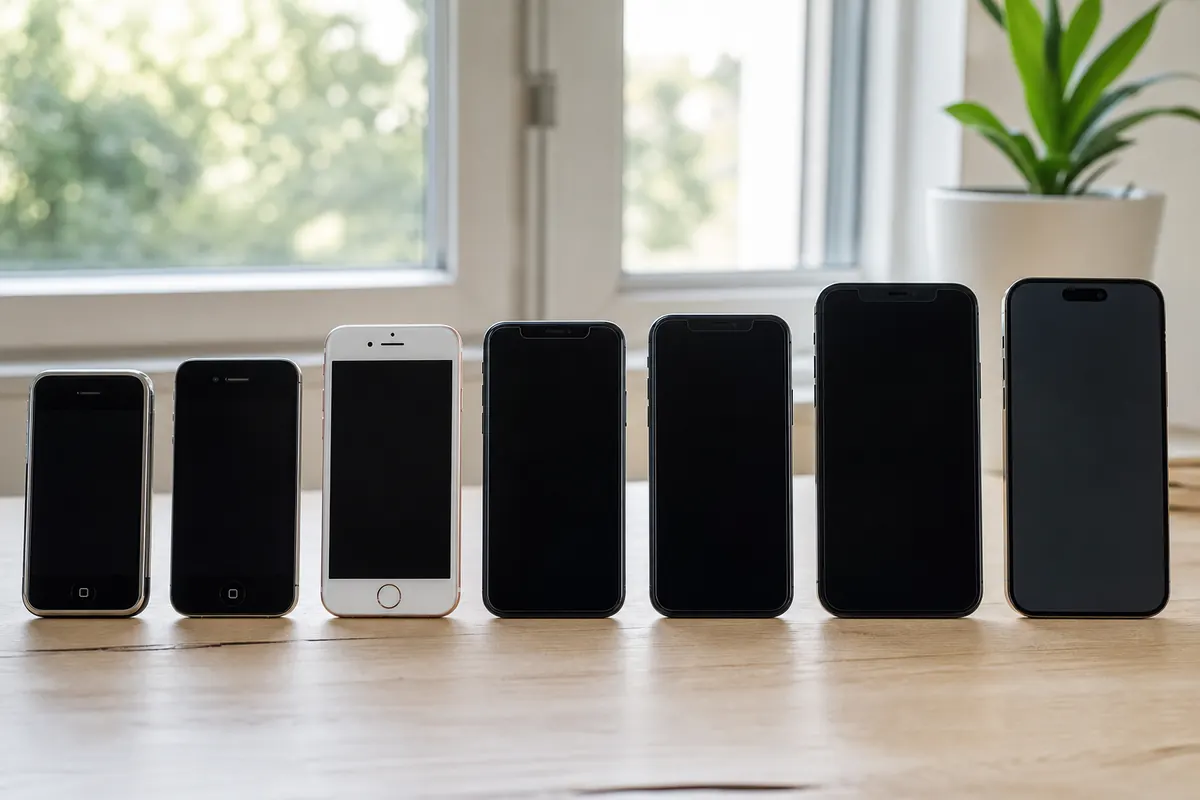
Os iPhone 13 e os modelos mais antigos não têm hardware de satélite. Eles exibem "Somente SOS", mas dependem inteiramente das torres celulares locais. Se você fizer uma trilha em uma cordilheira remota com um iPhone 12, o ícone de SOS vai desaparecer por completo. A tela vai mudar para "Sem serviço". Nesse estado, você não tem nenhum apoio de emergência. O iPhone 11 e o iPhone 13 se comportam do mesmo jeito.
As duas versões bloqueiam o acesso normal à internet e às redes sociais até você restabelecer uma conexão 4G ou 5G.
Evite esse problema no futuro
Depender da operadora de origem no exterior causa contas de roaming enormes e quedas de rede. Um eSIM GoMoWorld resolve esse problema antes de você embarcar.
Você baixa o aplicativo GoMoWorld no iOS ou no Android. A instalação acontece 100% pelo aplicativo. Você nunca escaneia um QR code. Mantém seu número de origem ativo para ligações e mensagens de texto, e usa a GoMoWorld exclusivamente para dados. Quer fazer ligações de voz pelos dados? Leia sobre o consumo de dados do WhatsApp.
Os planos nunca expiram até você ativá-los. Você compra seu plano de dados em casa. Quando chegar, abre o aplicativo e toca em "Start". Você controla exatamente quando o uso dos dados começa.
A GoMoWorld funciona com um sistema rigoroso de pré-pago. Você paga antecipado. Não existem taxas de excedente. Quando os dados acabam, é só comprar outro plano. Você também tem o hotspot móvel incluído em todos os planos.
| Operadora | Plano de roaming | Preço estimado |
|---|---|---|
| AT&T | International Day Pass | ~$15/dia |
| Verizon | TravelPass | ~$10/dia |
| T-Mobile | International Pass | ~$15/dia |
| eSIM GoMoWorld | 15 dias, 10GB | €10.99 |
Pare de brigar com as configurações de rede e fuja das cobranças de $15 por dia. A GoMoWorld te dá preços fixos em qualquer lugar: €3.99 por 7 dias (3GB), €10.99 por 15 dias (10GB) e €19.99 por 30 dias (25GB). eSIM →
FAQ
Por que meu iPhone fica preso no modo SOS?
Seu iPhone fica no modo SOS porque não consegue se autenticar em uma torre local. Isso acontece por roaming de dados desativado, quedas na operadora de origem ou um chip físico com defeito.
Por que meu celular fica em modo SOS quando há rede?
Você vê SOS porque a sua operadora não tem acordo de roaming com as redes locais disponíveis. O celular detecta as torres, mas é impedido de usá-las para qualquer coisa além de chamadas de emergência.
Como restabeleço o 4G no meu iPhone?
Vá em Configurações > Celular > Opções de Dados do Celular e ative o Roaming de dados. Se não funcionar, reinicie o celular ou selecione manualmente outra rede local no menu de configurações de Celular.
Como saio do modo SOS?
Ative o Modo avião por 30 segundos e depois desative. Se você ainda vir o ícone de SOS, redefina as configurações de rede em Configurações > Geral > Transferir ou Redefinir o iPhone > Redefinir.


Artigos semelhantes

Endereço SM-DP+: guia completo de solução de problemas

WhatsApp em viagem: grátis ou pago? Como usar

Apps de dados no exterior: guia completo de solução de problemas

Sem SIM disponível: causas e soluções

Ouça nossos viajantes satisfeitos
4.7
App Store

4.7
Google Play Store

5 de março de 2026
Confiável e barato
Um jeito confiável e econômico de manter contato com casa durante a viagem


27 de fevereiro de 2026
eSIM excelente
Fácil de usar. Já usei em vários países e vou continuar com a GoMoWorld


26 de fevereiro de 2026
Os melhores preços de eSIM
Preço excelente e boa cobertura. Usei nas minhas viagens à Turquia e à Rússia, sem nenhum problema. Recomendo!


10 de fevereiro de 2026
Ótimo serviço de eSIM
Uso o eSIM deles na Índia, Colômbia, Nicarágua e Estados Unidos e nunca tive problema de conexão, só no alto das montanhas, onde ninguém pega sinal.

7 de fevereiro de 2026
Funciona perfeitamente desde o primeiro segundo
Instalar e ativar é simples, e o teste grátis na Suíça funcionou direitinho. Na Gâmbia a conexão foi perfeita. Renovar depois do vencimento foi fácil, barato e rápido.


25 de janeiro de 2026
Planos de dados muito bons por um preço justo
A GoMoWorld teve o melhor custo-benefício entre todas as opções que avaliei. O app também é melhor que o dos outros serviços que testei. Não pediram verificação de identidade. Pagar e configurar foi facílimo. O app guia você passo a passo na instalação do eSIM e indica as configurações recomendadas. Recomendo para quem procura bastante dado a um preço realmente competitivo.

O que é um eSIM?
A gente explica tudo.
Uma solução digital simples para ficar conectado onde quer que você vá.

Diga adeus ao chip físico
Nada de mexer com chip (nem de correr o risco de perder): com um eSIM é tudo digital.

Ativação rápida e fácil.
Baixe seu eSIM GoMoWorld no nosso app e fique online em minutos. Todos os planos começam em € 3,99, sem assinatura e sem taxas escondidas.

Perfeito para quem viaja
Mantenha seu chip ativo para chamadas e mensagens e use a GoMoWorld para os dados. Dá para ter o chip e o eSIM ativos ao mesmo tempo, ou dois eSIMs.


a partir de
€ 3,99

Ainda está pensando?
Baixe o app e teste sem compromisso. Conheça agora o eSIM de viagem da GoMoWorld!
