
iPhone mostra SOS no exterior: causas e soluções

Simon Muller
Publicado em 26 de maio de 2026
iPhone mostra SOS no exterior: causas e soluções
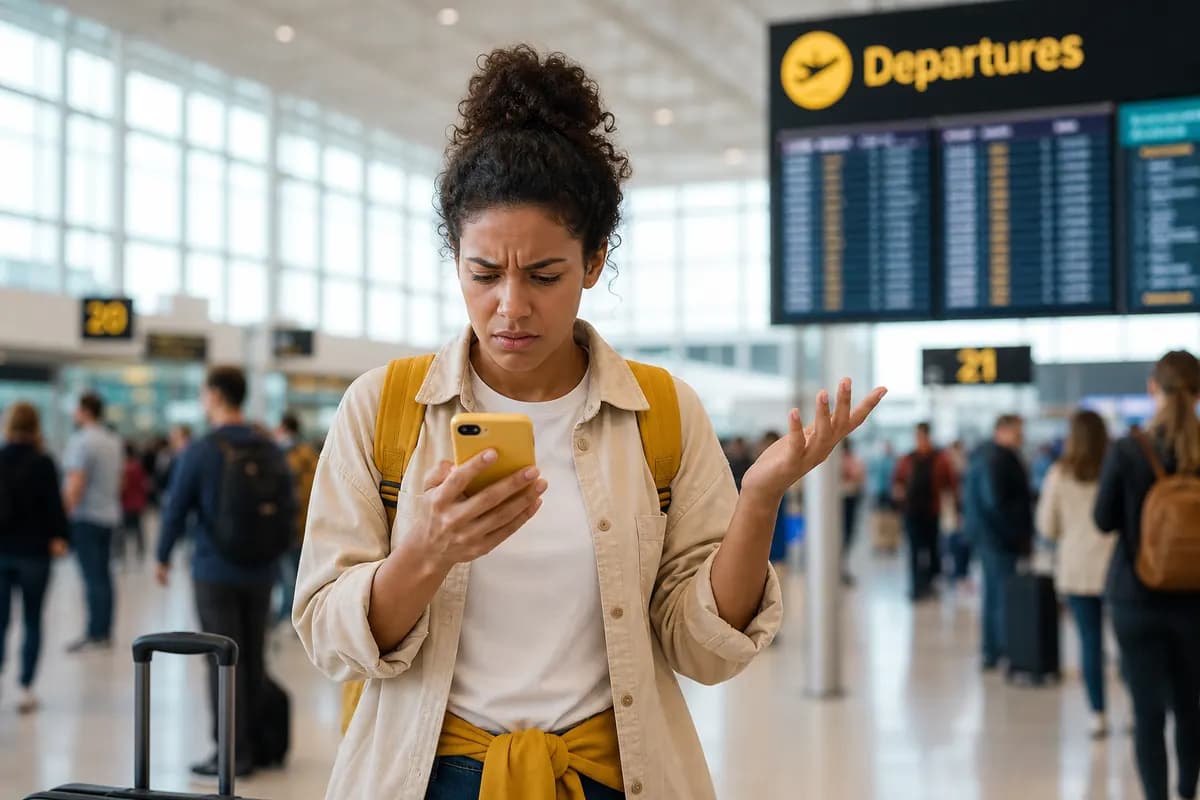
Você pousa em Londres, desativa o Modo avião e espera que seus e-mails carreguem. Em vez disso, a barra de status mostra "SOS" ou "Somente SOS". Você está sem dados, sem ligações e sem mapa para achar o hotel. Na prática, seu celular virou um tijolo.
A AT&T e a Verizon cobram até $15/dia pelo roaming internacional. Mesmo que você aceite esse preço alto, sua operadora ainda pode bloquear a conexão e deixar você na mão. Quando o iPhone mostra SOS, significa que o aparelho detecta as torres de celular locais, mas a rede da sua operadora se recusa a autenticar seu chip.
Você precisa de dados agora. A GoMoWorld oferece 10GB por 15 dias por €10.99. Você contorna totalmente as restrições da operadora.
Veja exatamente por que seu iPhone está preso no modo SOS e como resolver agora mesmo.
Por que seu iPhone mostra SOS no exterior
O ícone "SOS" substitui as barras de sinal por um motivo específico: seu iPhone perdeu a conexão com a operadora principal, mas ainda enxerga outras redes. A lei obriga as torres de celular a encaminhar chamadas de emergência (como 911 ou 112) independentemente da sua operadora. Seu celular se conecta a essas torres apenas para emergências, bloqueando dados, ligações e mensagens comuns.
Quatro problemas principais provocam esse status quando você viaja.
1. O roaming está desativado no seu aparelho
Por padrão, o iPhone impede conexões internacionais para proteger você de cobranças de roaming. Se você atravessa uma fronteira e não autoriza o aparelho a usar torres estrangeiras, ele cai no modo SOS. O celular enxerga a rede, mas se recusa a se conectar por causa das suas configurações internas.
2. Sua operadora de origem bloqueia o uso internacional
Muitos planos pré-pagos e contratos básicos desativam o roaming internacional no nível da conta. Você pode ativar o roaming nos ajustes do iPhone, mas a operadora de origem rejeita o pedido. Ela faz isso para evitar fatura-surpresa ou porque seu plano específico não cobre dados internacionais.
3. Falta de acordos de roaming
As operadoras dependem de parcerias. Se você usa a T-Mobile nos EUA, a T-Mobile precisa ter um contrato com a Vodafone ou a O2 no Reino Unido. Se você viaja para uma área rural onde só existe uma rede não compatível, seu celular não consegue se autenticar. Ele cai para SOS. Esse é um problema de rede no exterior comum, que os viajantes enfrentam ao se afastar das grandes cidades.
4. Falha de hardware
Seu chip físico pode falhar. Poeira, umidade ou microarranhões no contato dourado atrapalham a conexão. O celular deixa de ler o chip por completo, o que ativa o status SOS. Você pode identificar isso se, ao reiniciar o celular, aparecer um erro "Sem SIM". Leia mais sobre falhas do chip físico para descartar um dano de hardware.

Solução rápida: resolva em 2 minutos
Não entre em pânico. A maioria dos problemas de SOS se resolve com alguns toques. Siga estes passos na ordem.
Ative e desative o Modo avião
Force o iPhone a se desconectar e se reconectar às torres locais.
- Deslize para baixo a partir do canto superior direito da tela para abrir a Central de Controle.
- Toque no ícone de avião para ativá-lo. Espere exatamente 30 segundos.
- Toque nele de novo para desativá-lo. O celular vai exibir "Buscando..." e tentar um novo handshake com a rede local.
Ative o roaming de dados
Verifique as configurações internas.
- Vá em Configurações > Celular.
- Toque em Opções de Dados Celulares.
- Coloque "Roaming de Dados" na posição ativada (verde). Se essa chave estava desativada, seu celular estava bloqueando a conexão.
Force a reinicialização do iPhone
Uma reinicialização comum pode não limpar o cache da rede. Você precisa de uma reinicialização forçada.
- Pressione e solte rapidamente o botão de aumentar volume.
- Pressione e solte rapidamente o botão de diminuir volume.
- Mantenha pressionado o botão lateral (liga/desliga).
- Ignore o controle deslizante "deslize para desligar". Continue segurando o botão lateral até a tela ficar preta e o logotipo da Apple aparecer. Solte o botão.
Selecione manualmente uma rede local
O iPhone tenta se conectar automaticamente a uma rede parceira preferida. Às vezes essa rede está fora do ar. Você pode forçar o celular a usar outra operadora.
- Vá em Configurações > Celular > Seleção de Rede.
- Coloque "Automático" na posição desativada.
- Espere até 60 segundos. Uma lista de operadoras locais vai aparecer (por exemplo, Vodafone, EE, O2).
- Toque em uma rede diferente da que você estava tentando usar.
- Olhe para o canto superior direito da tela. Se o ícone SOS desaparecer, você encontrou uma rede que funciona.

Soluções avançadas se o problema persistir
Se as soluções rápidas falharem, o problema está mais fundo, no software ou nas configurações da sua operadora. Passe para estes passos avançados.
Redefina os ajustes de rede
Este processo apaga suas senhas de Wi-Fi salvas, os pareamentos Bluetooth e as configurações de VPN. Ele também devolve os ajustes de celular ao padrão de fábrica, o que costuma eliminar o erro SOS.
- Vá em Configurações > Geral.
- Role para baixo e toque em Transferir ou Redefinir iPhone.
- Toque em Redefinir.
- Selecione Redefinir Ajustes de Rede.
- Digite seu código de acesso e confirme. O celular vai reiniciar.
Atualize as configurações da operadora
As operadoras lançam pequenas atualizações para melhorar a conectividade da rede e atualizar os perfis de roaming. Se seu perfil estiver desatualizado, a torre estrangeira vai rejeitar seu chip.
- Conecte o iPhone a uma rede Wi-Fi segura (Wi-Fi do hotel ou do aeroporto).
- Vá em Configurações > Geral > Sobre.
- Permaneça nesta tela por 15 segundos.
- Se houver uma atualização disponível, uma mensagem vai aparecer. Toque em "Atualizar".
Reconfigure o APN
O Access Point Name (APN) é a porta de entrada entre a rede celular e a internet pública. Quando você troca de rede no exterior, o APN pode cair ou ficar mal configurado. Sem um APN correto, você não consegue dados, e o celular pode cair para SOS. Veja como configurar o APN no seu celular manualmente para restabelecer o caminho dos seus dados.
Verifique as restrições de aplicativos
Às vezes a rede funciona, mas alguns aplicativos específicos se recusam a carregar, imitando uma queda total. Se você vê barras de sinal, mas o WhatsApp ou o Safari falha, verifique as permissões dos aplicativos. Saiba mais sobre aplicativos de dados no exterior para garantir que seu aparelho permita o uso de dados nas suas ferramentas de viagem essenciais.
Entre em contato com sua operadora de origem
Se você fez todos os passos acima e ainda vê SOS, sua operadora de origem está bloqueando sua linha. Conecte-se ao Wi-Fi e use Chamadas Wi-Fi ou o Skype para falar com a equipe de suporte. Peça que verifiquem se há um bloqueio internacional na sua conta. As operadoras costumam colocar bloqueios antifraude em contas quando detectam um uso repentino no exterior.
Diferenças por modelo (iPhone e versões anteriores)
A Apple mudou o funcionamento do SOS nos aparelhos mais novos. Entender o seu modelo ajuda a resolver o problema mais rápido.
iPhone 13 e anteriores
Nesses aparelhos, o texto "SOS" ou "Somente SOS" na barra de status significa apenas que você não tem uma conexão celular comum. Você consegue discar para números de emergência, mas o celular não tem hardware especial para alcançar satélites. Você precisa contar com as torres de celular comuns.
iPhone 14, 15 e 16
A Apple introduziu o SOS de Emergência via satélite no iPhone 14 e nos modelos mais novos. Se você viaja para uma área remota sem nenhuma cobertura celular nem Wi-Fi, um ícone de satélite aparece na barra de status.
Esse recurso permite enviar mensagens aos serviços de emergência apontando o celular diretamente para um satélite. Ele não dá acesso à internet, a dados de mapas nem a mensagens de texto comuns. É estritamente para emergências com risco de vida. Os passos para corrigir os dados celulares comuns continuam exatamente os mesmos em todos os aparelhos com iOS 16 ou iOS 17.
Como evitar isso no futuro
Depender da sua operadora de origem no exterior é um risco financeiro e uma aposta técnica. A AT&T cobra $15 por dia pelo International Day Pass. Em uma viagem de duas semanas, isso custa $210. Pior, você continua à mercê dos acordos de roaming deles. Se bloquearem sua linha, você fica preso no modo SOS.
Para evitar esse problema de vez, um eSIM da GoMoWorld resolve já de início. Você baixa o aplicativo, compra um plano de dados sob medida para o seu destino e ignora totalmente a operadora de origem.
A GoMoWorld funciona 100% pelo aplicativo. Não há QR code para escanear. Você não precisa de um segundo aparelho para configurar. Basta escolher o destino, pagar com segurança, e o eSIM é instalado direto no seu iPhone.
Os planos nunca expiram até você ativá-los. Você pode comprar seu plano semanas antes do voo. Quando pousar, abra o aplicativo GoMoWorld e toque em "Start". A ativação é manual. Sem surpresas de ativação automática e sem taxas ocultas.
A GoMoWorld oferece apenas dados. Você mantém seu chip físico de origem ativo em segundo plano para ligações por Wi-Fi e mensagens, enquanto a GoMoWorld cuida do trabalho pesado de dados nas torres locais. O hotspot está incluído em todos os planos, permitindo compartilhar sua conexão com o notebook ou com seus companheiros de viagem.
Como a GoMoWorld é um serviço pré-pago, você nunca paga taxas por excedente. Se seus dados acabarem, basta comprar outro plano no aplicativo.
| Operadora | Plano de roaming | Preço estimado |
|---|---|---|
| AT&T | International Day Pass | ~$15/dia |
| T-Mobile | Plano internacional | ~$15/dia |
| Verizon | TravelPass | ~$15/dia |
| GoMoWorld eSIM | 15 dias, 10GB | €10.99 |
Pare de brigar com erros de SOS e bloqueios da operadora. Tenha uma conexão de dados dedicada para a sua próxima viagem. eSIM →

Guias relacionados
O modo SOS pode ter causas diferentes conforme o aparelho. Nossos guias detalhados:
- Por modelo de iPhone: iPhone 11 preso no SOS, iPhone 12, iPhone 13, iPhone 14, iPhone 15 e iPhone 16
- Entenda e resolva: por que seu iPhone mostra SOS, SOS em vez de 4G, desativar o modo SOS e a mensagem "Somente Chamadas de Emergência"
- Outros aparelhos: Samsung preso no SOS e qualquer celular preso no SOS no exterior
Perguntas frequentes
Como sair do modo SOS no iPhone?
Ative o Modo avião por 30 segundos e depois desative-o para forçar a reconexão à rede. Se isso falhar, vá em Configurações > Celular > Seleção de Rede, desative o Automático e selecione manualmente outra operadora local na lista.
Como desbloquear um iPhone com SOS?
Um iPhone preso no modo SOS não está bloqueado de forma permanente; ele apenas teve o acesso à rede negado. Confirme com sua operadora de origem se ela não suspendeu sua linha por proteção contra fraude internacional. Redefinir os ajustes de rede também força o celular a apagar dados de conexão corrompidos.
Por que meu iPhone muda para SOS?
Seu iPhone muda para SOS quando detecta torres de celular, mas sua operadora de origem se recusa a autenticar seu chip. Isso acontece por causa de configurações de roaming de dados desativadas, falta de acordos de roaming internacional ou um chip físico danificado.
O que significa *#21# no iPhone?
Discar *#21# no teclado do iPhone verifica o status do encaminhamento de chamadas. Ele mostra se o tráfego de voz, dados ou SMS está sendo desviado para outro número. Embora seja útil para verificar as configurações de chamadas, esse código não corrige nem diagnostica um erro de rede SOS.


Artigos semelhantes

Endereço SM-DP+: guia completo de solução de problemas

WhatsApp em viagem: grátis ou pago? Como usar

Apps de dados no exterior: guia completo de solução de problemas

Sem SIM disponível: causas e soluções

Ouça nossos viajantes satisfeitos
4.7
App Store

4.7
Google Play Store

5 de março de 2026
Confiável e barato
Um jeito confiável e econômico de manter contato com casa durante a viagem


27 de fevereiro de 2026
eSIM excelente
Fácil de usar. Já usei em vários países e vou continuar com a GoMoWorld


26 de fevereiro de 2026
Os melhores preços de eSIM
Preço excelente e boa cobertura. Usei nas minhas viagens à Turquia e à Rússia, sem nenhum problema. Recomendo!


10 de fevereiro de 2026
Ótimo serviço de eSIM
Uso o eSIM deles na Índia, Colômbia, Nicarágua e Estados Unidos e nunca tive problema de conexão, só no alto das montanhas, onde ninguém pega sinal.

7 de fevereiro de 2026
Funciona perfeitamente desde o primeiro segundo
Instalar e ativar é simples, e o teste grátis na Suíça funcionou direitinho. Na Gâmbia a conexão foi perfeita. Renovar depois do vencimento foi fácil, barato e rápido.


25 de janeiro de 2026
Planos de dados muito bons por um preço justo
A GoMoWorld teve o melhor custo-benefício entre todas as opções que avaliei. O app também é melhor que o dos outros serviços que testei. Não pediram verificação de identidade. Pagar e configurar foi facílimo. O app guia você passo a passo na instalação do eSIM e indica as configurações recomendadas. Recomendo para quem procura bastante dado a um preço realmente competitivo.

O que é um eSIM?
A gente explica tudo.
Uma solução digital simples para ficar conectado onde quer que você vá.

Diga adeus ao chip físico
Nada de mexer com chip (nem de correr o risco de perder): com um eSIM é tudo digital.

Ativação rápida e fácil.
Baixe seu eSIM GoMoWorld no nosso app e fique online em minutos. Todos os planos começam em € 3,99, sem assinatura e sem taxas escondidas.

Perfeito para quem viaja
Mantenha seu chip ativo para chamadas e mensagens e use a GoMoWorld para os dados. Dá para ter o chip e o eSIM ativos ao mesmo tempo, ou dois eSIMs.


a partir de
€ 3,99

Ainda está pensando?
Baixe o app e teste sem compromisso. Conheça agora o eSIM de viagem da GoMoWorld!
