
Problemas de rede no exterior: causas e soluções

Simon Muller
Publicado em 26 de maio de 2026
Problemas de rede no exterior: causas e soluções
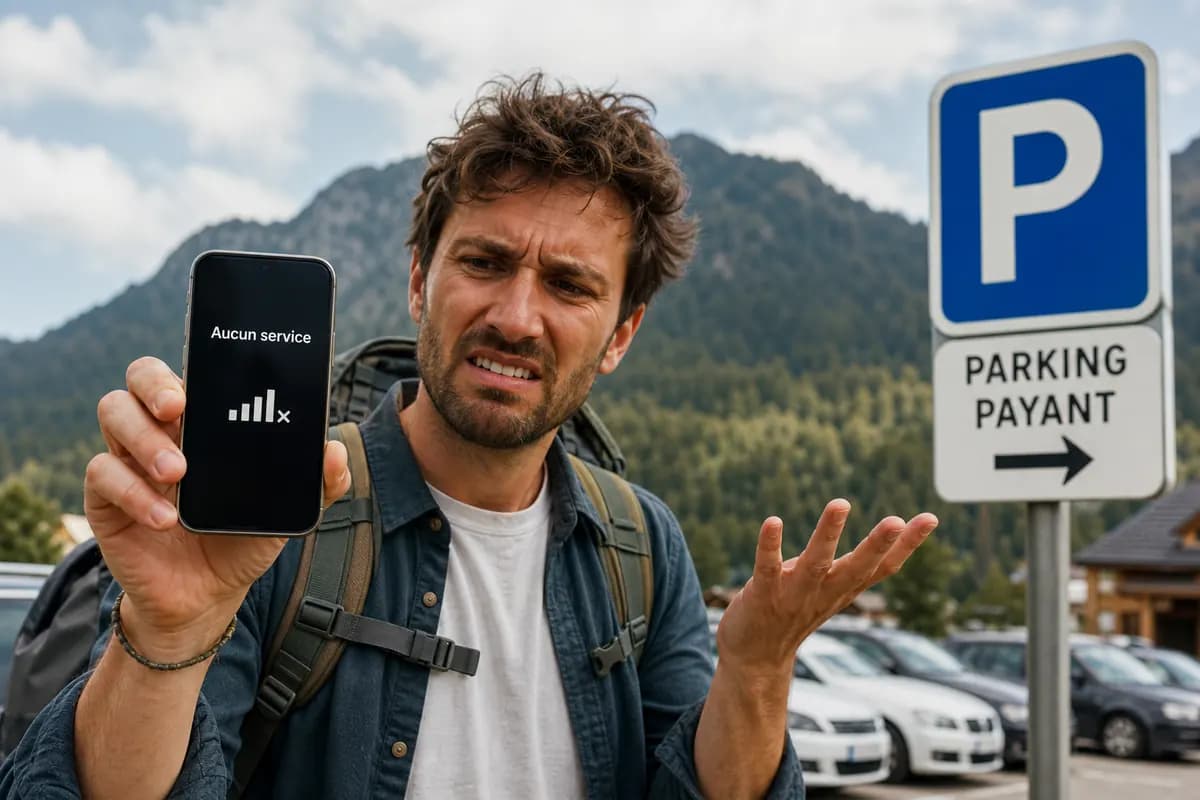
Você pousa em Barcelona. Desativa o Modo avião. A tela diz "Sem serviço". Você não consegue abrir o Google Maps, chamar um Uber nem mandar mensagem para o hotel.
AT&T e Verizon cobram até US$15/dia pelo roaming internacional. Mesmo pagando esse preço, a conexão muitas vezes falha. Você perde a primeira hora das férias reiniciando o celular. A fatura chega três semanas depois.
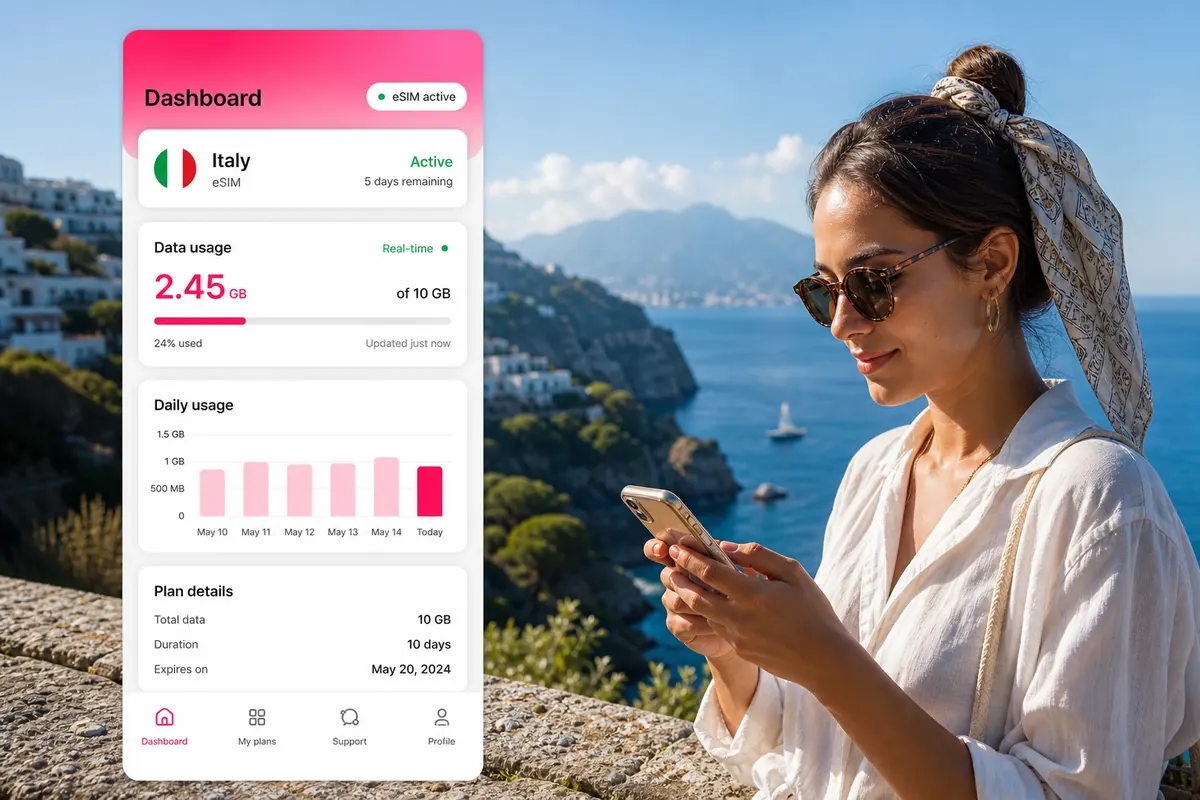
A GoMoWorld resolve isso na hora. Você baixa o app. Compra um plano de dados feito para o seu destino. Toca em "Start". Os dados chegam imediatamente. Sem taxas de roaming. Sem quedas de rede.
Por que esse problema acontece
Seu celular depende de acordos de roaming entre a sua operadora de origem e as redes estrangeiras. Se esse aperto de mão digital falha, você perde o sinal. Os problemas de rede vêm de bloqueios técnicos específicos.
As configurações de roaming estão desativadas
Os celulares saem de fábrica com o roaming de dados desligado. Os fabricantes fazem isso para evitar contas surpresa. Se você atravessa uma fronteira sem ligar essa chave, o celular bloqueia todas as torres estrangeiras. O aparelho enxerga a rede, mas se recusa a se conectar.
Restrições da operadora
Sua operadora de origem controla o seu chip. Muitos planos pré-pagos bloqueiam totalmente o uso internacional. Os planos pré-pagos da Mint Mobile ou da AT&T muitas vezes exigem ativação manual antes da viagem. Algumas operadoras exigem um depósito em dinheiro para o roaming. Se a sua conta não tem permissão de roaming, a rede estrangeira rejeita o seu aparelho.
Falha do chip físico
Os chips físicos se degradam com o tempo. As mudanças de temperatura durante os voos causam microfraturas no chip de metal. A poeira entra na bandeja do chip. Se o celular não consegue ler o chip, você fica sem serviço. Saiba mais sobre falhas do chip físico e as opções de substituição.
Configuração de APN incorreta
O Access Point Name (APN) diz ao celular como se conectar à internet móvel. Ele funciona como um endereço de acesso. As redes estrangeiras às vezes exigem configurações de APN diferentes. Se o celular mantém o APN do seu país, a torre estrangeira nega o acesso à internet.
Congestionamento e priorização da rede
Pontos turísticos sobrecarregam as torres de celular locais. Quando uma torre atinge a capacidade, ela derruba os usuários de baixa prioridade. Como usuário em roaming, você tem a prioridade mais baixa. Os assinantes locais ficam com a banda. Seu celular cai para 3G ou perde o serviço de vez.
Desligamento das redes 3G
Operadoras do mundo todo estão desligando as redes 3G. Se o seu celular não tem suporte a roaming de Voice over LTE (VoLTE), ele não consegue se conectar às redes 4G/5G modernas para chamadas. Isso coloca o aparelho em um ciclo de busca contínua. A bateria acaba. A tela mostra zero barras.
Solução rápida (resolve 80% dos casos)
Sem pânico. A maioria das quedas de rede exige apenas uma redefinição simples de configurações. Siga estes passos exatos para forçar uma nova conexão.
Passo 1: o ciclo do Modo avião
Seu celular pode estar preso tentando se conectar a uma torre fraca a quilômetros de distância. Você precisa forçar a reinicialização do modem.
- Deslize para baixo para abrir a Central de Controle.
- Toque no ícone do Modo avião.
- Espere exatamente 30 segundos. Não tenha pressa.
- Toque no ícone de novo para desativá-lo. Esse processo limpa o cache do modem. O celular varre a região atrás do sinal local mais forte.
Passo 2: ative o roaming de dados
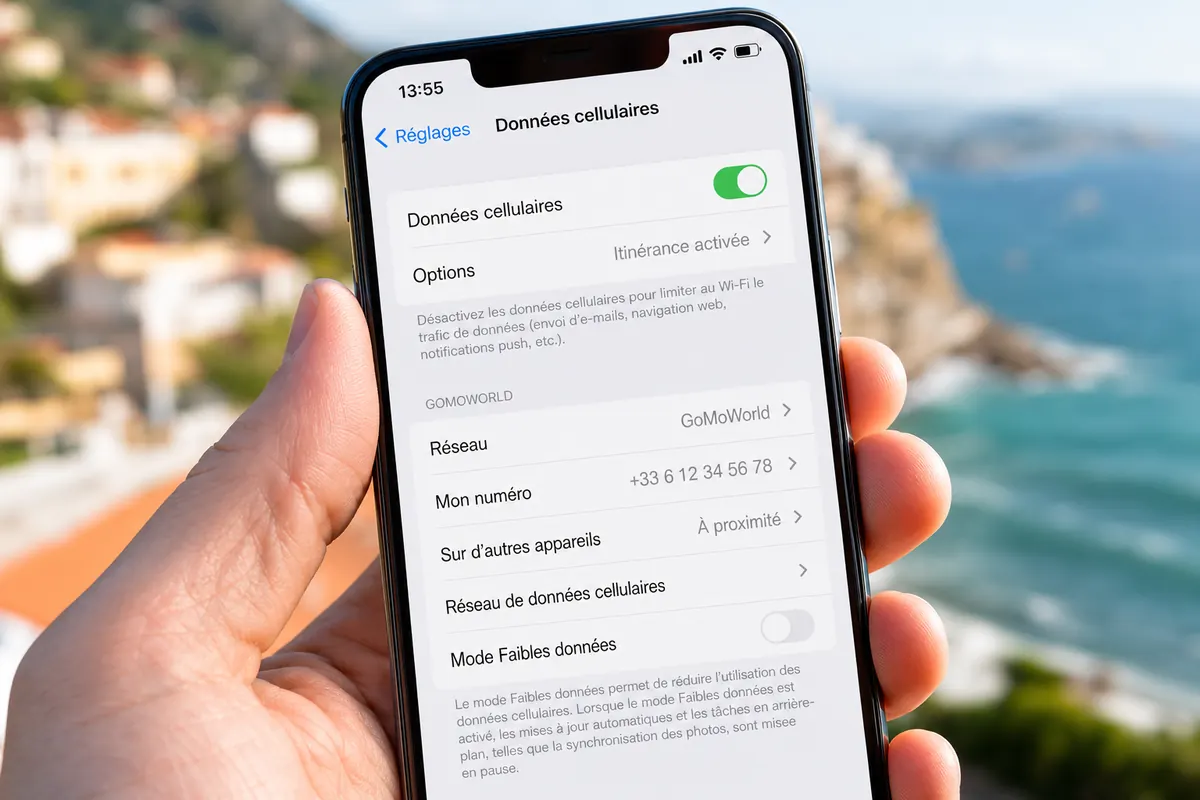
Você precisa dar ao celular permissão para usar dados estrangeiros. No iPhone:
- Abra Configurações.
- Toque em Celular.
- Toque em Opções de Dados Celulares.
- Coloque "Roaming de Dados" na posição ATIVADO.
No Android:
- Abra Configurações.
- Toque em Rede e internet.
- Toque em Rede móvel.
- Coloque "Roaming" na posição ATIVADO.
Passo 3: force uma busca manual de rede
Os celulares escolhem a rede automaticamente. Às vezes escolhem uma rede parceira com defeito. Você pode mudar isso. No iPhone:
- Vá em Configurações > Celular > Seleção de Rede.
- Desative "Automático".
- Espere 60 segundos para a lista aparecer.
- Toque em outra operadora da lista.
No Android:
- Vá em Configurações > Rede e internet > Rede móvel.
- Desative "Selecionar rede automaticamente".
- Espere a busca terminar.
- Escolha uma operadora local manualmente (por exemplo, Vodafone, O2, Orange).
Se a tela continuar mostrando um erro, você pode estar diante de um problema mais profundo do iOS. Descubra por que o seu iPhone mostra só SOS em viagem e como resolver.
Soluções avançadas
Se as soluções rápidas falharem, você tem um conflito de software. Vá fundo nas configurações do sistema para desfazer o bloqueio.
Solução 1: confira as configurações de APN
Um APN inválido bloqueia todo o tráfego de dados. Você pode ter sinal de celular, mas nenhuma internet.
- Conecte-se ao Wi-Fi do hotel.
- Procure as configurações de APN internacional da sua operadora.
- No iPhone: vá em Configurações > Celular > Rede de Dados Celulares.
- No Android: vá em Configurações > Rede e internet > Rede móvel > Nomes de pontos de acesso.
- Digite os dados corretos. Saiba exatamente como configurar o APN no seu celular para uma conexão perfeita.
Solução 2: redefina as configurações de rede
Esta é a opção nuclear para bugs de conectividade. Ela apaga as senhas de Wi-Fi salvas e os pareamentos Bluetooth. Também reconstrói a sua configuração de rede celular do zero. No iPhone:
- Vá em Configurações > Geral.
- Role até Transferir ou Redefinir o iPhone.
- Toque em Redefinir.
- Toque em Redefinir Ajustes de Rede.
- Digite o seu código de acesso.
No Android:
- Vá em Configurações > Sistema.
- Toque em Opções de redefinição.
- Toque em Redefinir Wi-Fi, rede móvel e Bluetooth.
- Confirme a redefinição. Reinicie o celular logo depois.
Solução 3: desative VPNs e DNS personalizado
As redes privadas virtuais (VPNs) passam o seu tráfego por servidores externos. Os perfis de DNS personalizado fazem o mesmo com as requisições web. As redes estrangeiras costumam bloquear esses túneis criptografados por motivos de segurança.
- Abra o app da sua VPN (NordVPN, ExpressVPN etc.).
- Desconecte o serviço.
- Vá em Configurações > Geral > VPN e Gerenciamento de Dispositivo (iOS).
- Exclua todos os perfis ativos. Teste o navegador. Se as páginas carregarem, a culpada era a VPN.
Solução 4: revise o uso de dados dos apps
Às vezes a rede funciona perfeitamente. O problema são os seus apps. Processos em segundo plano consomem a sua banda. O celular parece off-line porque um backup na nuvem está usando 100% da velocidade dos seus dados.
- Vá em Configurações > Celular.
- Role para baixo para ver o uso de dados por app.
- Desative o acesso aos dados móveis para Fotos, iCloud Drive e Netflix.
- Desative a atualização em segundo plano. Leia nossa análise completa sobre apps e dados no exterior.
Solução 5: limpe o chip físico
Se o celular diz "Sem SIM", o hardware está falhando.
- Desligue o celular.
- Use um clipe de papel para abrir a bandeja do chip.
- Retire o chip.
- Passe nos contatos dourados um pano de microfibra limpo e seco.
- Sopre dentro do slot do chip para tirar a poeira.
- Recoloque a bandeja e ligue o celular.
Prevenção
Pare de depender de operadoras de origem caras e pouco confiáveis. O roaming tradicional falha com frequência. E custa uma fortuna. Leia nosso guia sobre tarifas de roaming internacional e alternativas com eSIM para 2026.
A melhor prevenção de todas é um eSIM de viagem dedicado da GoMoWorld. Você resolve o problema de rede antes mesmo de chegar ao aeroporto.
Você mantém o chip físico ativo para ligações e mensagens de texto. Usa a GoMoWorld exclusivamente para dados. Isso garante internet de alta velocidade sem bloqueios da operadora.
A vantagem da GoMoWorld
A GoMoWorld funciona de um jeito diferente das operadoras tradicionais. Eliminamos o atrito da conectividade em viagem.
Instalação 100% pelo aplicativo Sem lojas físicas. Sem cartões de plástico. Sem QR codes para escanear. Você instala o app da GoMoWorld no iPhone ou no Android. O app cuida de toda a configuração do eSIM com segurança.
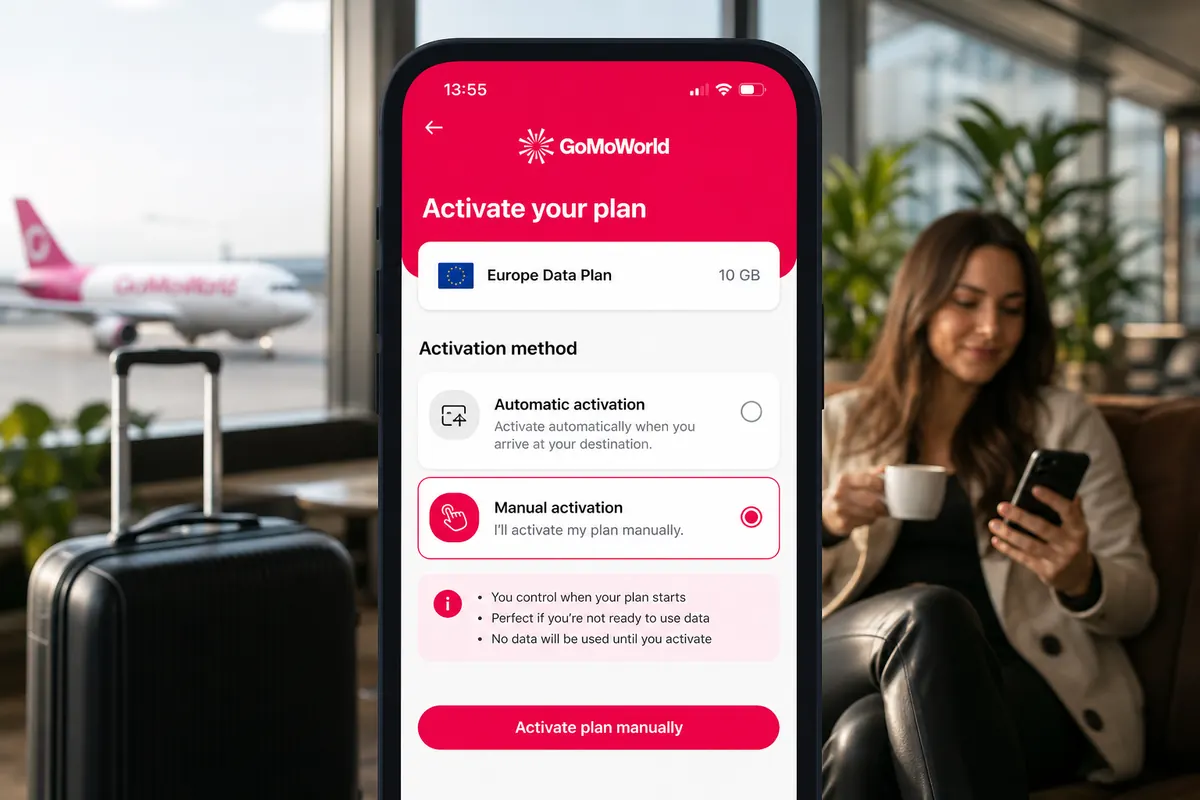
Ativação manual Você compra o plano antes da viagem. Quando chega, abre o app e toca em "Start". Sem ativação automática. Sem vazamento de dados em segundo plano. Seu plano só começa quando você manda.
Sem data de validade Os planos nunca expiram até serem ativados. Compre seus dados em janeiro para uma viagem em julho. Os dados esperam por você.
Zero taxas por excedente A GoMoWorld usa um sistema pré-pago rigoroso. Você paga uma vez. Quando os dados acabam, a conexão para. Você nunca recebe uma fatura surpresa. Se precisar de mais dados, compra outro plano no app.
Hotspot incluso Compartilhe a sua conexão. Todo plano da GoMoWorld inclui compartilhamento de internet (hotspot). Conecte o notebook, o tablet ou o celular de quem viaja com você sem custo extra.
Preços transparentes
A GoMoWorld oferece três durações fixas no mundo todo. O volume de dados varia conforme o destino, mas o preço continua o mesmo.
- 7 dias → €3.99
- 15 dias → €10.99
- 30 dias → €19.99
Para este destino específico, você recebe 3GB por 7 dias, 10GB por 15 dias ou 25GB por 30 dias. Todos os planos se conectam a redes locais 4G e 5G premium.
Comparação de operadoras
| Operadora | Plano de roaming | Preço estimado |
|---|---|---|
| AT&T | International Day Pass | ~$15/dia |
| T-Mobile | International Pass | ~$15/dia |
| Verizon | TravelPass | ~$10/dia |
| eSIM GoMoWorld | 15 dias, dados sob medida | €10.99 |
Chega de brigar com as configurações da sua operadora. Tenha uma linha de dados dedicada que realmente funciona. eSIM →
Guias relacionados
Uma rede que fica caindo no exterior pode vir das suas configurações, de um erro de autenticação ou de um aparelho bloqueado. Nossos guias para investigar cada causa:
- Corrija a conexão: nenhuma rede disponível no exterior, como desativar o roaming no Android, como desativar o roaming no iPhone, como redefinir as configurações de rede, Modo avião com ligações e mensagens de texto e modo de dados reduzidos
- Erros de autenticação PDP: não é possível ativar a rede celular, falha de autenticação PDP, o erro de autenticação PDP no iPhone e o que significa "PDP authentication failure"
- Confira o seu celular: veja se há um bloqueio de rede ativo e confira se o seu celular está desbloqueado
Perguntas frequentes
Por que os meus dados móveis não funcionam no exterior?
A configuração de roaming de dados provavelmente está desativada. As operadoras deixam essa opção desligada por padrão para evitar cobranças inesperadas. Você precisa ativá-la manualmente nas configurações de rede celular para acessar redes estrangeiras.
Como ativo o roaming internacional?
Vá nas configurações do celular. No iOS, acesse Opções de Dados Celulares e ative Roaming de Dados. No Android, encontre Redes móveis e ligue o Roaming. Confirme que a sua operadora permite roaming na sua conta específica.
Por que o meu celular diz sem serviço em outro país?
Sua operadora de origem pode não ter um acordo de roaming com a rede local. Ou então o celular está falhando em escolher automaticamente uma torre válida. Mude a seleção de rede de automática para manual e escolha uma operadora local.
O Modo avião resolve problemas de rede?
Sim. Ativar o Modo avião por 30 segundos e depois desativá-lo força o modem do celular a reiniciar. Isso limpa pequenos erros de conexão e faz o aparelho se conectar à torre local mais forte.
Preciso mudar as configurações de APN no exterior?
Às vezes. Se você tem sinal completo, mas nenhum acesso à internet, o celular está usando o acesso errado. Você precisa atualizar o Access Point Name (APN) para atender aos requisitos da rede local.


Artigos semelhantes

Endereço SM-DP+: guia completo de solução de problemas

WhatsApp em viagem: grátis ou pago? Como usar

Apps de dados no exterior: guia completo de solução de problemas

Sem SIM disponível: causas e soluções

Ouça nossos viajantes satisfeitos
4.7
App Store

4.7
Google Play Store

5 de março de 2026
Confiável e barato
Um jeito confiável e econômico de manter contato com casa durante a viagem


27 de fevereiro de 2026
eSIM excelente
Fácil de usar. Já usei em vários países e vou continuar com a GoMoWorld


26 de fevereiro de 2026
Os melhores preços de eSIM
Preço excelente e boa cobertura. Usei nas minhas viagens à Turquia e à Rússia, sem nenhum problema. Recomendo!


10 de fevereiro de 2026
Ótimo serviço de eSIM
Uso o eSIM deles na Índia, Colômbia, Nicarágua e Estados Unidos e nunca tive problema de conexão, só no alto das montanhas, onde ninguém pega sinal.

7 de fevereiro de 2026
Funciona perfeitamente desde o primeiro segundo
Instalar e ativar é simples, e o teste grátis na Suíça funcionou direitinho. Na Gâmbia a conexão foi perfeita. Renovar depois do vencimento foi fácil, barato e rápido.


25 de janeiro de 2026
Planos de dados muito bons por um preço justo
A GoMoWorld teve o melhor custo-benefício entre todas as opções que avaliei. O app também é melhor que o dos outros serviços que testei. Não pediram verificação de identidade. Pagar e configurar foi facílimo. O app guia você passo a passo na instalação do eSIM e indica as configurações recomendadas. Recomendo para quem procura bastante dado a um preço realmente competitivo.

O que é um eSIM?
A gente explica tudo.
Uma solução digital simples para ficar conectado onde quer que você vá.

Diga adeus ao chip físico
Nada de mexer com chip (nem de correr o risco de perder): com um eSIM é tudo digital.

Ativação rápida e fácil.
Baixe seu eSIM GoMoWorld no nosso app e fique online em minutos. Todos os planos começam em € 3,99, sem assinatura e sem taxas escondidas.

Perfeito para quem viaja
Mantenha seu chip ativo para chamadas e mensagens e use a GoMoWorld para os dados. Dá para ter o chip e o eSIM ativos ao mesmo tempo, ou dois eSIMs.


a partir de
€ 3,99

Ainda está pensando?
Baixe o app e teste sem compromisso. Conheça agora o eSIM de viagem da GoMoWorld!
