Help/FAQ
Hoe installeer ik een eSIM op een Google Pixel? (Android)
Denk eraan! Om je GoMoWorld-eSIM te downloaden heb je drie dingen nodig. Tip — doe dit voor je vertrekt, dan ben je het snelst klaar voor gebruik:
- een internetverbinding (wifi of andere mobiele data)
- een geschikt toestel (zie het onderdeel “Is mijn toestel geschikt?”)
- een GoMoWorld-account met minstens één gekocht plan (zie het onderdeel “Hoe koop en start ik een GoPlan?”)
Een GoMoWorld-eSIM moet je vanuit de GoMoWorld-app installeren. Je kunt een GoMoWorld-eSIM dus niet toevoegen vanuit het instellingenmenu van je toestel:
“Mobiel abonnement toevoegen” met een QR-code.
Volg deze stappen om een eSIM op je Google Pixel te installeren:
Na de aankoop van je eerste GoPlan leidt de GoMoWorld-app je naar de installatie van een eSIM, met een aparte knop “ESIM INSTALLEREN”
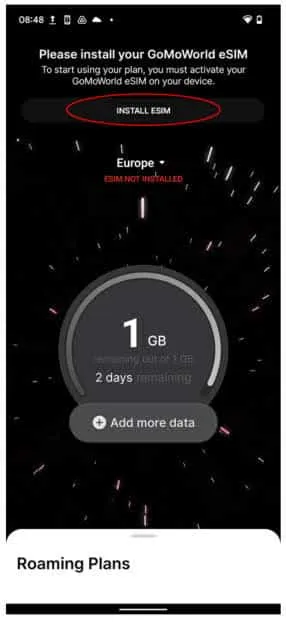
Tik je op “ESIM INSTALLEREN”, dan begint het aanmaken van je GoMoWorld-eSIM
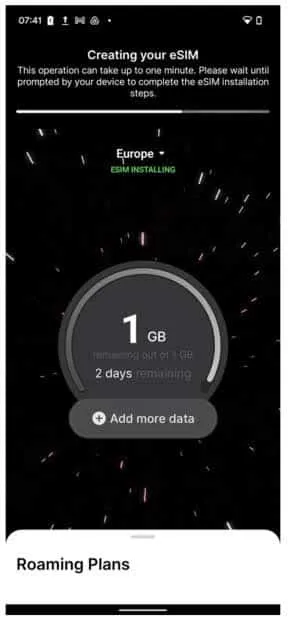
Dit kan tot 2 minuten duren, afhankelijk van je internetverbinding. Zodra je eSIM is aangemaakt, vraagt je toestel je om de installatie van je GoMoWorld-eSIM af te ronden.
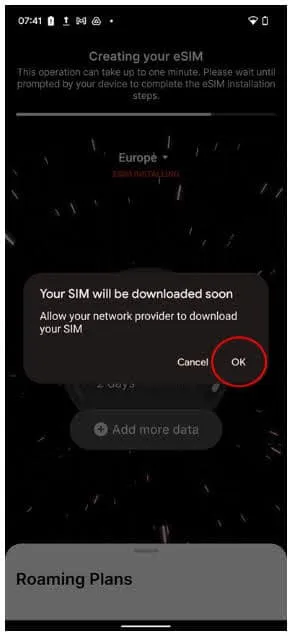
Je moet de GoMoWorld-app toegang geven op je toestel, zodat je eSIM erop geïnstalleerd kan worden.
Is de eSIM-installatie klaar, dan word je gevraagd je toestelinstellingen te controleren om de activering van je eSIM af te ronden.
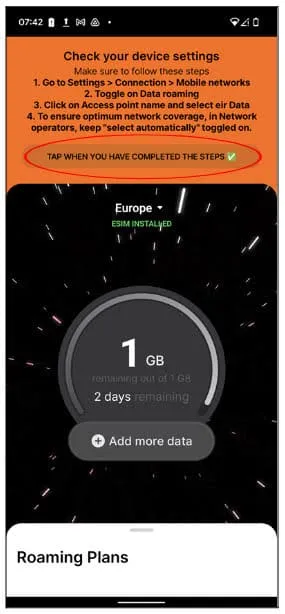
Controleer het volgende om de activering van de eSIM af te ronden:
- Open de telefooninstellingen
- Tik op Netwerk en internet en kies SIMs
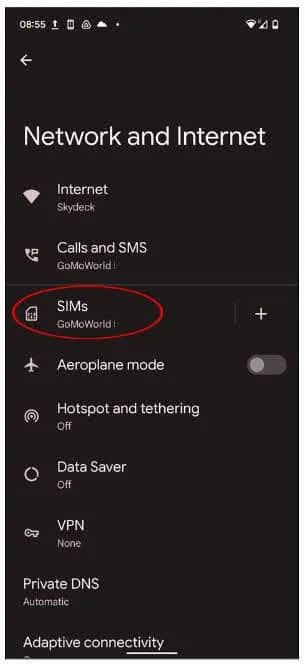
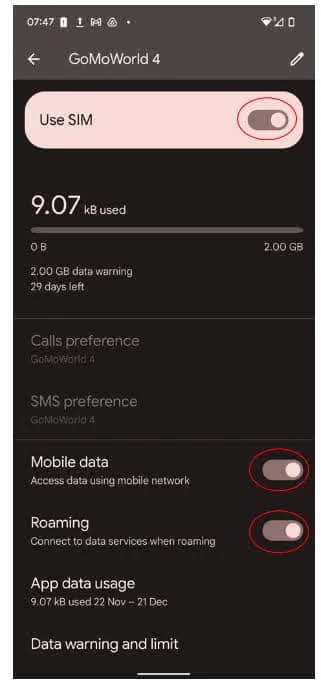
- Kies de GoMoWorld-eSIM
- Zet Sim gebruiken, Mobiele data en Roaming aan
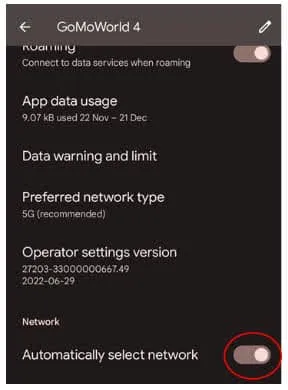
- Zet daarna Netwerk automatisch selecteren aan
- Controleer tot slot de namen van de toegangspunten op de GoMoWorld-eSIM, om te zien of ze overeenkomen met wat hieronder staat.
- Komen de instellingen overeen met wat hieronder staat, dan kun je je GoMoWorld-plan gebruiken. Is dat niet zo, volg dan de volgende stappen om je installatie af te ronden.
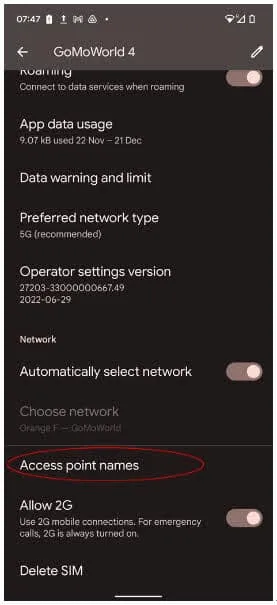
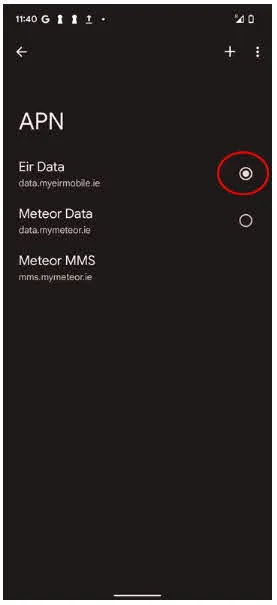
- Je namen van toegangspunten horen er zo uit te zien:
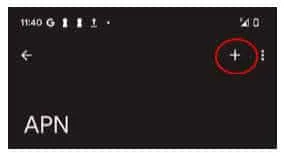
- Zien ze er anders uit, dan moet je ze aanpassen. Tik daarvoor eerst op het +-teken
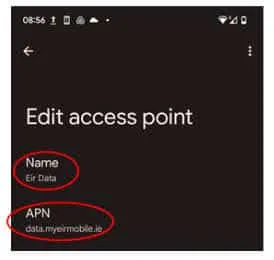
- Vul in deze velden deze gegevens in
- Tik daarna op Opslaan
- Je GoMoWorld-plan is nu klaar voor gebruik, en omdat je eSIM is ingesteld hoef je deze stappen in de toekomst niet te herhalen.
Kan ik een dataplan kopen vanuit het buitenland of als ik al onderweg ben?

Hoe koop en start ik een plan?
Kan ik een geplande start van mijn plan wijzigen of annuleren?
Hoe controleer ik of mijn telefoon eSIM-geschikt is?
Hoeveel data heb ik nodig voor mijn reis?
Wat gebeurt er als ik mijn eSIM verwijder voordat mijn geplande plan start?
Hoe download en installeer ik de GoMoWorld-app?
Kan ik mijn GoMoWorld-eSIM en mijn gewone simkaart tegelijk gebruiken?
Hoe maak ik een account aan?
Hoe installeer ik een eSIM op een Google Pixel? (Android)
Hoeveel eSIM's kan ik op mijn telefoon installeren?
Welke toestellen zijn geschikt voor de GoMoWorld-eSIM?
Hoe log ik in op mijn account?
Kan ik GoMoWorld op meerdere toestellen gebruiken?
Kan ik mijn eSIM met een QR-code installeren?
Moet ik mijn fysieke simkaart verwijderen om GoMoWorld te gebruiken?
Brengt mijn eigen provider kosten in rekening als ik bel of sms'jes ontvang terwijl ik GoMoWorld gebruik?
Kan ik mijn plan op een vaste datum en tijd laten starten?
Hoe gebruik ik een promocode?
Moet ik de app downloaden als ik op de website heb gekocht?
Kan ik GoMoWorld gebruiken als mijn telefoon een simlock heeft?
Wat is GoMoWorld en hoe werkt het?
Werken WhatsApp, iMessage en FaceTime gewoon met GoMoWorld?
Wanneer kan ik mijn eSIM installeren?
Hoe installeer ik een eSIM op een Google Pixel? (Android)
Denk eraan! Om je GoMoWorld-eSIM te downloaden heb je drie dingen nodig. Tip — doe dit voor je vertrekt, dan ben je het snelst klaar voor gebruik:
- een internetverbinding (wifi of andere mobiele data)
- een geschikt toestel (zie het onderdeel “Is mijn toestel geschikt?”)
- een GoMoWorld-account met minstens één gekocht plan (zie het onderdeel “Hoe koop en start ik een GoPlan?”)
Een GoMoWorld-eSIM moet je vanuit de GoMoWorld-app installeren. Je kunt een GoMoWorld-eSIM dus niet toevoegen vanuit het instellingenmenu van je toestel:
“Mobiel abonnement toevoegen” met een QR-code.
Volg deze stappen om een eSIM op je Google Pixel te installeren:
Na de aankoop van je eerste GoPlan leidt de GoMoWorld-app je naar de installatie van een eSIM, met een aparte knop “ESIM INSTALLEREN”
Tik je op “ESIM INSTALLEREN”, dan begint het aanmaken van je GoMoWorld-eSIM
Dit kan tot 2 minuten duren, afhankelijk van je internetverbinding. Zodra je eSIM is aangemaakt, vraagt je toestel je om de installatie van je GoMoWorld-eSIM af te ronden.
Je moet de GoMoWorld-app toegang geven op je toestel, zodat je eSIM erop geïnstalleerd kan worden.
Is de eSIM-installatie klaar, dan word je gevraagd je toestelinstellingen te controleren om de activering van je eSIM af te ronden.
Controleer het volgende om de activering van de eSIM af te ronden:
- Open de telefooninstellingen
- Tik op Netwerk en internet en kies SIMs
- Kies de GoMoWorld-eSIM
- Zet Sim gebruiken, Mobiele data en Roaming aan
- Zet daarna Netwerk automatisch selecteren aan
- Controleer tot slot de namen van de toegangspunten op de GoMoWorld-eSIM, om te zien of ze overeenkomen met wat hieronder staat.
- Komen de instellingen overeen met wat hieronder staat, dan kun je je GoMoWorld-plan gebruiken. Is dat niet zo, volg dan de volgende stappen om je installatie af te ronden.
- Je namen van toegangspunten horen er zo uit te zien:
- Zien ze er anders uit, dan moet je ze aanpassen. Tik daarvoor eerst op het +-teken
- Vul in deze velden deze gegevens in
- Tik daarna op Opslaan
- Je GoMoWorld-plan is nu klaar voor gebruik, en omdat je eSIM is ingesteld hoef je deze stappen in de toekomst niet te herhalen.
Hulp nodig?
Bij GoMoWorld helpen we je graag. Chat met ons team en je hoort snel van ons.
