Help/FAQ
Hoe installeer ik een GoMoWorld-eSIM op de iPhone (iOS)?
Denk hieraan voor je begint:
Om je GoMoWorld-eSIM te installeren heb je nodig:
- Een internetverbinding (wifi of mobiele data)
- Een geschikt toestel (zie Welke toestellen ondersteunen eSIM?)
- Een GoMoWorld-account met minstens één actief plan (zie Hoe koop en start ik een plan?)
De eSIM stap voor stap installeren:
- Open de GoMoWorld-app na je aankoop
- Ben je niet ingelogd, log dan in met dezelfde gegevens als bij je aankoop
- Tik op de knop om de eSIM te installeren.
- Je GoMoWorld-eSIM wordt op de achtergrond klaargezet. Dat kan tot 2 minuten duren.
- Zodra hij klaar is, vraagt je toestel je om de eSIM te activeren. Tik op Ga door om verder te gaan.
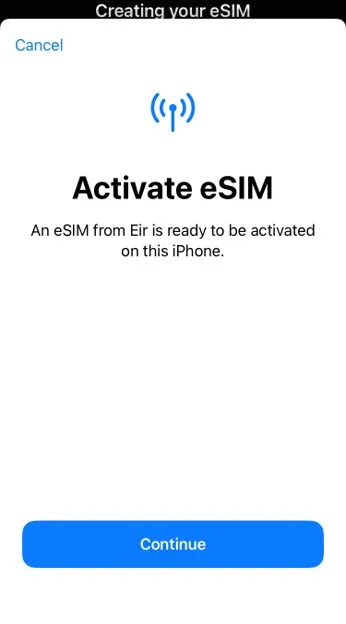
- Op het volgende scherm zie je je GoMoWorld (eir)-eSIM-profiel klaar om op je iPhone te worden geïnstalleerd. Tik nogmaals op Ga door.
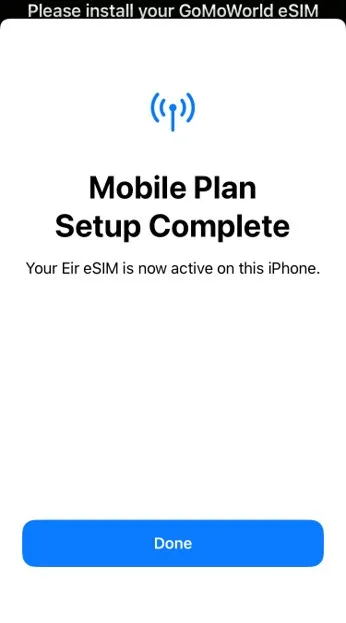
- Je GoMoWorld-eSIM is nu actief op je iPhone. Tik op Gereed om dit deel af te ronden.
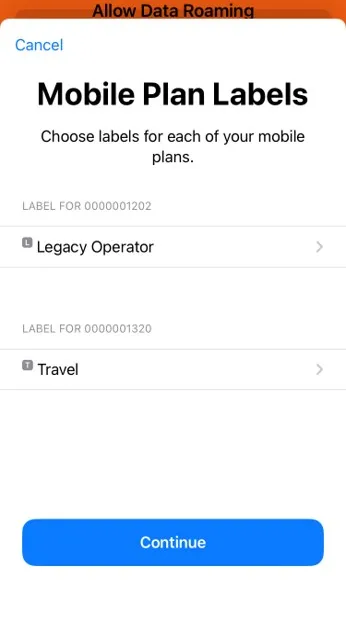
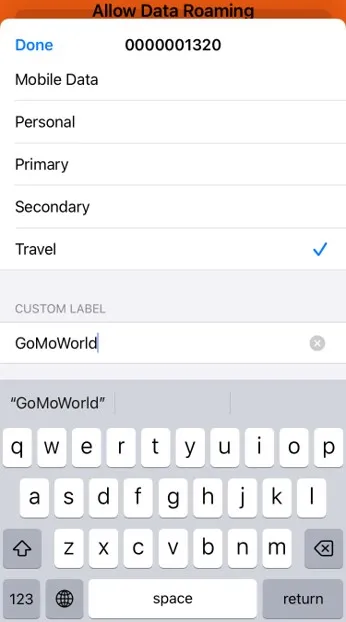
- Je wordt gevraagd een label (naam) voor je GoMoWorld-eSIM te kiezen, zodat je hem makkelijk herkent. Tik daarna op Ga door.
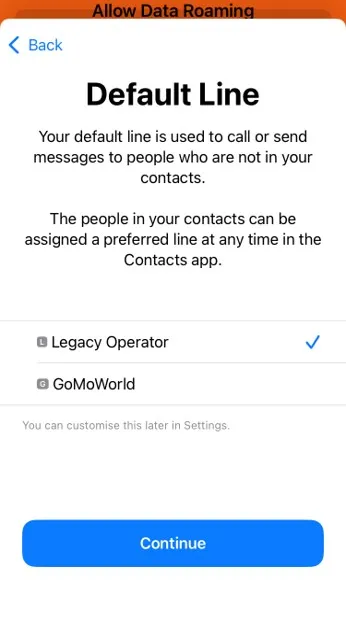
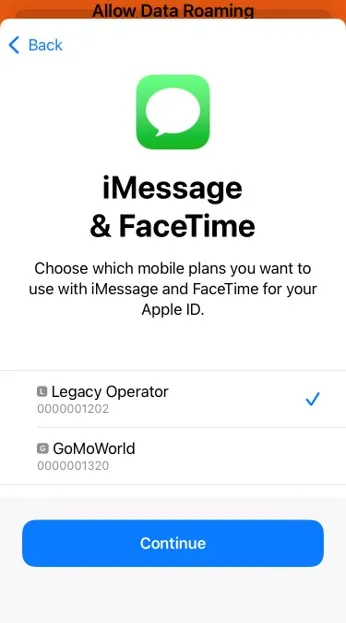
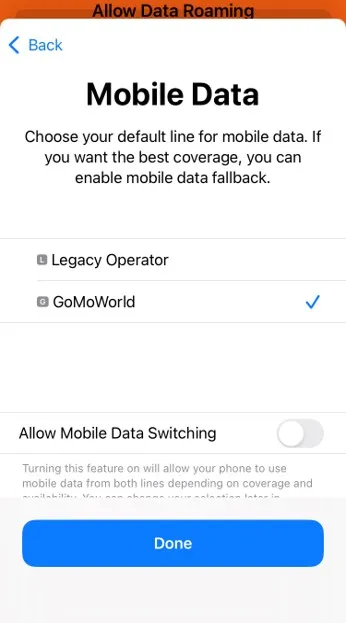
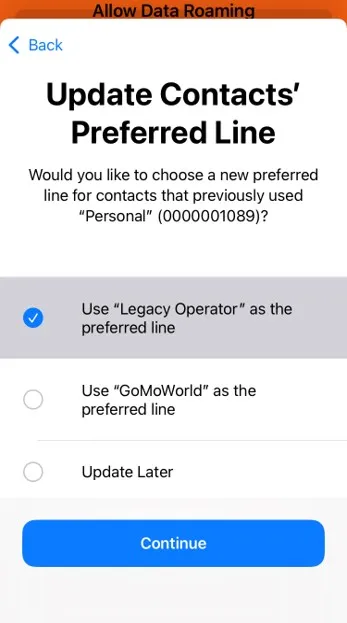
- In de volgende stappen krijg je een paar vragen. Kies telkens je eigen nummer
- Kies je eigen nummer als standaardlijn voor bellen en berichten.
- Kies je eigen nummer voor iMessage en FaceTime.
- Kies je eigen nummer als standaardlijn voor mobiele data als je nog in je eigen land bent. Ben je al op je bestemming, kies dan je GoMoWorld-eSIM voor mobiele data
- Zet “Wisselen van mobiele data toestaan” niet aan. Tik op Ga door.
- Kies je eigen nummer als voorkeurslijn voor contacten en tik op Ga door.
De eSIM stap voor stap instellen:
- Open Instellingen > Mobiele data op je iPhone.
- Kies je GoMoWorld-eSIM in de lijst met lijnen.
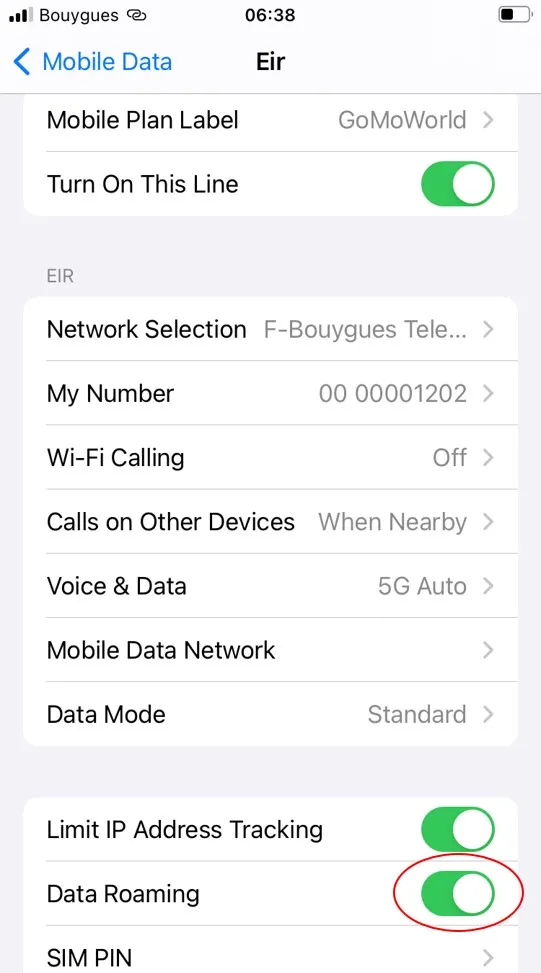
- Zet Dataroaming AAN onder aan de pagina, zodat je in het buitenland data kunt gebruiken met GoMoWorld.
Belangrijk om te weten:
- Je GoMoWorld-eSIM installeren start je dataplan niet — je activeert het plan zelf in de app zodra je op reis gaat.
- Je kunt de eSIM niet via een QR-code installeren; dat kan alleen via de GoMoWorld-app of de website.
- Verwijder je je eSIM van je toestel, dan kun je hem niet opnieuw installeren, maar je kunt wel een nieuwe installeren zolang je plan actief is.
Hoe zet ik roaming aan op Android (Google Pixel en Oppo)?

Hoe zet ik roaming aan op iOS?
Hoe zet ik roaming aan op Android (Samsung, Motorola, …)?
Hoe installeer ik een GoMoWorld-eSIM op Android (Samsung, Motorola, …)?
Hoe installeer ik een GoMoWorld-eSIM op de iPhone (iOS)?
Heb ik een internetverbinding nodig om de eSIM te installeren?
Kan ik mijn eSIM hergebruiken voor een volgende reis?
Kan ik mobiele data en hotspot/tethering gebruiken met GoMoWorld?
Wat doe ik als ik weer thuis ben?
Wanneer start mijn GoMoWorld-dataplan?
Hoe installeer ik een GoMoWorld-eSIM op de iPhone (iOS)?
Denk hieraan voor je begint:
Om je GoMoWorld-eSIM te installeren heb je nodig:
- Een internetverbinding (wifi of mobiele data)
- Een geschikt toestel (zie Welke toestellen ondersteunen eSIM?)
- Een GoMoWorld-account met minstens één actief plan (zie Hoe koop en start ik een plan?)
De eSIM stap voor stap installeren:
- Open de GoMoWorld-app na je aankoop
- Ben je niet ingelogd, log dan in met dezelfde gegevens als bij je aankoop
- Tik op de knop om de eSIM te installeren.
- Je GoMoWorld-eSIM wordt op de achtergrond klaargezet. Dat kan tot 2 minuten duren.
- Zodra hij klaar is, vraagt je toestel je om de eSIM te activeren. Tik op Ga door om verder te gaan.
- Op het volgende scherm zie je je GoMoWorld (eir)-eSIM-profiel klaar om op je iPhone te worden geïnstalleerd. Tik nogmaals op Ga door.
- Je GoMoWorld-eSIM is nu actief op je iPhone. Tik op Gereed om dit deel af te ronden.
- Je wordt gevraagd een label (naam) voor je GoMoWorld-eSIM te kiezen, zodat je hem makkelijk herkent. Tik daarna op Ga door.
- In de volgende stappen krijg je een paar vragen. Kies telkens je eigen nummer
- Kies je eigen nummer als standaardlijn voor bellen en berichten.
- Kies je eigen nummer voor iMessage en FaceTime.
- Kies je eigen nummer als standaardlijn voor mobiele data als je nog in je eigen land bent. Ben je al op je bestemming, kies dan je GoMoWorld-eSIM voor mobiele data
- Zet “Wisselen van mobiele data toestaan” niet aan. Tik op Ga door.
- Kies je eigen nummer als voorkeurslijn voor contacten en tik op Ga door.
De eSIM stap voor stap instellen:
- Open Instellingen > Mobiele data op je iPhone.
- Kies je GoMoWorld-eSIM in de lijst met lijnen.
- Zet Dataroaming AAN onder aan de pagina, zodat je in het buitenland data kunt gebruiken met GoMoWorld.
Belangrijk om te weten:
- Je GoMoWorld-eSIM installeren start je dataplan niet — je activeert het plan zelf in de app zodra je op reis gaat.
- Je kunt de eSIM niet via een QR-code installeren; dat kan alleen via de GoMoWorld-app of de website.
- Verwijder je je eSIM van je toestel, dan kun je hem niet opnieuw installeren, maar je kunt wel een nieuwe installeren zolang je plan actief is.
Hulp nodig?
Bij GoMoWorld helpen we je graag. Chat met ons team en je hoort snel van ons.
