
iPhone pokazuje SOS za granicą: przyczyny i rozwiązania

Simon Muller
Opublikowano 20 lipca 2026
iPhone pokazuje SOS za granicą: przyczyny i rozwiązania
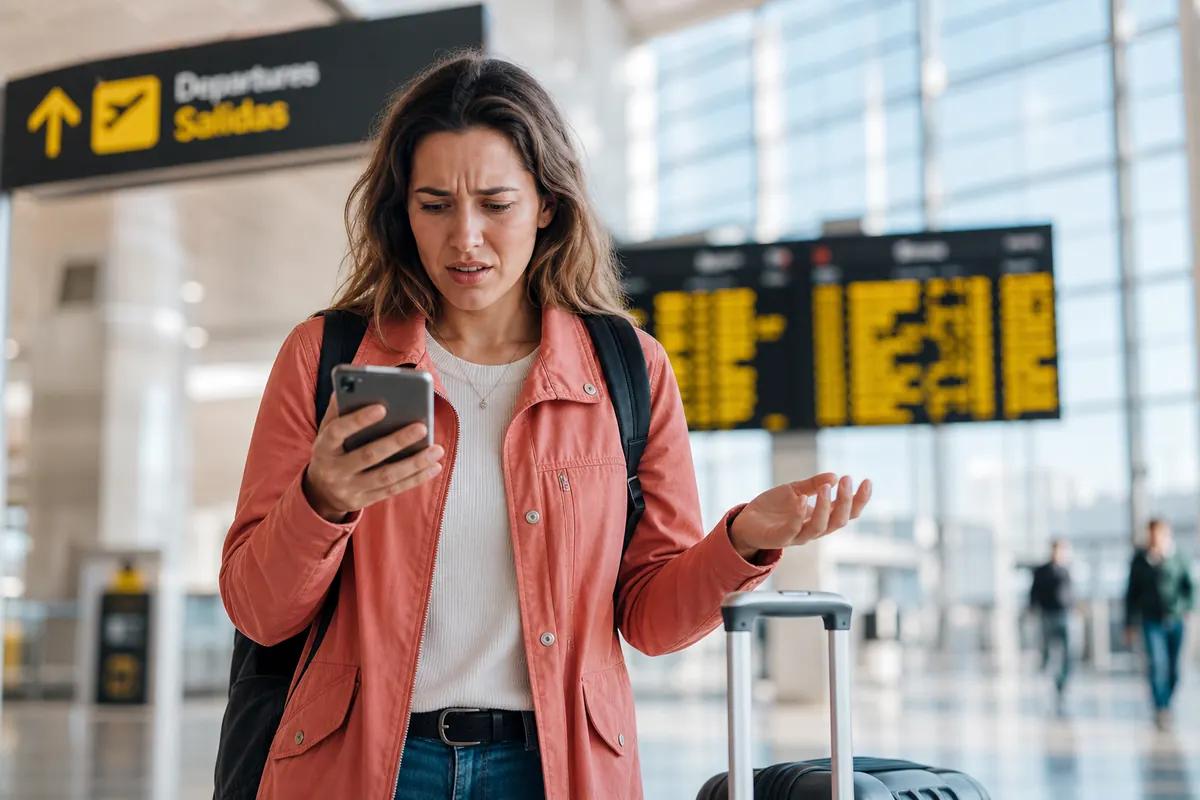
Lądujesz w nowym kraju, wyłączasz tryb samolotowy i na ekranie widzisz „SOS”. Twój iPhone nie chce połączyć się z siecią 4G ani 5G. Standardowi operatorzy liczą do 15 $ dziennie za roaming międzynarodowy. GoMoWorld rozwiązuje ten problem z łącznością z góry. Płacisz 10,99 € za 10GB na 15 dni, dopasowane do Twojego kierunku. To doskonały przykład sytuacji, gdy iPhone utknął na SOS.
Dlaczego Twój iPhone pokazuje SOS za granicą
Ikona „SOS” oznacza, że iPhone utracił połączenie ze standardową siecią komórkową. Urządzenie ogranicza Cię wyłącznie do połączeń alarmowych. Łączy się z dowolną dostępną stacją tylko po to, żeby obsłużyć 911 albo 112. Nie przeglądasz internetu, nie wyślesz zwykłych SMS-ów ani nie wykonasz zwykłych połączeń.
Ten błąd w podróży wywołują cztery główne problemy.
Po pierwsze, masz wyłączony roaming danych. Większość operatorów domyślnie wyłącza roaming międzynarodowy. iPhone wykrywa zagraniczne stacje bazowe, ale odmawia połączenia z nimi.
Po drugie, wjechałeś w martwą strefę. Możesz być na wsi, w piwnicy albo w betonowym budynku. Telefon fizycznie nie może dosięgnąć stacji bazowej.
Po trzecie, Twój operator z kraju ma awarię. Dostawca musi utrzymywać aktywne umowy roamingowe z zagranicznymi sieciami. Jeśli jego routing międzynarodowy zawiedzie, telefon przechodzi w tryb SOS.
Po czwarte, Twoja fizyczna karta SIM przestała działać. Kurz, wilgoć albo wygięta tacka mogą zerwać połączenie między chipem a iPhone’em. Zepsuta karta SIM wywołuje ten błąd natychmiast. Ten problem sprzętowy zdiagnozujesz, czytając o błędzie „brak dostępnej karty SIM”. Jeśli podejrzewasz fizyczne uszkodzenie tacki, sprawdź objawy uszkodzonej karty SIM.
Szybka naprawa: rozwiąż problem w 2 minuty
Większość błędów sieci SOS rozwiążesz kilkoma stuknięciami. Zrób te kroki, zanim ruszysz zaawansowane ustawienia.
- Przełącz tryb samolotowy. Przesuń palcem w dół od prawego górnego rogu ekranu. Stuknij ikonę samolotu, żeby włączyć tryb. Odczekaj równo 30 sekund. Stuknij ją ponownie, żeby wyłączyć. iPhone zacznie szukać świeżego połączenia z siecią.
- Włącz Roaming danych. Otwórz Ustawienia. Stuknij Sieć komórkowa, a potem Opcje danych komórkowych. Ustaw przełącznik Roaming danych w zielonej pozycji „włączone”. Telefon potrzebuje tej zgody, żeby korzystać z zagranicznych stacji bazowych.
- Zrestartuj iPhone’a. Przytrzymaj przycisk zasilania i przycisk zwiększania głośności. Przesuń, żeby wyłączyć. Odczekaj minutę, a potem włącz urządzenie z powrotem. Zwykły restart usuwa tymczasowe błędy oprogramowania, które blokują połączenie.
Naprawa tego podstawowego połączenia pozwala telefonowi znów ładować mapy i narzędzia do tłumaczenia. Jeśli niektóre aplikacje nadal nie chcą ładować danych, przeczytaj więcej o kontroli danych aplikacji działających w tle.
Zaawansowane rozwiązania, jeśli problem nie znika
Jeśli po restarcie iPhone nadal pokazuje SOS, musisz zajrzeć głębiej w ustawienia sieci.
Wymuś ręczny wybór sieci. iPhone zwykle sam wybiera najlepszą lokalną sieć. Czasem wybiera uszkodzoną. Otwórz Ustawienia. Stuknij Sieć komórkowa, a potem Wybór sieci. Wyłącz przełącznik Automatycznie. Po 30 sekundach wyszukiwania pojawi się lista lokalnych operatorów. Stuknij inną sieć z listy. Poczekaj minutę, czy ikona SOS zniknie.
Sprawdź aktualizacje ustawień operatora. Apple i Twój operator wypychają ukryte aktualizacje, które poprawiają zgodność z siecią. Połącz się z lokalną siecią Wi-Fi. Otwórz Ustawienia. Stuknij Ogólne, a potem Informacje. Odczekaj 15 sekund. Jeśli aktualizacja jest dostępna, na ekranie pojawi się komunikat. Stuknij Aktualizuj.
Zresetuj ustawienia sieciowe. Ten krok usuwa wszystkie zapisane hasła do Wi-Fi, urządzenia Bluetooth i preferencje komórkowe. Naprawia głębokie konflikty oprogramowania. Otwórz Ustawienia. Stuknij Ogólne, a potem Przenieś lub zresetuj iPhone’a. Stuknij Resetuj, a następnie wybierz Resetuj ustawienia sieciowe. Telefon uruchomi się ponownie automatycznie.
Sprawdź swój profil eSIM. Jeśli używasz cyfrowej karty SIM, upewnij się, że linia jest aktywna w ustawieniach sieci komórkowej. Potrzebujesz pomocy z profilami cyfrowymi? Przeczytaj nasz przewodnik o konfiguracji adresu SM-DP+.
Różnice między modelami (iPhone i starsze wersje)
Apple zmieniło sposób działania funkcji SOS w nowszych urządzeniach. Sprzęt w Twoim konkretnym iPhonie decyduje o dostępnych opcjach alarmowych.
Modele iPhone 14, iPhone 15 i iPhone 16 mają funkcję Alarmowe SOS przez satelitę. Jeśli podróżujesz poza zasięgiem sieci komórkowej i Wi-Fi, nadal możesz wysłać wiadomość do służb ratunkowych. iPhone prowadzi Cię, żebyś skierował urządzenie na przelatujący satelita. Ta funkcja wymaga niczym niezasłoniętego widoku nieba.
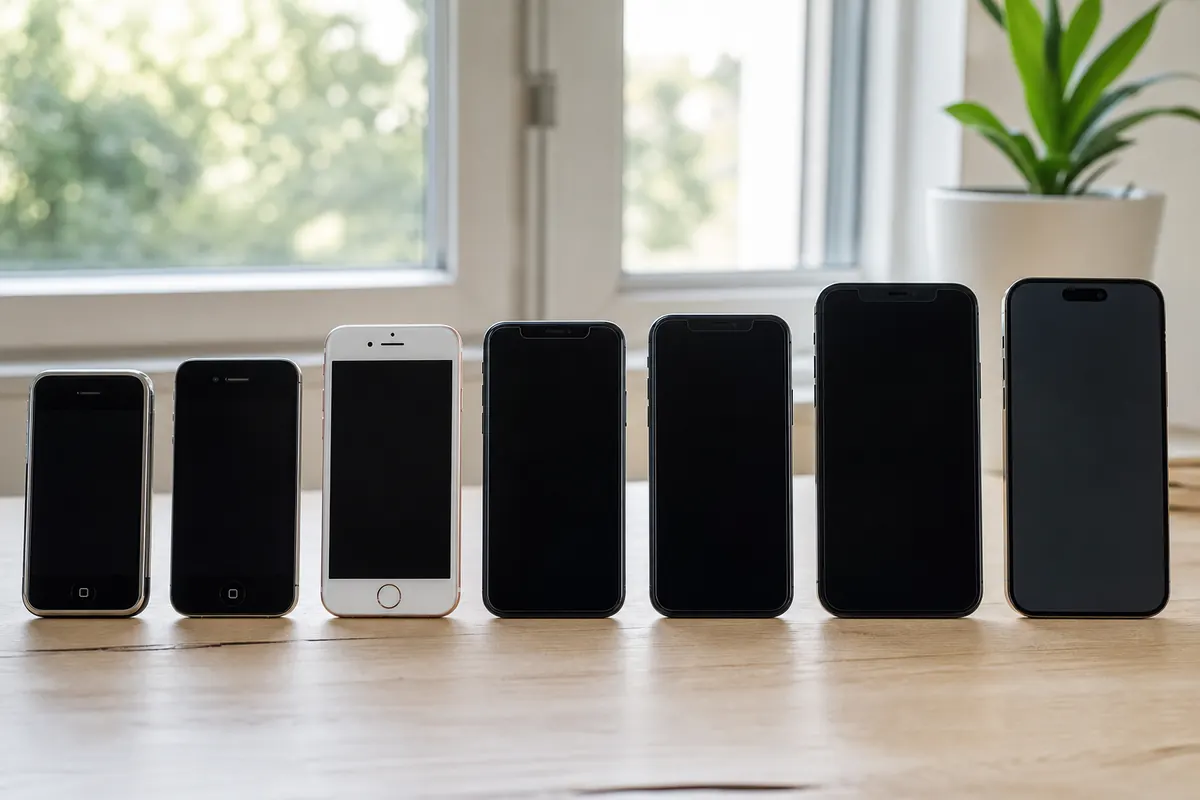
iPhone 13 i starsze modele nie mają sprzętu satelitarnego. Wyświetlają „tylko SOS”, ale polegają wyłącznie na lokalnych stacjach bazowych. Jeśli wybierzesz się z iPhone’em 12 w odległe góry, ikona SOS zniknie całkowicie. Ekran zmieni się na „Brak usługi”. W tym stanie nie masz żadnej awaryjnej kopii zapasowej. iPhone 11 i iPhone 13 zachowują się tak samo.
Obie wersje blokują standardowy dostęp do internetu i mediów społecznościowych, dopóki nie przywrócisz połączenia 4G albo 5G.
Jak uniknąć tego problemu w przyszłości
Poleganie za granicą na operatorze z kraju oznacza ogromne rachunki za roaming i przerwy w sieci. eSIM GoMoWorld rozwiązuje ten problem, zanim wsiądziesz do samolotu.
Pobierasz aplikację GoMoWorld na iOS albo Androida. Instalacja odbywa się w 100% przez aplikację. Nigdy nie skanujesz kodu QR. Zachowujesz swój numer z kraju do połączeń i SMS-ów, a GoMoWorld używasz wyłącznie do danych. Chcesz dzwonić głosowo przez dane? Przeczytaj o zużyciu danych przez WhatsAppa.
Pakiety nie wygasają, dopóki ich nie aktywujesz. Pakiet danych kupujesz w domu. Po wylądowaniu otwierasz aplikację i stukasz „Start”. To Ty decydujesz, kiedy zaczyna się zużycie danych.
GoMoWorld działa w ścisłym systemie przedpłaconym. Płacisz z góry. Opłat za przekroczenie limitu nie ma. Gdy dane się skończą, po prostu kupujesz kolejny pakiet. Hotspot mobilny też jest w cenie wszystkich pakietów.
| Operator | Plan roamingowy | Szacunkowa cena |
|---|---|---|
| AT&T | International Day Pass | ~$15/dzień |
| Verizon | TravelPass | ~$10/dzień |
| T-Mobile | International Pass | ~$15/dzień |
| GoMoWorld eSIM | 15 dni, 10GB | 10,99 € |
Przestań walczyć z ustawieniami sieci i uniknij opłat po 15 $ dziennie. GoMoWorld daje Ci stałe ceny wszędzie: 3,99 € za 7 dni (3GB), 10,99 € za 15 dni (10GB) i 19,99 € za 30 dni (25GB). eSIM →
FAQ
Dlaczego mój iPhone utknął w trybie SOS?
iPhone zostaje w trybie SOS, bo nie może uwierzytelnić się na lokalnej stacji bazowej. Dzieje się tak z powodu wyłączonego roamingu danych, awarii u operatora z kraju albo wadliwej fizycznej karty SIM.
Dlaczego mój telefon jest w trybie SOS, skoro jest sieć?
Widzisz SOS, bo Twój operator nie ma umowy roamingowej z dostępnymi lokalnymi sieciami. Telefon wykrywa stacje bazowe, ale nie może z nich korzystać do niczego poza połączeniami alarmowymi.
Jak przywrócić 4G na iPhonie?
Wejdź w Ustawienia > Sieć komórkowa > Opcje danych komórkowych i włącz Roaming danych. Jeśli to nie pomoże, zrestartuj telefon albo ręcznie wybierz inną lokalną sieć w menu ustawień sieci komórkowej.
Jak wyjść z trybu SOS?
Włącz tryb samolotowy na 30 sekund, a potem wyłącz. Jeśli nadal widzisz ikonę SOS, zresetuj ustawienia sieciowe w Ustawienia > Ogólne > Przenieś lub zresetuj iPhone’a > Resetuj.


Podobne artykuły

Adres SM-DP+: kompletny przewodnik rozwiązywania problemów

WhatsApp w podróży: za darmo czy płatny? Jak z niego korzystać

Aplikacje z danymi za granicą: kompletny przewodnik rozwiązywania problemów

Brak dostępnej karty SIM: przyczyny i rozwiązania

Posłuchaj naszych zadowolonych podróżnych
4.7
App Store

4.7
Google Play Store

5 marca 2026
Pewnie i tanio
Pewny i tani sposób na kontakt z domem w podróży


27 lutego 2026
Świetny eSIM
Łatwy w obsłudze. Używałem w wielu krajach i zostaję przy GoMoWorld


26 lutego 2026
Najlepsze ceny eSIM
Świetna cena i dobry zasięg. Korzystałem w Turcji i Rosji, zero problemów. Polecam!


10 lutego 2026
Bardzo dobra usługa eSIM
Używam ich eSIM w Indiach, Kolumbii, Nikaragui i USA i nie miałem problemów z połączeniem — poza wysokimi górami, gdzie nikt nie ma zasięgu.

7 lutego 2026
Działa bez zarzutu od pierwszej sekundy
Instalacja i aktywacja są proste, darmowy test w Szwajcarii zadziałał bez problemu. W całej Gambii połączenie było idealne. Przedłużenie po wygaśnięciu było łatwe, tanie i szybkie.


25 stycznia 2026
Naprawdę dobre pakiety w rozsądnej cenie
GoMoWorld okazał się najkorzystniejszą opcją ze wszystkich, które sprawdzałem. Aplikacja też jest lepsza niż u konkurencji. Bez weryfikacji tożsamości. Płatność i konfiguracja poszły błyskawicznie. Aplikacja krok po kroku prowadzi przez instalację eSIM i podpowiada zalecane ustawienia. Polecam każdemu, kto szuka dużo danych w naprawdę dobrej cenie.

Czym jest eSIM?
Wyjaśniamy wszystko.
Proste, cyfrowe rozwiązanie, żeby zostać online, dokądkolwiek jedziesz.

Pożegnaj się z fizyczną kartą SIM
Żadnego wkładania karty SIM ani ryzyka, że ją zgubisz — z eSIM wszystko dzieje się cyfrowo.

Szybka i prosta aktywacja.
Pobierz swój eSIM GoMoWorld w aplikacji i bądź online w kilka minut. Wszystkie pakiety zaczynają się od 3,99 €, bez abonamentu i ukrytych opłat.

Idealny dla podróżnych
Zachowaj swoją kartę SIM do rozmów i SMS-ów, a dane bierz z GoMoWorld. Możesz mieć jednocześnie aktywną kartę SIM i eSIM albo dwa eSIM-y.


od
3,99 €

Wciąż się zastanawiasz?
Pobierz aplikację i wypróbuj bez ryzyka. Poznaj podróżny eSIM GoMoWorld już teraz!
