
iPhone pokazuje SOS za granicą: przyczyny i rozwiązania

Simon Muller
Opublikowano 26 maja 2026
iPhone pokazuje SOS za granicą: przyczyny i rozwiązania
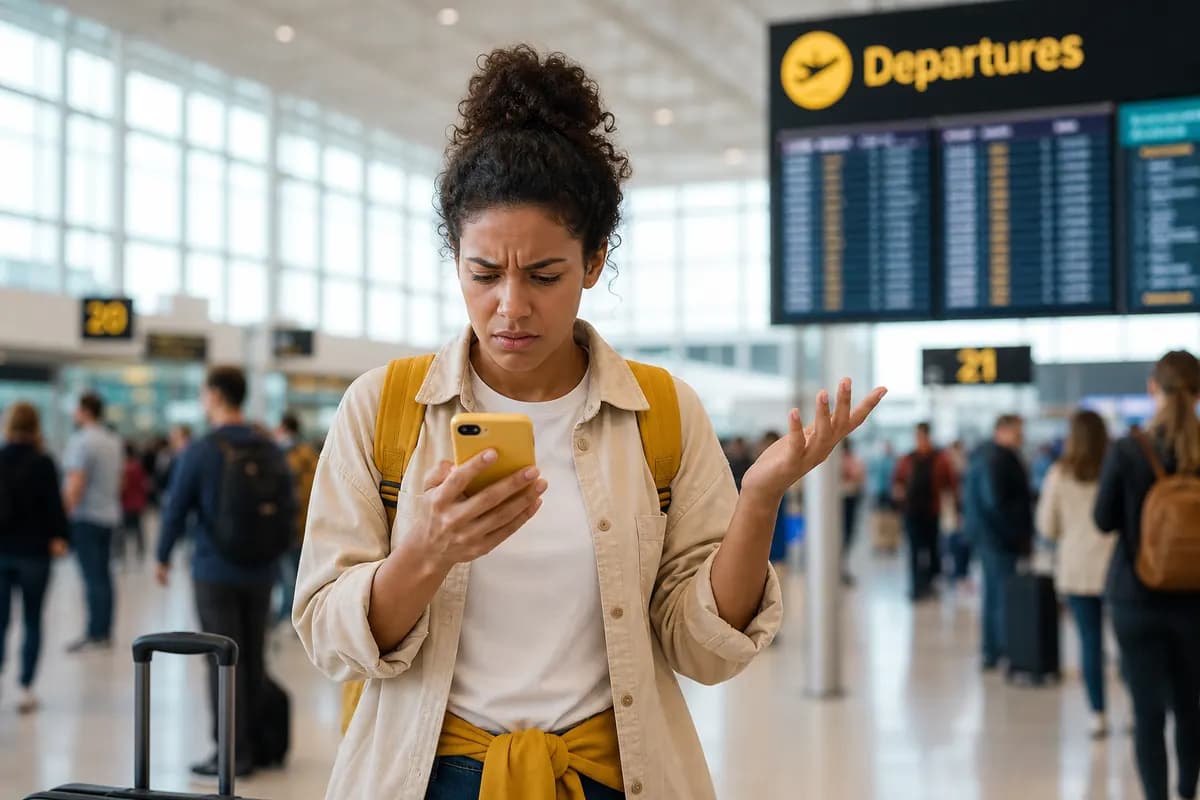
Lądujesz w Londynie, wyłączasz tryb samolotowy i spodziewasz się, że załadują się maile. Zamiast tego na pasku stanu widzisz „SOS” albo „tylko SOS”. Nie masz danych, połączeń ani map, żeby znaleźć hotel. Telefon to w praktyce cegła.
AT&T i Verizon liczą do 15 $/dzień za roaming międzynarodowy. Nawet jeśli zaakceptujesz tak wysoką cenę, operator nadal może zablokować Twoje połączenie i zostawić Cię na lodzie. Gdy iPhone pokazuje SOS, oznacza to, że urządzenie wykrywa lokalne stacje bazowe, ale Twoja sieć macierzysta odmawia uwierzytelnienia karty SIM.
Potrzebujesz danych od zaraz. GoMoWorld daje Ci 10GB na 15 dni za 10,99 €. Całkowicie omijasz ograniczenia operatora.
Oto dokładnie, dlaczego Twój iPhone utknął w trybie SOS i jak możesz to naprawić już teraz.
Dlaczego Twój iPhone pokazuje SOS za granicą
Ikona „SOS” zastępuje kreski zasięgu z jednego konkretnego powodu: iPhone stracił połączenie ze swoim głównym operatorem, ale nadal widzi inne sieci. Prawo nakazuje, żeby stacje bazowe obsługiwały połączenia alarmowe (takie jak 911 czy 112) niezależnie od dostawcy. Telefon łączy się z tymi stacjami wyłącznie w razie alarmu, blokując standardowe dane, połączenia i SMS-y.
Ten status w podróży wywołują cztery główne problemy.
1. Roaming jest wyłączony na urządzeniu
iPhone domyślnie blokuje połączenia międzynarodowe, żeby chronić Cię przed opłatami roamingowymi. Jeśli przekroczysz granicę i nie zezwolisz urządzeniu na korzystanie z zagranicznych stacji, przejdzie w tryb SOS. Telefon widzi sieć, ale odmawia połączenia na podstawie wewnętrznych ustawień.
2. Operator z kraju blokuje użycie za granicą
Wiele planów prepaid i podstawowych umów ma wyłączony roaming międzynarodowy na poziomie konta. Możesz włączyć roaming w ustawieniach iPhone’a, ale operator z kraju odrzuci żądanie. Robi to, żeby uniknąć szoku rachunkowego albo dlatego, że Twój plan nie obejmuje danych za granicą.
3. Brak umów roamingowych
Operatorzy opierają się na partnerstwach. Jeśli korzystasz z T-Mobile w USA, T-Mobile musi mieć umowę z Vodafone albo O2 w Wielkiej Brytanii. Jeśli pojedziesz na wieś, gdzie działa tylko nieobsługiwana sieć, telefon nie może się uwierzytelnić. Przechodzi w SOS. To częsty problem z siecią za granicą, z którym podróżni mierzą się, gdy oddalają się od dużych miast.
4. Awaria sprzętu
Twoja fizyczna karta SIM może przestać działać. Kurz, wilgoć albo mikrorysy na złotym chipie zakłócają połączenie. Telefon w ogóle przestaje odczytywać kartę SIM i wywołuje status SOS. Poznasz to, jeśli po restarcie telefon pokazuje błąd „Brak karty SIM”. Przeczytaj więcej o awariach fizycznych kart SIM, żeby wykluczyć uszkodzenie sprzętu.

Szybka naprawa: rozwiąż to w 2 minuty
Bez paniki. Większość problemów z SOS znika po kilku stuknięciach. Zrób te kroki po kolei.
Przełącz tryb samolotowy
Zmuś iPhone’a do rozłączenia się i ponownego połączenia z lokalnymi stacjami.
- Przesuń palcem w dół od prawego górnego rogu ekranu, żeby otworzyć Centrum sterowania.
- Stuknij ikonę samolotu, żeby włączyć tryb. Odczekaj równo 30 sekund.
- Stuknij ją ponownie, żeby wyłączyć. Telefon wyświetli „Wyszukiwanie…” i spróbuje nawiązać nowy „uścisk dłoni” z lokalną siecią.
Włącz Roaming danych
Sprawdź ustawienia wewnętrzne.
- Wejdź w Ustawienia > Sieć komórkowa.
- Stuknij Opcje danych komórkowych.
- Ustaw „Roaming danych” w pozycji WŁ. (zielony). Jeśli ten przełącznik był wyłączony, telefon aktywnie blokował połączenie.
Wymuś restart iPhone’a
Zwykły restart może nie wyczyścić pamięci podręcznej sieci. Potrzebujesz twardego resetu.
- Naciśnij i szybko puść przycisk zwiększania głośności.
- Naciśnij i szybko puść przycisk zmniejszania głośności.
- Naciśnij i przytrzymaj przycisk boczny (zasilanie).
- Zignoruj suwak „przesuń, aby wyłączyć”. Trzymaj przycisk boczny, aż ekran zgaśnie i pojawi się logo Apple. Puść przycisk.
Ręcznie wybierz lokalną sieć
iPhone próbuje automatycznie łączyć się z preferowaną siecią partnerską. Czasem ta sieć ma awarię. Możesz zmusić telefon do skorzystania z innego operatora.
- Wejdź w Ustawienia > Sieć komórkowa > Wybór sieci.
- Ustaw „Automatycznie” w pozycji WYŁ.
- Poczekaj do 60 sekund. Pojawi się lista lokalnych operatorów (np. Vodafone, EE, O2).
- Stuknij inną sieć niż ta, której próbowałeś używać.
- Spójrz na prawy górny róg ekranu. Jeśli ikona SOS zniknie, znalazłeś działającą sieć.

Zaawansowane rozwiązania, jeśli problem nie znika
Jeśli szybkie metody zawodzą, problem tkwi głębiej w oprogramowaniu albo ustawieniach operatora. Przejdź do tych zaawansowanych kroków.
Zresetuj ustawienia sieciowe
Ta czynność usuwa zapisane hasła do Wi-Fi, sparowane urządzenia Bluetooth i konfiguracje VPN. Przywraca też ustawienia komórkowe do fabrycznych, co często usuwa błąd SOS.
- Wejdź w Ustawienia > Ogólne.
- Przewiń w dół i stuknij Przenieś lub zresetuj iPhone’a.
- Stuknij Resetuj.
- Wybierz Resetuj ustawienia sieciowe.
- Wpisz kod dostępu i potwierdź. Telefon się zrestartuje.
Zaktualizuj ustawienia operatora
Operatorzy wydają małe aktualizacje, które poprawiają łączność z siecią i aktualizują profile roamingowe. Jeśli Twój profil jest nieaktualny, zagraniczna stacja odrzuci Twoją kartę SIM.
- Połącz iPhone’a z bezpieczną siecią Wi-Fi (w hotelu albo na lotnisku).
- Wejdź w Ustawienia > Ogólne > Informacje.
- Zostań na tym ekranie przez 15 sekund.
- Jeśli aktualizacja jest dostępna, pojawi się komunikat. Stuknij „Aktualizuj”.
Skonfiguruj APN od nowa
Access Point Name (APN) to brama między siecią komórkową a publicznym internetem. Gdy zmieniasz sieci za granicą, APN może się zgubić albo źle skonfigurować. Bez prawidłowego APN nie masz danych, a telefon może przejść w SOS. Sprawdź, jak skonfigurować APN w telefonie ręcznie, żeby przywrócić ścieżkę danych.
Sprawdź ograniczenia aplikacji
Czasem sieć działa, ale niektóre aplikacje nie chcą się załadować, co przypomina całkowitą awarię. Jeśli widzisz kreski zasięgu, a WhatsApp albo Safari zawodzą, sprawdź uprawnienia aplikacji. Dowiedz się więcej o aplikacjach i danych za granicą, żeby upewnić się, że urządzenie pozwala na użycie danych przez Twoje podstawowe narzędzia podróżne.
Skontaktuj się z operatorem z kraju
Jeśli przeszedłeś przez wszystkie powyższe kroki i nadal widzisz SOS, operator z kraju blokuje Twoją linię. Połącz się z Wi-Fi i użyj połączeń przez Wi-Fi albo Skype’a, żeby skontaktować się z ich działem obsługi. Poproś o sprawdzenie, czy na Twoim koncie nie ma blokady międzynarodowej. Operatorzy często zakładają blokady antyfraudowe na konta, gdy wykryją nagłe użycie za granicą.
Różnice między modelami (iPhone i wcześniejsze wersje)
Apple zmieniło sposób działania SOS w nowszych urządzeniach. Znajomość swojego modelu pomaga szybciej znaleźć przyczynę.
iPhone 13 i starsze
W tych urządzeniach tekst „SOS” albo „tylko SOS” na pasku stanu oznacza po prostu brak standardowego połączenia komórkowego. Możesz wybierać numery alarmowe, ale telefon nie ma specjalnego sprzętu do łączności z satelitami. Musisz polegać na zwykłych stacjach bazowych.
iPhone 14, 15 i 16
Apple wprowadziło Alarmowe SOS przez satelitę w iPhonie 14 i nowszych modelach. Jeśli podróżujesz w odległe miejsce bez zasięgu komórkowego i bez Wi-Fi, na pasku stanu pojawia się ikona satelity.
Ta funkcja pozwala wysłać wiadomość do służb ratunkowych, kierując telefon bezpośrednio na satelitę. Nie daje dostępu do internetu, danych map ani zwykłych wiadomości tekstowych. Służy wyłącznie sytuacjom zagrażającym życiu. Kroki naprawy standardowych danych komórkowych są dokładnie takie same na wszystkich urządzeniach z iOS 16 albo iOS 17.
Jak tego uniknąć w przyszłości
Poleganie za granicą na operatorze z kraju to ryzyko finansowe i techniczny hazard. AT&T liczy 15 $ dziennie za International Day Pass. Przy dwutygodniowej podróży to 210 $. Gorzej, że zostajesz zdany na ich umowy roamingowe. Jeśli zablokują Twoją linię, utkniesz w trybie SOS.
Żeby raz na zawsze uniknąć tego problemu, eSIM GoMoWorld załatwia go z góry. Pobierasz aplikację, kupujesz pakiet danych dopasowany do kierunku i całkowicie omijasz operatora z kraju.
GoMoWorld działa w 100% przez aplikację. Nie ma kodu QR do zeskanowania. Do konfiguracji nie potrzebujesz drugiego urządzenia. Po prostu wybierasz kierunek, płacisz bezpiecznie, a eSIM instaluje się bezpośrednio na iPhonie.
Pakiety nie wygasają, dopóki ich nie aktywujesz. Pakiet możesz kupić na tygodnie przed lotem. Po wylądowaniu otwierasz aplikację GoMoWorld i stukasz „Start”. Aktywacja jest ręczna. Nie czekają Cię niespodzianki z automatyczną aktywacją ani ukryte opłaty.
GoMoWorld zapewnia tylko dane. Fizyczną kartę SIM z kraju zostawiasz aktywną w tle do połączeń przez Wi-Fi i SMS-ów, a GoMoWorld bierze na siebie ciężar transmisji danych w lokalnych stacjach. Hotspot jest w cenie wszystkich pakietów, więc możesz udostępnić połączenie laptopowi albo towarzyszom podróży.
Ponieważ GoMoWorld to usługa przedpłacona, nigdy nie płacisz opłat za przekroczenie limitu. Jeśli skończą Ci się dane, po prostu kupujesz w aplikacji kolejny pakiet.
| Operator | Plan roamingowy | Szacunkowa cena |
|---|---|---|
| AT&T | International Day Pass | ~$15/dzień |
| T-Mobile | International plan | ~$15/dzień |
| Verizon | TravelPass | ~$15/dzień |
| GoMoWorld eSIM | 15 dni, 10GB | 10,99 € |
Przestań walczyć z błędami SOS i blokadami operatora. Weź dedykowane połączenie danych na następną podróż. eSIM →

Powiązane przewodniki
Tryb SOS może mieć różne przyczyny, zależnie od urządzenia. Nasze szczegółowe przewodniki:
- Według modelu iPhone’a: iPhone 11 utknął na SOS, iPhone 12, iPhone 13, iPhone 14, iPhone 15 i iPhone 16
- Zrozum i napraw: dlaczego Twój iPhone pokazuje SOS, SOS zamiast 4G, wyłączenie trybu SOS i komunikat „Tylko połączenia alarmowe”
- Inne urządzenia: Samsung utknął na SOS i dowolny telefon utknął na SOS za granicą
FAQ
Jak wyjść z trybu SOS na iPhonie?
Włącz tryb samolotowy na 30 sekund, a potem wyłącz, żeby wymusić ponowne połączenie z siecią. Jeśli to nie pomoże, wejdź w Ustawienia > Sieć komórkowa > Wybór sieci, wyłącz Automatycznie i ręcznie wybierz z listy innego lokalnego operatora.
Jak odblokować iPhone’a z SOS?
iPhone utknięty w trybie SOS nie jest zablokowany na stałe, po prostu odmówiono mu dostępu do sieci. Sprawdź u operatora z kraju, czy nie zawiesił Twojej linii w ramach ochrony przed oszustwami międzynarodowymi. Reset ustawień sieciowych też zmusza telefon do wyczyszczenia uszkodzonych danych połączenia.
Dlaczego mój iPhone przechodzi w SOS?
iPhone przechodzi w SOS, gdy wykrywa stacje bazowe, ale Twój operator z kraju odmawia uwierzytelnienia karty SIM. Dzieje się tak z powodu wyłączonego roamingu danych, braku umów o roamingu międzynarodowym albo uszkodzonej fizycznej karty SIM.
Co oznacza *#21# na iPhonie?
Wybranie *#21# na klawiaturze iPhone’a sprawdza stan przekierowania połączeń. Pokazuje, czy ruch głosowy, danych albo SMS jest przekierowywany na inny numer. Choć kod jest przydatny do sprawdzania ustawień połączeń, nie naprawia ani nie diagnozuje błędu sieci SOS.


Podobne artykuły

Adres SM-DP+: kompletny przewodnik rozwiązywania problemów

WhatsApp w podróży: za darmo czy płatny? Jak z niego korzystać

Aplikacje z danymi za granicą: kompletny przewodnik rozwiązywania problemów

Brak dostępnej karty SIM: przyczyny i rozwiązania

Posłuchaj naszych zadowolonych podróżnych
4.7
App Store

4.7
Google Play Store

5 marca 2026
Pewnie i tanio
Pewny i tani sposób na kontakt z domem w podróży


27 lutego 2026
Świetny eSIM
Łatwy w obsłudze. Używałem w wielu krajach i zostaję przy GoMoWorld


26 lutego 2026
Najlepsze ceny eSIM
Świetna cena i dobry zasięg. Korzystałem w Turcji i Rosji, zero problemów. Polecam!


10 lutego 2026
Bardzo dobra usługa eSIM
Używam ich eSIM w Indiach, Kolumbii, Nikaragui i USA i nie miałem problemów z połączeniem — poza wysokimi górami, gdzie nikt nie ma zasięgu.

7 lutego 2026
Działa bez zarzutu od pierwszej sekundy
Instalacja i aktywacja są proste, darmowy test w Szwajcarii zadziałał bez problemu. W całej Gambii połączenie było idealne. Przedłużenie po wygaśnięciu było łatwe, tanie i szybkie.


25 stycznia 2026
Naprawdę dobre pakiety w rozsądnej cenie
GoMoWorld okazał się najkorzystniejszą opcją ze wszystkich, które sprawdzałem. Aplikacja też jest lepsza niż u konkurencji. Bez weryfikacji tożsamości. Płatność i konfiguracja poszły błyskawicznie. Aplikacja krok po kroku prowadzi przez instalację eSIM i podpowiada zalecane ustawienia. Polecam każdemu, kto szuka dużo danych w naprawdę dobrej cenie.

Czym jest eSIM?
Wyjaśniamy wszystko.
Proste, cyfrowe rozwiązanie, żeby zostać online, dokądkolwiek jedziesz.

Pożegnaj się z fizyczną kartą SIM
Żadnego wkładania karty SIM ani ryzyka, że ją zgubisz — z eSIM wszystko dzieje się cyfrowo.

Szybka i prosta aktywacja.
Pobierz swój eSIM GoMoWorld w aplikacji i bądź online w kilka minut. Wszystkie pakiety zaczynają się od 3,99 €, bez abonamentu i ukrytych opłat.

Idealny dla podróżnych
Zachowaj swoją kartę SIM do rozmów i SMS-ów, a dane bierz z GoMoWorld. Możesz mieć jednocześnie aktywną kartę SIM i eSIM albo dwa eSIM-y.


od
3,99 €

Wciąż się zastanawiasz?
Pobierz aplikację i wypróbuj bez ryzyka. Poznaj podróżny eSIM GoMoWorld już teraz!
