
iPhone pokazuje SOS za granicą: przyczyny i rozwiązania

Simon Muller
Opublikowano 28 lipca 2026
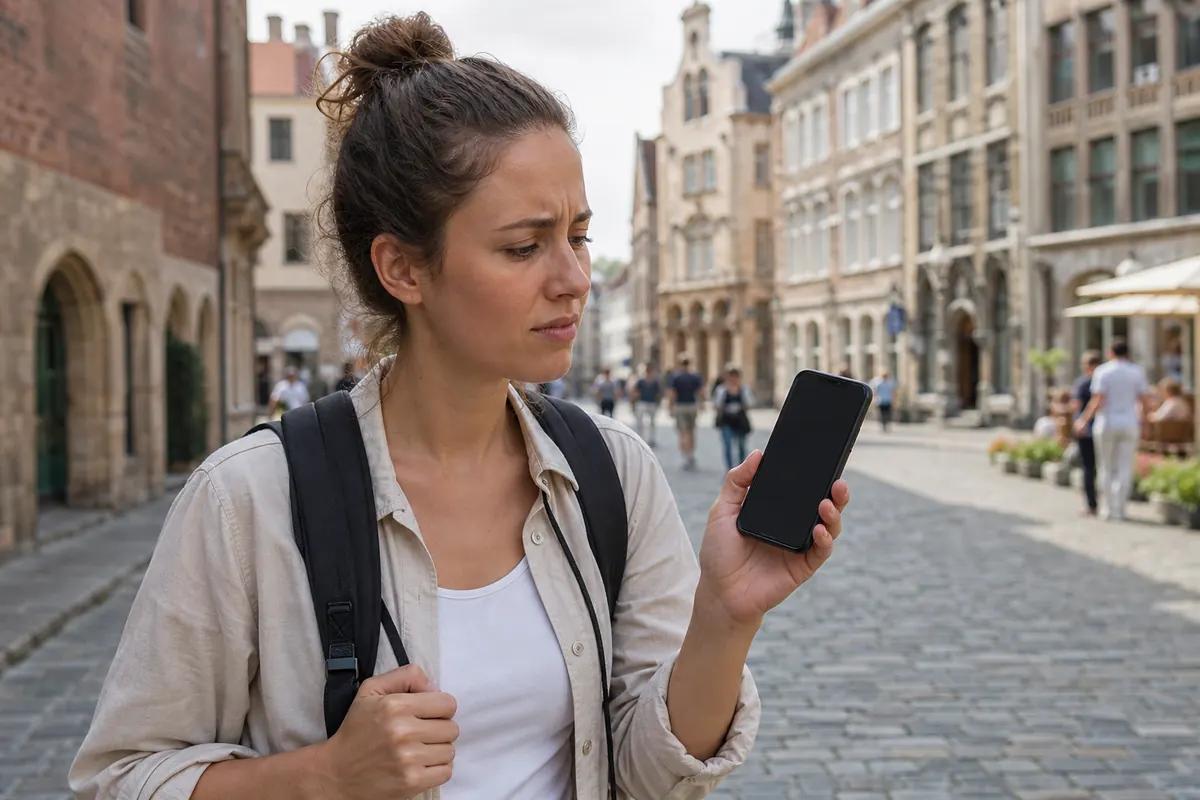
iPhone pokazuje SOS za granicą: przyczyny i rozwiązania
Lądujesz w nowym kraju, wyłączasz tryb samolotowy i patrzysz na pasek stanu. Zamiast 4G lub 5G Twój iPhone wyświetla „Tylko SOS”. Operator odciął Ci dostęp do sieci, więc zostajesz bez map, aplikacji do tłumaczenia i możliwości zamówienia przejazdu.
Dlaczego Twój iPhone pokazuje SOS za granicą
Gdy iPhone wyświetla „SOS” lub „Tylko SOS”, oznacza to, że urządzenie utraciło połączenie ze standardową siecią komórkową. Nadal może połączyć się ze służbami ratunkowymi przez inne dostępne sieci, ale nie masz zwykłych połączeń, SMS-ów ani danych. Żeby przyjrzeć się temu głębiej, przeczytaj dlaczego Twój iPhone utknął na SOS.
W podróży dzieje się tak z czterech konkretnych powodów:
1. Roaming danych jest wyłączony. Telefon aktywnie blokuje połączenia z zagranicznymi sieciami, żeby zapobiec wysokim opłatom. 2. Brak umowy z operatorem. Twój domowy dostawca nie współpracuje z lokalnymi sieciami w kraju docelowym. 3. Problem ze sprzętem. Tacka SIM jest luźna albo karta przesunęła się podczas lotu. Jeśli urządzenie w ogóle nie może odczytać chipa, musisz rozwiązać sytuację, gdy telefon pokazuje brak karty SIM. Jeśli chip jest porysowany, sprawdź objawy uszkodzonej karty SIM. 4. Całkowite martwe strefy. Jesteś w odległym miejscu, pod ziemią albo w grubym betonowym budynku, do którego nie sięgają stacje bazowe.
Szybkie rozwiązanie: załatw to w 2 minuty

Zanim wpadniesz w panikę, wypróbuj te natychmiastowe kroki, żeby zmusić iPhone'a do ponownego połączenia z lokalną stacją bazową.
1. Przełącz tryb samolotowy Przesuń palcem w dół od prawego górnego rogu ekranu. Dotknij ikony samolotu, żeby go włączyć. Poczekaj dokładnie 30 sekund. Dotknij jej ponownie, żeby wyłączyć. To zmusza antenę iPhone'a do ponownego wyszukiwania prawidłowego lokalnego połączenia.
2. Włącz roaming danych Wejdź w Ustawienia > Sieć komórkowa > Opcje danych komórkowych. Przełącz „Roaming danych” w pozycję WŁĄCZONY. Uwaga: jeśli korzystasz z domowego operatora, to działanie natychmiast uruchamia jego dzienne opłaty roamingowe.
3. Zrestartuj iPhone'a Prosta usterka oprogramowania często blokuje dostęp do sieci. Przytrzymaj jednocześnie przycisk boczny i przycisk zwiększania głośności. Przesuń suwak, żeby wyłączyć. Poczekaj pełną minutę, a potem włącz urządzenie z powrotem.
4. Sprawdź aktualizacje ustawień operatora Połącz się z Wi-Fi na lotnisku albo w hotelu. Wejdź w Ustawienia > Ogólne > Informacje. Jeśli dostępna jest aktualizacja operatora, na ekranie automatycznie pojawi się komunikat. Dotknij „Aktualizuj”.
Zaawansowane rozwiązania, jeśli problem nie znika
Jeśli szybkie rozwiązania zawiodą, musisz ręcznie dostosować konfigurację sieci.
1. Wybierz sieć ręcznie Domyślnie iPhone sam wybiera lokalną sieć. Czasem wybiera martwą. Wejdź w Ustawienia > Sieć komórkowa > Wybór sieci. Wyłącz „Automatycznie”. Po kilku sekundach pojawi się lista lokalnych operatorów. Dotykaj każdego po kolei, aż ikona SOS zniknie i pojawi się 4G lub 5G.
2. Zresetuj ustawienia sieciowe To czyści ukryte błędy sieci komórkowej. Wejdź w Ustawienia > Ogólne > Przenieś lub zresetuj iPhone > Resetuj > Resetuj ustawienia sieciowe. To usuwa zapisane hasła do Wi-Fi i urządzenia Bluetooth, ale przywraca antenę komórkową do ustawień fabrycznych.
3. Napraw błędy konfiguracji eSIM Jeśli niedawno kupiłeś podróżną eSIM i nadal widzisz SOS, konfiguracja może być niepełna. Warto przejrzeć konfigurację adresu SM-DP+, żeby upewnić się, że profil pobrał się poprawnie.
4. Sprawdź ograniczenia aplikacji Czasem ikona SOS znika, ale aplikacje nadal nie chcą się ładować. To problem z ograniczeniem danych. Przejrzyj kontrolowanie danych aplikacji w tle, żeby upewnić się, że dane w tle są aktywne dla potrzebnych aplikacji.
Różnice zależnie od modelu (iPhone i wcześniejsze wersje)
Funkcja SOS zachowuje się inaczej w zależności od dokładnego modelu iPhone'a.
iPhone 13 i starsze modele: Ikona SOS oznacza po prostu brak standardowej usługi komórkowej. Możesz dzwonić pod numery alarmowe (takie jak 911 lub 112) przez stację bazową konkurencyjnego operatora. Nie masz dostępu do danych i nie możesz wykonywać zwykłych połączeń. Zobacz nasz osobny poradnik o iPhonie 13 zablokowanym na samym SOS.
iPhone 14, 15 i 16: Te nowsze modele mają funkcję Alarmowe SOS przez satelitę. Jeśli jesteś zupełnie poza zasięgiem i w pobliżu nie ma żadnych stacji bazowych, obok tekstu SOS pojawia się ikona satelity. Kierujesz telefon w niebo, żeby napisać do dyspozytorów służb ratunkowych. To wyłącznie funkcja bezpieczeństwa. Nie daje dostępu do internetu, żeby przeglądać strony czy sprawdzać e-maile.
Jak zapobiec temu w przyszłości
Poleganie na domowym operatorze za granicą prowadzi do błędów SOS i ogromnych rachunków. AT&T, T-Mobile i Verizon pobierają do 15 $ dziennie za roaming międzynarodowy poza Twoim planem.
Żeby raz na zawsze zapobiec temu problemowi, eSIM GoMoWorld rozwiązuje go z góry. Domowy numer zostaje aktywny do zadań w tle, a do kierunku, do którego jedziesz, używasz dedykowanego planu danych. Jeśli chcesz dzwonić przez dane, przeczytaj, ile danych zużywa WhatsApp.
Instalacja odbywa się w 100% przez aplikację GoMoWorld. Bez kodu QR do zeskanowania. Plan kupujesz dziś i nie wygasa, dopóki go nie użyjesz. Aktywujesz go ręcznie, dotykając „Start” w aplikacji po wylądowaniu. Bez automatycznej aktywacji, bez niespodziewanych opłat.
| Operator | Plan roamingowy | Szacunkowa cena |
|---|---|---|
| AT&T | International Day Pass | ~15 $/dzień |
| T-Mobile | International Pass | ~15 $/dzień |
| Verizon | TravelPass | ~15 $/dzień |
| GoMoWorld eSIM | 7 dni, 3GB danych | 3,99 € |
| GoMoWorld eSIM | 15 dni, 10GB danych | 10,99 € |
| GoMoWorld eSIM | 30 dni, 25GB danych | 19,99 € |
GoMoWorld to przedpłacona usługa tylko z danymi. Hotspot jest wliczony we wszystkie plany. Gdy dane się skończą, połączenie zostaje zatrzymane. Nie ma żadnych opłat za przekroczenie limitu. Kup swoją eSIM GoMoWorld →
FAQ
Jak wyjść z trybu SOS na iPhonie?
Włącz tryb samolotowy na 30 sekund, a potem go wyłącz. Jeśli to nie pomoże, wejdź w Ustawienia > Sieć komórkowa > Wybór sieci i wybierz lokalną sieć ręcznie. Restart urządzenia także wymusza nowe połączenie z siecią.
Dlaczego mój iPhone przechodzi w tryb SOS?
Twój iPhone przechodzi w SOS, gdy traci połączenie z siecią domowego operatora. Dzieje się tak, gdy jedziesz za granicę bez aktywnego planu roamingowego albo wchodzisz w martwą strefę. Telefon łączy się z alternatywnymi stacjami bazowymi wyłącznie na potrzeby połączeń alarmowych.
Dlaczego mój telefon utknął w trybie SOS?
Zablokowany tryb SOS często wskazuje na wyłączony roaming albo problem z fizyczną kartą SIM. Sprawdź, czy w tacce SIM nie ma kurzu ani uszkodzeń. Szybki reset ustawień sieciowych zwykle usuwa usterkę oprogramowania, która go podtrzymuje.
Jak odblokować iPhone'a w trybie SOS?
Nie potrzebujesz specjalnego kodu, żeby wyjść ze stanu SOS. Wystarczy połączyć się z prawidłową siecią komórkową. Zakup lokalnego pakietu danych albo instalacja podróżnej eSIM natychmiast przywraca standardowy dostęp do internetu.


Podobne artykuły

Adres SM-DP+: kompletny przewodnik rozwiązywania problemów

WhatsApp w podróży: za darmo czy płatny? Jak z niego korzystać

Aplikacje z danymi za granicą: kompletny przewodnik rozwiązywania problemów

Brak dostępnej karty SIM: przyczyny i rozwiązania

Posłuchaj naszych zadowolonych podróżnych
4.7
App Store

4.7
Google Play Store

5 marca 2026
Pewnie i tanio
Pewny i tani sposób na kontakt z domem w podróży


27 lutego 2026
Świetny eSIM
Łatwy w obsłudze. Używałem w wielu krajach i zostaję przy GoMoWorld


26 lutego 2026
Najlepsze ceny eSIM
Świetna cena i dobry zasięg. Korzystałem w Turcji i Rosji, zero problemów. Polecam!


10 lutego 2026
Bardzo dobra usługa eSIM
Używam ich eSIM w Indiach, Kolumbii, Nikaragui i USA i nie miałem problemów z połączeniem — poza wysokimi górami, gdzie nikt nie ma zasięgu.

7 lutego 2026
Działa bez zarzutu od pierwszej sekundy
Instalacja i aktywacja są proste, darmowy test w Szwajcarii zadziałał bez problemu. W całej Gambii połączenie było idealne. Przedłużenie po wygaśnięciu było łatwe, tanie i szybkie.


25 stycznia 2026
Naprawdę dobre pakiety w rozsądnej cenie
GoMoWorld okazał się najkorzystniejszą opcją ze wszystkich, które sprawdzałem. Aplikacja też jest lepsza niż u konkurencji. Bez weryfikacji tożsamości. Płatność i konfiguracja poszły błyskawicznie. Aplikacja krok po kroku prowadzi przez instalację eSIM i podpowiada zalecane ustawienia. Polecam każdemu, kto szuka dużo danych w naprawdę dobrej cenie.

Czym jest eSIM?
Wyjaśniamy wszystko.
Proste, cyfrowe rozwiązanie, żeby zostać online, dokądkolwiek jedziesz.

Pożegnaj się z fizyczną kartą SIM
Żadnego wkładania karty SIM ani ryzyka, że ją zgubisz — z eSIM wszystko dzieje się cyfrowo.

Szybka i prosta aktywacja.
Pobierz swój eSIM GoMoWorld w aplikacji i bądź online w kilka minut. Wszystkie pakiety zaczynają się od 3,99 €, bez abonamentu i ukrytych opłat.

Idealny dla podróżnych
Zachowaj swoją kartę SIM do rozmów i SMS-ów, a dane bierz z GoMoWorld. Możesz mieć jednocześnie aktywną kartę SIM i eSIM albo dwa eSIM-y.


od
3,99 €

Wciąż się zastanawiasz?
Pobierz aplikację i wypróbuj bez ryzyka. Poznaj podróżny eSIM GoMoWorld już teraz!
