
iPhone mostra SOS no estrangeiro: causas e soluções

Simon Muller
Publicado em 20 de julho de 2026

iPhone mostra SOS no estrangeiro: causas e soluções
Aterras num país novo, desativas o modo de voo e vês "SOS" no ecrã. O teu iPhone recusa ligar-se a uma rede 4G ou 5G. Os operadores habituais cobram até $15 por dia pelo roaming internacional. A GoMoWorld resolve este problema de conectividade à partida. Pagas €10.99 por 10GB durante 15 dias, à medida do teu destino. Este é um exemplo perfeito de iPhone preso no SOS.
Porque é que o teu iPhone mostra SOS no estrangeiro
O ícone "SOS" significa que o teu iPhone perdeu a ligação a uma rede móvel normal. O aparelho limita-te a chamadas de emergência. Liga-se a qualquer torre disponível só para o 911 ou o 112. Não consegues navegar na web, enviar mensagens normais nem fazer chamadas normais.
Há quatro problemas principais que provocam este erro quando viajas.
Primeiro, o teu roaming de dados está desativado. A maioria dos operadores desativa o roaming internacional por defeito. O teu iPhone deteta torres móveis estrangeiras, mas recusa ligar-se a elas.
Segundo, entraste numa zona sem cobertura. Podes estar numa área rural, numa cave ou num edifício de betão. O telemóvel fisicamente não consegue chegar a uma torre móvel.
Terceiro, o teu operador de origem tem uma falha. O teu fornecedor tem de manter acordos de roaming ativos com redes estrangeiras. Se o encaminhamento internacional dele falhar, o teu telemóvel cai para o modo SOS.
Quarto, o teu cartão SIM físico avariou. O pó, a humidade ou uma gaveta torta podem cortar a ligação entre o chip e o teu iPhone. Um cartão SIM avariado provoca este erro instantaneamente. Podes diagnosticar este problema de hardware lendo sobre o erro "sem SIM disponível". Se suspeitas de danos físicos na gaveta, consulta os sintomas de um SIM danificado.
Solução rápida: resolve o problema em 2 minutos
Podes resolver a maioria dos erros de rede SOS com alguns toques rápidos. Segue estes passos antes de mexeres em qualquer definição avançada.
- Ativa e desativa o Modo de voo. Desliza para baixo a partir do topo direito do ecrã. Toca no ícone do avião para o ativar. Espera exatamente 30 segundos. Toca outra vez para o desativar. Isto obriga o teu iPhone a procurar uma ligação de rede nova.
- Ativa o roaming de dados. Abre as Definições. Toca em Telemóvel e depois em Opções de dados móveis. Coloca o interruptor Roaming de dados na posição "ligado" a verde. O teu telemóvel precisa desta permissão para usar torres móveis estrangeiras.
- Reinicia o teu iPhone. Mantém premidos o botão de ligar e o de aumentar o volume. Desliza para desligar. Espera um minuto e volta a ligar o aparelho. Um simples reinício elimina erros de software temporários que bloqueiam a tua ligação.
Resolver esta ligação básica permite que o teu telemóvel volte a carregar mapas e ferramentas de tradução. Se algumas apps continuarem a recusar carregar dados, aprende mais sobre como controlar os dados das apps em segundo plano.
Soluções avançadas se o problema persistir
Se o teu iPhone continuar a mostrar SOS depois de reiniciar, tens de ir mais fundo nas definições de rede.
Força a seleção manual da rede. O teu iPhone costuma escolher automaticamente a melhor rede local. Por vezes, escolhe uma rede avariada. Abre as Definições. Toca em Telemóvel e depois em Seleção de rede. Desativa o interruptor Automático. Aparece uma lista de operadores locais após uma pesquisa de 30 segundos. Toca numa rede diferente da lista. Espera um minuto para ver se o ícone SOS desaparece.
Procura atualizações das definições do operador. A Apple e o teu operador enviam atualizações invisíveis para melhorar a compatibilidade com a rede. Liga-te a uma rede Wi-Fi local. Abre as Definições. Toca em Geral e depois em Informações. Espera 15 segundos. Se houver uma atualização disponível, aparece uma mensagem no ecrã. Toca em Atualizar.
Repõe as definições de rede. Este passo apaga todas as palavras-passe de Wi-Fi guardadas, os dispositivos Bluetooth e as preferências de dados móveis. Resolve conflitos de software profundos. Abre as Definições. Toca em Geral e depois em Transferir ou repor o iPhone. Toca em Repor e escolhe Repor definições de rede. O teu telemóvel reinicia automaticamente.
Verifica o teu perfil eSIM. Se usas um SIM digital, confirma que a linha está ativa nas definições de Telemóvel. Precisas de ajuda para resolver problemas com perfis digitais? Lê o nosso guia sobre como configurar o endereço SM-DP+.
Diferenças por modelo (iPhone e versões mais antigas)
A Apple mudou o funcionamento da funcionalidade SOS nos aparelhos mais recentes. O hardware do teu iPhone em concreto determina as tuas opções de emergência.
Os modelos iPhone 14, iPhone 15 e iPhone 16 incluem o SOS de Emergência via satélite. Se viajas fora de toda a cobertura móvel e Wi-Fi, ainda podes enviar mensagens aos serviços de emergência. O teu iPhone orienta-te para apontares o aparelho a um satélite em passagem. Esta funcionalidade exige uma vista desimpedida do céu.
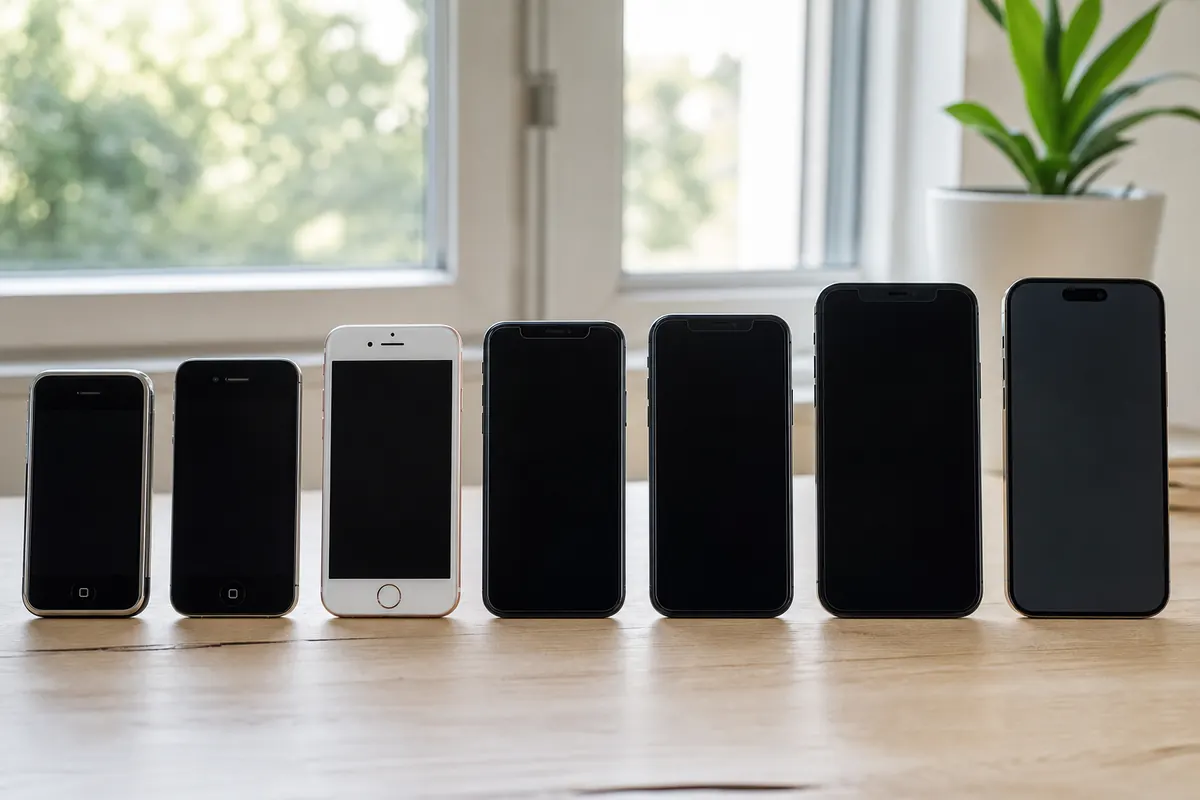
O iPhone 13 e os modelos mais antigos não têm hardware de satélite. Mostram "Só SOS", mas dependem inteiramente das torres móveis locais. Se fizeres uma caminhada numa cordilheira remota com um iPhone 12, o ícone SOS desaparece por completo. O ecrã passa a mostrar "Sem serviço". Neste estado, não tens qualquer apoio de emergência. O iPhone 11 e o iPhone 13 comportam-se da mesma forma.
Ambas as versões bloqueiam o acesso normal à internet e às redes sociais até restabeleceres uma ligação 4G ou 5G.
Evita este problema no futuro
Depender do teu operador de origem no estrangeiro causa faturas de roaming enormes e quebras de rede. Uma eSIM GoMoWorld resolve este problema antes de embarcares no voo.
Descarregas a app GoMoWorld no iOS ou no Android. A instalação faz-se 100% através da app. Nunca lês um código QR. Manténs o teu número de origem ativo para chamadas e mensagens e usas a GoMoWorld exclusivamente para dados. Queres fazer chamadas de voz através dos dados? Lê sobre o consumo de dados do WhatsApp.
Os planos nunca expiram até os ativares. Compras o teu plano de dados em casa. Quando aterras, abres a app e tocas em "Start". Controlas exatamente quando começa o consumo dos teus dados.
A GoMoWorld funciona com um sistema rigoroso de pré-pagamento. Pagas à cabeça. Não existem custos por excesso de consumo. Quando os teus dados acabam, basta comprares outro plano. Tens também o hotspot móvel incluído em todos os planos.
| Operador | Plano de roaming | Preço estimado |
|---|---|---|
| AT&T | International Day Pass | ~$15/dia |
| Verizon | TravelPass | ~$10/dia |
| T-Mobile | International Pass | ~$15/dia |
| GoMoWorld eSIM | 15 dias, 10GB | €10.99 |
Pára de lutar com as definições de rede e evita os custos diários de $15. A GoMoWorld dá-te preços fixos em todo o lado: €3.99 por 7 dias (3GB), €10.99 por 15 dias (10GB) e €19.99 por 30 dias (25GB). eSIM →
FAQ
Porque é que o meu iPhone fica preso no modo SOS?
O teu iPhone fica no modo SOS porque não consegue autenticar-se numa torre móvel local. Isto acontece por causa do roaming de dados desativado, de falhas do operador de origem ou de um cartão SIM físico com defeito.
Porque é que o meu telemóvel está em modo SOS quando há rede?
Vês SOS porque o teu operador não tem acordo de roaming com as redes locais disponíveis. O telemóvel deteta as torres móveis, mas está impedido de as usar para outra coisa que não sejam chamadas de emergência.
Como restabeleço o 4G no meu iPhone?
Vai a Definições > Telemóvel > Opções de dados móveis e ativa o Roaming de dados. Se não resultar, reinicia o telemóvel ou seleciona manualmente uma rede local diferente no menu de definições de Telemóvel.
Como saio do modo SOS?
Ativa o modo de voo durante 30 segundos e depois desativa-o. Se ainda vires o ícone SOS, repõe as definições de rede em Definições > Geral > Transferir ou repor o iPhone > Repor.


Artigos semelhantes

Endereço SM-DP+: guia completo de resolução de problemas

WhatsApp em viagem: gratuito ou pago? Como usá-lo

Apps de dados no estrangeiro: guia completo de resolução de problemas

Sem SIM disponível: causas e soluções

Ouve os nossos viajantes satisfeitos
4.7
App Store

4.7
Google Play Store

5 de março de 2026
De confiança e barato
Uma forma fiável e económica de manter o contacto com casa quando se viaja


27 de fevereiro de 2026
eSIM excelente
Fácil de usar. Já usei em muitos países e vou continuar com a GoMoWorld


26 de fevereiro de 2026
Os melhores preços de eSIM
Preço excelente e boa cobertura. Usei nas minhas viagens à Turquia e à Rússia, sem um único problema. Recomendo!


10 de fevereiro de 2026
Ótimo serviço de eSIM
Uso o eSIM deles na Índia, Colômbia, Nicarágua e Estados Unidos e nunca tive problemas de ligação, exceto no alto das montanhas, onde ninguém tem rede.

7 de fevereiro de 2026
Funciona na perfeição desde o primeiro segundo
Instalar e ativar é simples e o teste gratuito na Suíça correu bem. Na Gâmbia a ligação foi perfeita. Renovar depois de expirar foi fácil, barato e rápido.


25 de janeiro de 2026
Planos de dados muito bons a preços razoáveis
A GoMoWorld foi a melhor relação qualidade-preço de todas as opções que vi. A app também é melhor do que a dos outros serviços que experimentei. Não exigiram verificação de identidade. Pagar e configurar foi facílimo. A app guia-te passo a passo na instalação do eSIM e indica as definições recomendadas. Recomendo a quem procura muitos dados a um preço mesmo competitivo.

O que é um eSIM?
Explicamos-te tudo.
Uma solução digital simples para ficares ligado onde quer que vás.

Diz adeus aos cartões SIM físicos
Já não precisas de mexer num cartão SIM (nem corres o risco de o perder): com um eSIM é tudo digital.

Ativação rápida e simples.
Descarrega o teu eSIM GoMoWorld na nossa app e fica online em minutos. Todos os planos começam nos 3,99 €, sem subscrições nem custos escondidos.

Perfeito para quem viaja
Mantém o teu cartão SIM ativo para chamadas e mensagens e usa a GoMoWorld para os dados. Podes ter o cartão SIM e o eSIM ativos ao mesmo tempo, ou dois eSIM.


desde
3,99 €

Ainda a pensar?
Descarrega a app e experimenta sem compromisso. Conhece já o eSIM de viagem da GoMoWorld!
