
iPhone mostra SOS no estrangeiro: causas e soluções

Simon Muller
Publicado em 26 de maio de 2026
iPhone mostra SOS no estrangeiro: causas e soluções
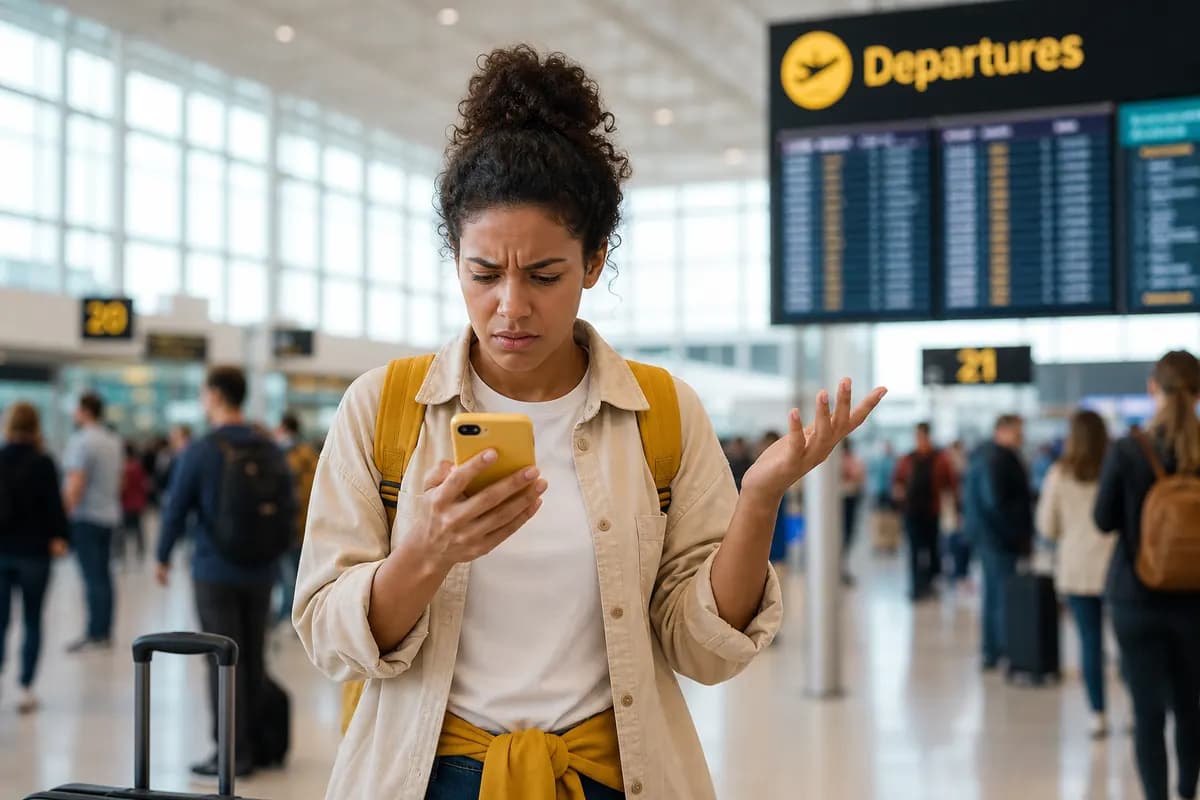
Aterras em Londres, desativas o modo de avião e esperas que os teus e-mails carreguem. Em vez disso, a barra de estado mostra "SOS" ou "Só SOS". Não tens dados, não tens chamadas, não tens mapas para encontrar o hotel. O teu telemóvel é, na prática, um tijolo.
A AT&T e a Verizon cobram até $15/dia pelo roaming internacional. Mesmo que aceites esse preço elevado, o teu operador pode bloquear-te a ligação e deixar-te sem nada. Quando o teu iPhone mostra SOS, quer dizer que o aparelho deteta antenas móveis locais, mas a tua rede de origem recusa autenticar o teu cartão SIM.
Precisas de dados já. A GoMoWorld dá-te 10GB durante 15 dias por €10.99. Contornas por completo as restrições do operador.
Aqui fica exatamente porque é que o teu iPhone ficou preso no modo SOS e como podes resolver isso agora mesmo.
Porque é que o teu iPhone mostra SOS no estrangeiro
O ícone "SOS" substitui as barras de sinal por uma razão concreta: o teu iPhone perdeu a ligação ao operador principal, mas continua a ver outras redes. A lei obriga as antenas móveis a encaminhar chamadas de emergência (como 911 ou 112), seja qual for o teu operador. O telemóvel liga-se a essas antenas apenas para emergências, bloqueando dados, chamadas e mensagens normais.
Quatro problemas principais provocam este estado quando viajas.
1. O roaming está desativado no teu aparelho
Por defeito, o teu iPhone impede ligações internacionais para te proteger de custos de roaming. Se atravessas uma fronteira e não autorizas o aparelho a usar antenas estrangeiras, ele passa para o modo SOS. O telemóvel vê a rede, mas recusa ligar-se por causa das tuas definições internas.
2. O teu operador de origem bloqueia o uso internacional
Muitos planos pré-pagos e contratos básicos desativam o roaming internacional ao nível da conta. Podes ativar o roaming nas definições do iPhone, mas o operador de origem rejeita o pedido. Fazem-no para evitar faturas surpresa ou porque o teu plano não cobre dados no estrangeiro.
3. Falta de acordos de roaming
Os operadores dependem de parcerias. Se usas a T-Mobile nos EUA, a T-Mobile tem de ter um contrato com a Vodafone ou a O2 no Reino Unido. Se viajas para uma zona rural onde só existe uma rede não suportada, o teu telemóvel não consegue autenticar-se. Cai para SOS. É um problema de rede no estrangeiro comum entre quem viaja e se afasta das grandes cidades.
4. Avaria de hardware
O teu cartão SIM físico pode avariar. Pó, humidade ou micro-riscos no chip dourado perturbam a ligação. O telemóvel deixa de ler o SIM por completo e dispara o estado SOS. Percebes que é isto se, ao reiniciar o telemóvel, aparecer o erro "Sem SIM". Lê mais sobre avarias do cartão SIM físico para descartar um dano de hardware.

Solução rápida: resolve em 2 minutos
Não entres em pânico. A maioria dos problemas de SOS resolve-se com alguns toques. Segue estes passos por ordem.
Ativa e desativa o modo de avião
Força o iPhone a desligar-se e a voltar a ligar-se às antenas locais.
- Desliza para baixo a partir do canto superior direito do ecrã para abrir a Central de Controlo.
- Toca no ícone do avião para o ativar. Espera exatamente 30 segundos.
- Toca de novo para o desativar. O telemóvel vai mostrar "A procurar..." e tentar um novo handshake com a rede local.
Ativa o roaming de dados
Verifica as tuas definições internas.
- Vai a Definições > Rede móvel.
- Toca em Opções de dados móveis.
- Coloca "Roaming de dados" na posição ON (verde). Se este interruptor estava desligado, o telemóvel estava a bloquear ativamente a ligação.
Força o reinício do iPhone
Um reinício normal pode não limpar a cache da rede. Precisas de um reinício forçado.
- Prime e solta rapidamente o botão de aumentar o volume.
- Prime e solta rapidamente o botão de diminuir o volume.
- Prime e mantém premido o botão lateral (ligar/desligar).
- Ignora o cursor "deslizar para desligar". Continua a premir o botão lateral até o ecrã ficar preto e aparecer o logótipo da Apple. Solta o botão.
Seleciona manualmente uma rede local
O teu iPhone tenta ligar-se automaticamente a uma rede parceira preferida. Às vezes, essa rede tem uma falha. Podes forçar o telemóvel a usar outro operador.
- Vai a Definições > Rede móvel > Seleção de rede.
- Coloca "Automático" na posição OFF.
- Espera até 60 segundos. Vai aparecer uma lista de operadores locais (por exemplo, Vodafone, EE, O2).
- Toca numa rede diferente daquela que estavas a tentar usar.
- Olha para o canto superior direito do ecrã. Se o ícone SOS desaparecer, encontraste uma rede que funciona.

Soluções avançadas se o problema persistir
Se as soluções rápidas falharem, o problema está mais fundo, no software ou nas definições do operador. Passa a estes passos avançados de resolução.
Repõe as definições de rede
Este processo apaga as palavras-passe de Wi-Fi guardadas, os emparelhamentos Bluetooth e as configurações de VPN. Também repõe as definições móveis para os valores de fábrica, o que muitas vezes elimina o erro SOS.
- Vai a Definições > Geral.
- Desliza para baixo e toca em Transferir ou repor o iPhone.
- Toca em Repor.
- Seleciona Repor definições de rede.
- Introduz o teu código e confirma. O telemóvel vai reiniciar.
Atualiza as definições do operador
Os operadores lançam pequenas atualizações para melhorar a conectividade da rede e atualizar os perfis de roaming. Se o teu perfil estiver desatualizado, a antena estrangeira rejeita o teu SIM.
- Liga o iPhone a uma rede Wi-Fi segura (Wi-Fi do hotel ou do aeroporto).
- Vai a Definições > Geral > Informações.
- Fica neste ecrã durante 15 segundos.
- Se houver uma atualização disponível, aparece uma mensagem. Toca em "Atualizar".
Reconfigura o APN
O Access Point Name (APN) é a porta de ligação entre a tua rede móvel e a internet pública. Quando mudas de rede no estrangeiro, o APN pode perder-se ou ficar mal configurado. Sem um APN correto, não tens dados e o telemóvel pode passar para SOS. Vê como configurar o APN no teu telemóvel manualmente para restaurares o caminho dos teus dados.
Verifica as restrições das apps
Às vezes a rede funciona, mas algumas apps recusam-se a carregar, o que parece uma falha total. Se vês barras de sinal mas o WhatsApp ou o Safari falham, verifica as permissões das apps. Descobre mais sobre apps de dados no estrangeiro para garantires que o teu aparelho permite o uso de dados nas ferramentas de viagem essenciais.
Contacta o teu operador de origem
Se seguiste todos os passos acima e continuas a ver SOS, o teu operador de origem está a bloquear a tua linha. Liga-te ao Wi-Fi e usa as chamadas por Wi-Fi ou o Skype para contactar a equipa de apoio. Pede-lhes que verifiquem se há um bloqueio internacional na tua conta. Os operadores colocam muitas vezes bloqueios antifraude nas contas quando detetam um uso súbito no estrangeiro.
Diferenças por modelo (iPhone e versões anteriores)
A Apple mudou o funcionamento do SOS nos aparelhos mais recentes. Perceber o teu modelo ajuda-te a resolver mais depressa.
iPhone 13 e anteriores
Nestes aparelhos, o texto "SOS" ou "Só SOS" na barra de estado significa apenas que não tens uma ligação móvel normal. Podes marcar números de emergência, mas o telemóvel não tem hardware especial para chegar a satélites. Tens de contar com as antenas móveis normais.
iPhone 14, 15 e 16
A Apple introduziu o SOS de Emergência via satélite no iPhone 14 e nos modelos mais recentes. Se viajas para uma zona remota sem qualquer cobertura móvel nem Wi-Fi, aparece um ícone de satélite na barra de estado.
Esta funcionalidade permite-te enviar mensagens aos serviços de emergência apontando o telemóvel diretamente a um satélite. Não te dá acesso à internet, dados de mapas nem mensagens normais. Destina-se estritamente a emergências com risco de vida. Os passos para resolver os dados móveis normais mantêm-se exatamente iguais em todos os aparelhos com iOS 16 ou iOS 17.
Como evitar isto no futuro
Depender do teu operador de origem no estrangeiro é um risco financeiro e uma aposta técnica. A AT&T cobra $15 por dia pelo International Day Pass. Numa viagem de duas semanas, isso custa-te $210. Pior, ficas à mercê dos acordos de roaming deles. Se te bloquearem a linha, ficas preso no modo SOS.
Para evitares este problema de vez, uma eSIM GoMoWorld resolve-o à partida. Descarregas a app, compras um plano de dados à medida do teu destino e contornas por completo o teu operador de origem.
A GoMoWorld funciona a 100% pela app. Não há nenhum código QR para ler. Não precisas de um segundo aparelho para a configurar. Escolhes o destino, pagas em segurança e a eSIM instala-se diretamente no teu iPhone.
Os planos nunca expiram antes de os ativares. Podes comprar o teu plano semanas antes do voo. Quando aterras, abre a app GoMoWorld e toca em "Start". A ativação é manual. Não há surpresas de ativação automática nem custos escondidos.
A GoMoWorld fornece apenas dados. Manténs o cartão SIM físico do teu operador de origem ativo em segundo plano para chamadas por Wi-Fi e mensagens, enquanto a GoMoWorld trata do trabalho pesado dos dados nas antenas locais. O hotspot está incluído em todos os planos, para partilhares a ligação com o portátil ou com os teus companheiros de viagem.
Como a GoMoWorld é um serviço pré-pago, nunca pagas custos por excesso de consumo. Se ficares sem dados, basta comprares outro plano na app.
| Operador | Plano de roaming | Preço estimado |
|---|---|---|
| AT&T | International Day Pass | ~$15/dia |
| T-Mobile | Plano internacional | ~$15/dia |
| Verizon | TravelPass | ~$15/dia |
| GoMoWorld eSIM | 15 dias, 10GB | €10.99 |
Pára de lutar com erros de SOS e bloqueios de operador. Arranja uma ligação de dados dedicada para a tua próxima viagem. eSIM →

Guias relacionados
O modo SOS pode ter causas diferentes consoante o teu aparelho. Os nossos guias detalhados:
- Por modelo de iPhone: iPhone 11 preso no SOS, iPhone 12, iPhone 13, iPhone 14, iPhone 15 e iPhone 16
- Perceber e resolver: porque é que o teu iPhone mostra SOS, SOS em vez de 4G, desativar o modo SOS e a mensagem "Só chamadas de emergência"
- Outros aparelhos: Samsung preso no SOS e qualquer telemóvel preso no SOS no estrangeiro
FAQ
Como sair do modo SOS no iPhone?
Ativa o modo de avião durante 30 segundos e depois desativa-o para forçar a religação à rede. Se isso falhar, vai a Definições > Rede móvel > Seleção de rede, desativa o Automático e seleciona manualmente outro operador local da lista.
Como desbloquear um iPhone em SOS?
Um iPhone preso no modo SOS não está bloqueado de forma permanente; apenas lhe foi negado o acesso à rede. Confirma com o teu operador de origem que não suspendeu a tua linha por proteção contra fraude internacional. Repor as definições de rede também obriga o telemóvel a limpar quaisquer dados de ligação corrompidos.
Porque é que o meu iPhone passa para SOS?
O teu iPhone passa para SOS quando deteta antenas móveis mas o teu operador de origem recusa autenticar o teu cartão SIM. Isto acontece por causa de definições de roaming de dados desativadas, falta de acordos de roaming internacional ou um cartão SIM físico danificado.
O que significa *#21# no iPhone?
Marcar *#21# no teclado do iPhone verifica o estado do desvio de chamadas. Mostra-te se o tráfego de voz, dados ou SMS está a ser desviado para outro número. Embora seja útil para verificar as definições de chamadas, este código não resolve nem diagnostica um erro de rede SOS.


Artigos semelhantes

Endereço SM-DP+: guia completo de resolução de problemas

WhatsApp em viagem: gratuito ou pago? Como usá-lo

Apps de dados no estrangeiro: guia completo de resolução de problemas

Sem SIM disponível: causas e soluções

Ouve os nossos viajantes satisfeitos
4.7
App Store

4.7
Google Play Store

5 de março de 2026
De confiança e barato
Uma forma fiável e económica de manter o contacto com casa quando se viaja


27 de fevereiro de 2026
eSIM excelente
Fácil de usar. Já usei em muitos países e vou continuar com a GoMoWorld


26 de fevereiro de 2026
Os melhores preços de eSIM
Preço excelente e boa cobertura. Usei nas minhas viagens à Turquia e à Rússia, sem um único problema. Recomendo!


10 de fevereiro de 2026
Ótimo serviço de eSIM
Uso o eSIM deles na Índia, Colômbia, Nicarágua e Estados Unidos e nunca tive problemas de ligação, exceto no alto das montanhas, onde ninguém tem rede.

7 de fevereiro de 2026
Funciona na perfeição desde o primeiro segundo
Instalar e ativar é simples e o teste gratuito na Suíça correu bem. Na Gâmbia a ligação foi perfeita. Renovar depois de expirar foi fácil, barato e rápido.


25 de janeiro de 2026
Planos de dados muito bons a preços razoáveis
A GoMoWorld foi a melhor relação qualidade-preço de todas as opções que vi. A app também é melhor do que a dos outros serviços que experimentei. Não exigiram verificação de identidade. Pagar e configurar foi facílimo. A app guia-te passo a passo na instalação do eSIM e indica as definições recomendadas. Recomendo a quem procura muitos dados a um preço mesmo competitivo.

O que é um eSIM?
Explicamos-te tudo.
Uma solução digital simples para ficares ligado onde quer que vás.

Diz adeus aos cartões SIM físicos
Já não precisas de mexer num cartão SIM (nem corres o risco de o perder): com um eSIM é tudo digital.

Ativação rápida e simples.
Descarrega o teu eSIM GoMoWorld na nossa app e fica online em minutos. Todos os planos começam nos 3,99 €, sem subscrições nem custos escondidos.

Perfeito para quem viaja
Mantém o teu cartão SIM ativo para chamadas e mensagens e usa a GoMoWorld para os dados. Podes ter o cartão SIM e o eSIM ativos ao mesmo tempo, ou dois eSIM.


desde
3,99 €

Ainda a pensar?
Descarrega a app e experimenta sem compromisso. Conhece já o eSIM de viagem da GoMoWorld!
