Ajuda/FAQ
Como instalo um eSIM GoMoWorld no iPhone (iOS)?
Antes de começares, lembra-te:
Para instalares o teu eSIM GoMoWorld, confirma que tens:
- Uma ligação à internet (Wi-Fi ou dados móveis)
- Um dispositivo compatível (vê Que dispositivos são compatíveis com eSIM?)
- Uma conta GoMoWorld com pelo menos um plano ativo (vê Como compro e inicio um plano?)
Guia de instalação do eSIM, passo a passo:
- Depois de comprares o teu plano, abre a app GoMoWorld
- Se não tiveres sessão iniciada, entra com os mesmos dados que usaste na compra
- Toca no botão de instalação do eSIM.
- O teu eSIM GoMoWorld é preparado em segundo plano. Pode demorar até 2 minutos.
- Quando estiver pronto, o teu dispositivo pede-te para Ativar eSIM. Toca em Continuar para prosseguir.
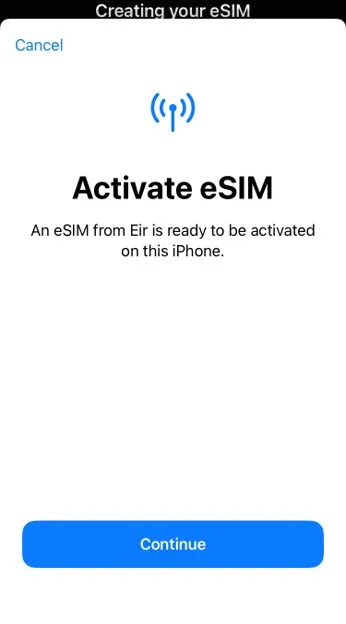
- No ecrã seguinte, vês o perfil do teu eSIM GoMoWorld (eir) pronto a ser instalado no iPhone. Toca novamente em Continuar.
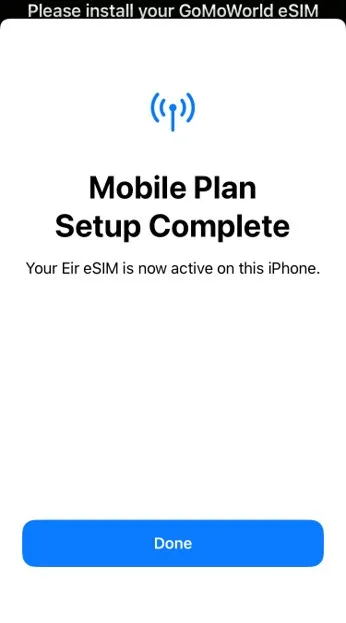
- O teu eSIM GoMoWorld está agora ativo no iPhone. Toca em Concluído para terminar esta parte.
- Vais ser convidado a escolher um nome para o teu eSIM GoMoWorld, para o identificares facilmente. Depois de escolheres, toca em Continuar.
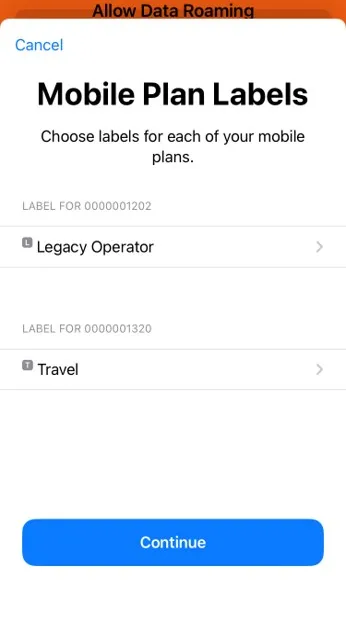
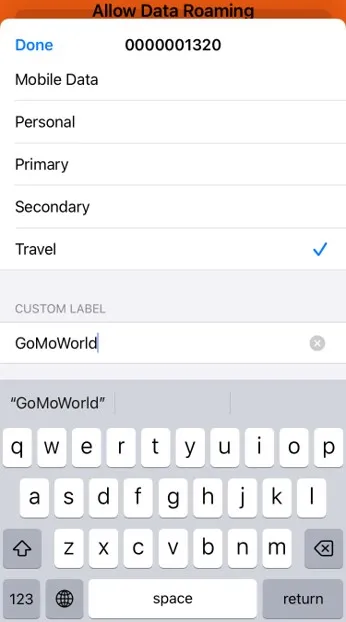
- Nos passos seguintes vais responder a algumas perguntas. Escolhe sempre o teu número habitual
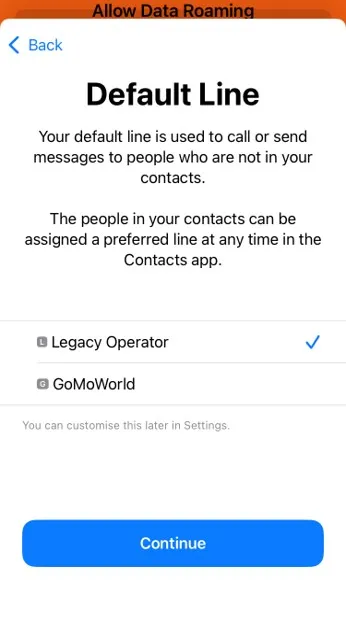
- Seleciona o teu número habitual como linha predefinida para chamadas e mensagens.
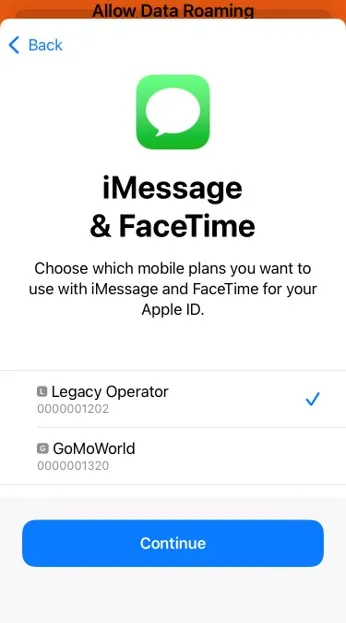
- Seleciona o teu número habitual para o iMessage e o FaceTime.
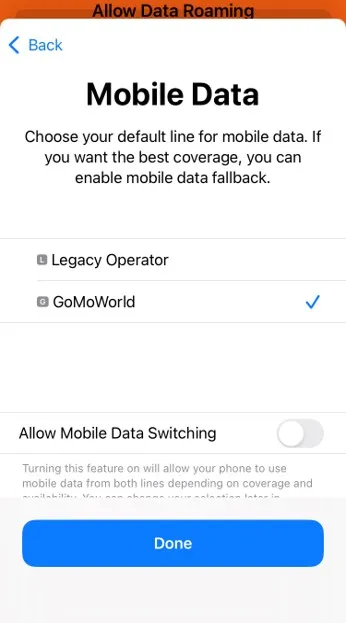
- Seleciona o teu número habitual como linha predefinida para os Dados móveis se ainda estiveres no teu país. Se já estiveres no destino, escolhe o teu eSIM GoMoWorld para os Dados móveis
- Não atives a opção “Permitir mudança de dados móveis”. Toca em Continuar.
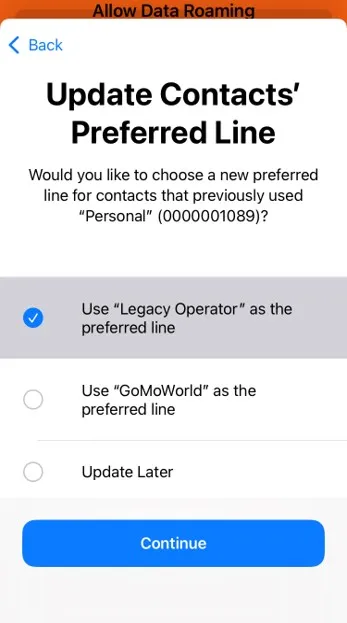
- Escolhe o teu número habitual como linha preferida para os contactos e toca em Continuar.
Guia de configuração do eSIM, passo a passo:
- Abre Definições > Dados móveis no teu iPhone.
- Seleciona o teu eSIM GoMoWorld na lista de linhas.
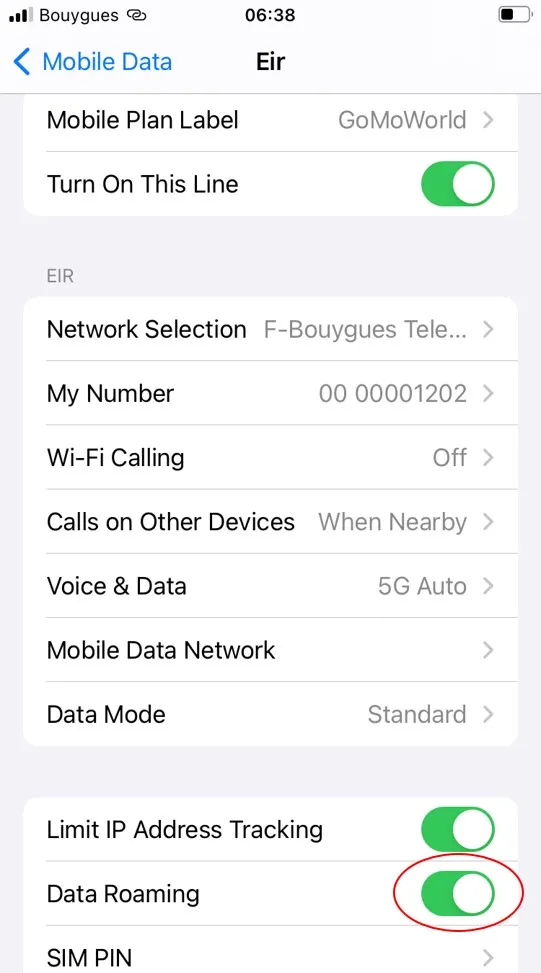
- Liga o Roaming de dados no fundo da página para poderes usar dados no estrangeiro com a GoMoWorld.
Notas importantes:
- Instalar o teu eSIM GoMoWorld não dá início ao teu plano de dados — tens de ativar o plano manualmente na app quando estiveres pronto para viajar.
- Não podes instalar o eSIM por código QR; a instalação só pode ser feita pela app ou pelo site da GoMoWorld.
- Se apagares o eSIM do teu dispositivo, não é possível reinstalá-lo, mas podes instalar um novo desde que o teu plano esteja ativo.
Como ativo o roaming no Android (Google Pixel e Oppo)?

Como ativo o roaming no iOS?
Como ativo o roaming no Android (Samsung, Motorola, …)?
Como instalo um eSIM GoMoWorld no Android (Samsung, Motorola, …)?
Como instalo um eSIM GoMoWorld no iPhone (iOS)?
Preciso de ligação à internet para instalar o eSIM?
Posso reutilizar o meu eSIM em viagens futuras?
Posso usar dados móveis e partilha de internet (hotspot/tethering) com a GoMoWorld?
O que devo fazer quando regressar ao meu país?
Quando começa o meu plano de dados GoMoWorld?
Como instalo um eSIM GoMoWorld no iPhone (iOS)?
Antes de começares, lembra-te:
Para instalares o teu eSIM GoMoWorld, confirma que tens:
- Uma ligação à internet (Wi-Fi ou dados móveis)
- Um dispositivo compatível (vê Que dispositivos são compatíveis com eSIM?)
- Uma conta GoMoWorld com pelo menos um plano ativo (vê Como compro e inicio um plano?)
Guia de instalação do eSIM, passo a passo:
- Depois de comprares o teu plano, abre a app GoMoWorld
- Se não tiveres sessão iniciada, entra com os mesmos dados que usaste na compra
- Toca no botão de instalação do eSIM.
- O teu eSIM GoMoWorld é preparado em segundo plano. Pode demorar até 2 minutos.
- Quando estiver pronto, o teu dispositivo pede-te para Ativar eSIM. Toca em Continuar para prosseguir.
- No ecrã seguinte, vês o perfil do teu eSIM GoMoWorld (eir) pronto a ser instalado no iPhone. Toca novamente em Continuar.
- O teu eSIM GoMoWorld está agora ativo no iPhone. Toca em Concluído para terminar esta parte.
- Vais ser convidado a escolher um nome para o teu eSIM GoMoWorld, para o identificares facilmente. Depois de escolheres, toca em Continuar.
- Nos passos seguintes vais responder a algumas perguntas. Escolhe sempre o teu número habitual
- Seleciona o teu número habitual como linha predefinida para chamadas e mensagens.
- Seleciona o teu número habitual para o iMessage e o FaceTime.
- Seleciona o teu número habitual como linha predefinida para os Dados móveis se ainda estiveres no teu país. Se já estiveres no destino, escolhe o teu eSIM GoMoWorld para os Dados móveis
- Não atives a opção “Permitir mudança de dados móveis”. Toca em Continuar.
- Escolhe o teu número habitual como linha preferida para os contactos e toca em Continuar.
Guia de configuração do eSIM, passo a passo:
- Abre Definições > Dados móveis no teu iPhone.
- Seleciona o teu eSIM GoMoWorld na lista de linhas.
- Liga o Roaming de dados no fundo da página para poderes usar dados no estrangeiro com a GoMoWorld.
Notas importantes:
- Instalar o teu eSIM GoMoWorld não dá início ao teu plano de dados — tens de ativar o plano manualmente na app quando estiveres pronto para viajar.
- Não podes instalar o eSIM por código QR; a instalação só pode ser feita pela app ou pelo site da GoMoWorld.
- Se apagares o eSIM do teu dispositivo, não é possível reinstalá-lo, mas podes instalar um novo desde que o teu plano esteja ativo.
Precisas de ajuda?
Na GoMoWorld estamos cá para ajudar. Fala com a nossa equipa e respondemos num instante.
