

PDP-Authentifizierungsfehler iPhone: Ursachen und Lösungen

Simon Muller
Veröffentlicht am 26. Mai 2026
PDP-Authentifizierungsfehler iPhone: Ursachen und Lösungen
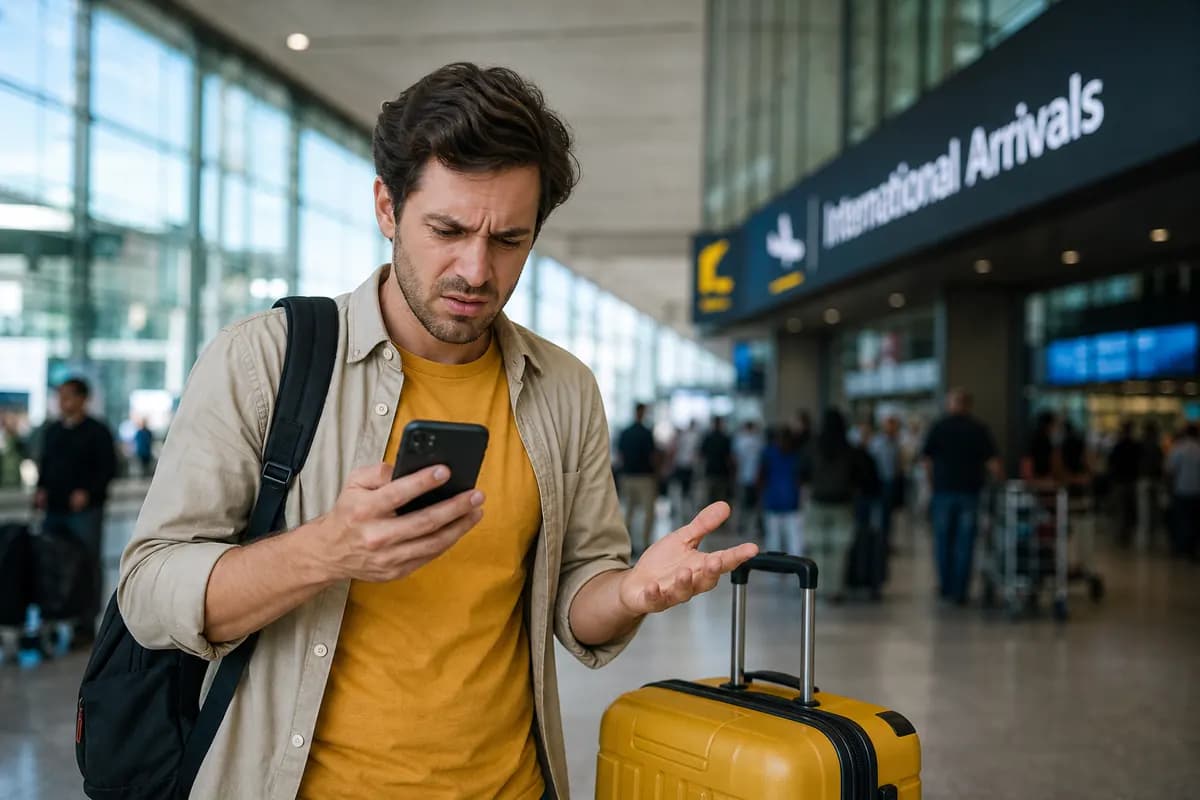
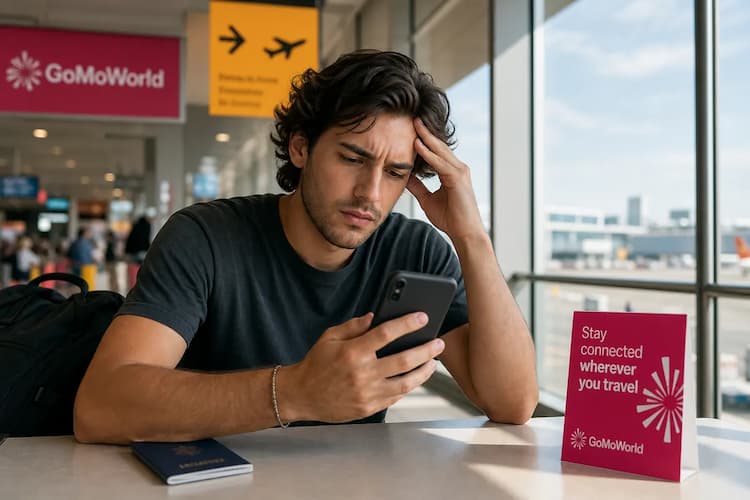
Du landest im Ausland, deaktivierst den Flugmodus, und dein iPhone verweigert die Verbindung. Eine Meldung erscheint: "PDP-Authentifizierung fehlgeschlagen". Kein Internet mehr. Du kannst weder Google Maps laden noch einen Uber bestellen oder deine Liebsten benachrichtigen. Dein Handy verbindet sich nicht mit den mobilen Daten.
Dieses Problem blockiert deine mobile Verbindung sofort. Hier sind die genauen Schritte, um dein iPhone ohne Zeitverlust wieder ins Netz zu bringen.
Warum tritt dieses Problem auf?
Die Abkürzung PDP steht für Packet Data Protocol. Das ist das System, mit dem dein iPhone mit dem Netz deines Anbieters kommuniziert, um eine IP-Adresse zu erhalten. Ohne diese IP-Adresse läuft keine mobile Datenverbindung.
Die PDP-Authentifizierungsfehlermeldung zeigt einen Kommunikationsabbruch an. Der Anbieter lehnt die Verbindungsanfrage deines Telefons ab.
Die technischen Ursachen lassen sich in vier Kategorien einteilen:
- Ein vorübergehender Netzfehler. Dein iPhone versucht, sich mit einem überlasteten oder defekten Sendemast zu verbinden.
- Veraltete APN-Einstellungen. Der Zugangspunktname (APN) zeigt deinem iPhone den Weg zum Netz deines Anbieters. Ist er falsch, schlägt die Authentifizierung fehl.
- Ein Hardware- oder Chipproblem. Ein defekter physischer Chip verursacht Authentifizierungsfehler. Prüfe die Symptome einer beschädigten SIM-Karte: Ursachen und möglichen Ersatz.
- Eine Sperre durch den Anbieter. Dein Tarif deckt das Roaming im besuchten Land nicht ab, oder du hast dein Datenlimit außerhalb des Tarifs erreicht.
Wenn die PDP-Meldung mit einem vollständigen Verlust des Netzbalkens einhergeht, ändert sich die Diagnose. Lies unseren Artikel keine SIM verfügbar: Ursachen und Tipps zur Fehlerbehebung für diesen speziellen Fall.
Schnelle Lösung (behebt 80 % der Fälle)
Die meisten PDP-Authentifizierungsfehler lassen sich beheben, indem du das iPhone zwingst, eine neue, saubere Netzwerkanfrage zu starten.
Führe diese Schritte aus:
- Öffne die Einstellungen deines iPhones.
- Aktiviere den Flugmodus (der Schieberegler wird grün).
- Warte genau 15 Sekunden.
- Deaktiviere den Flugmodus.
Diese Aktion unterbricht die Funkverbindung und zwingt das Gerät, sich beim lokalen Sendemast neu zu authentifizieren.
Wenn der Fehler weiterhin besteht, erzwinge den Neustart deines iPhones.
- Drücke kurz die Lauter-Taste.
- Drücke kurz die Leiser-Taste.
- Halte die Seitentaste gedrückt, bis das Apple-Logo erscheint.
Erweiterte Lösungen
Der Flugmodus hat nichts verändert. Das Problem liegt an der internen Konfiguration des iPhones oder an den Netzwerkzugriffsrechten. Gehe zu den Schritten zur Netzwerkfehlerbehebung über.
1. Überprüfe die APN-Einstellungen
Ein falsch konfigurierter APN blockiert das PDP. Wenn du eine klassische SIM-Karte oder eine schlecht installierte eSIM eines Drittanbieters verwendest, stürzen die mobilen Daten ab.
- Gehe zu Einstellungen > Mobiles Netz.
- Wähle deinen Haupttarif aus.
- Tippe auf Mobilfunknetz.
- Scrolle ganz nach unten und wähle Einstellungen zurücksetzen.
Klassische eSIMs erfordern manchmal eine komplexe manuelle Konfiguration mit kryptischen Codes. Wenn du bei diesem technischen Punkt nicht weiterkommst, sieh dir unseren Leitfaden SM-DP+-Adresse: Ursachen und Lösungen an.
2. Setze die Netzwerkeinstellungen des iPhones zurück
Dieser Schritt entfernt Konfigurationsfehler, die im iOS-Cache gespeichert sind. Achtung: Dabei werden deine gespeicherten WLAN-Passwörter gelöscht. Deine persönlichen Daten (Fotos, Nachrichten) bleiben unberührt.
- Öffne Einstellungen > Allgemein.
- Scrolle nach unten und tippe auf iPhone übertragen oder zurücksetzen.
- Tippe auf Zurücksetzen.
- Wähle Netzwerkeinstellungen zurücksetzen.
- Gib deinen Entsperrcode ein und bestätige.
Das iPhone startet neu. Beim Hochfahren lädt es automatisch die richtigen Einstellungen deines Anbieters.
3. Überprüfe das Daten-Roaming
Wenn du im Ausland bist, blockiert das lokale Netz deinen Zugang, sofern das Roaming deaktiviert ist. Gehe zu Einstellungen > Mobiles Netz > Optionen und stelle sicher, dass der Schieberegler Datenroaming grün ist.
Achtung: Bei einem klassischen Anbieter wie Telekom oder Vodafone löst die Aktivierung dieser Option außerhalb der Europäischen Union eine massive Rechnung aus. Die Telekom berechnet in bestimmten Ländern bis zu 10 € pro Megabyte. Schon ein einfacher E-Mail-Abruf kostet 50 €.
Vorbeugung
PDP-Authentifizierungsfehler betreffen vor allem Reisende, die mit dem Roaming ihres klassischen Anbieters jonglieren oder komplexe eSIMs über fehlerhafte QR-Codes installieren.
Um dieses Problem endgültig zu beseitigen, nutze eine eSIM von GoMoWorld. Der Dienst ist reiner Datendienst und so konzipiert, dass er ohne manuelle APN-Konfiguration funktioniert.
Die Installation erfolgt zu 100 % über die mobile App. Kein QR-Code zum Scannen, keine komplexe Adresse zum Kopieren.
Du wählst deinen Tarif je nach Reiseziel:
- 3GB für 7 Tage zu €3,99
- 10GB für 15 Tage zu €10,99
- 25GB für 30 Tage zu €19,99
Diese Preise gelten mit einem an das gewählte Reiseziel angepassten Datenvolumen. Das System ist Prepaid: Du zahlst nur den angezeigten Tarif. Keine Überschreitung möglich, keine bösen Überraschungen außerhalb des Tarifs.
| Anbieter | Roaming-Angebot außerhalb der EU | Geschätzter Preis | PDP-Fehlerrisiko |
|---|---|---|---|
| Telekom | Travel & Surf 15GB | ~15,95 € / 14 Tage | Hoch (Roaming-Konflikt) |
| Vodafone | ReisePaket World | ~34,99 € / 7 Tage | Hoch (Roaming-Konflikt) |
| GoMoWorld | 10GB für 15 Tage | €10,99 | Keines (natives Netzwerkprofil über die App) |

Die Aktivierung passt sich deiner Reise an. Du kannst deinen Plan Monate im Voraus kaufen, er läuft nie ab, solange er nicht aktiviert ist. Du startest die Verbindung manuell über den Button "Start" in der App, oder du planst die Aktivierung im Voraus mit Datum und Uhrzeit deiner Wahl. Die eSIM schaltet sich von selbst ein, sobald du landest.
Du behältst deine Rufnummer aktiv, um Notrufe zu empfangen. Das Teilen der Verbindung (Hotspot) ist bei allen Tarifen inklusive.
Mit einer reinen Daten-eSIM kommunizierst du über das Internet. Verwalte deinen WhatsApp-Anruf-Verbrauch, um dein Datenvolumen zu optimieren. Um zu vermeiden, dass dein Tarif unbemerkt leerläuft, behalte deine Apps im Ausland Daten: Ursachen und Lösungen für Hintergrundblockierung im Blick.
Entdecke die eSIM-Tarife von GoMoWorld →
FAQ
Wie löst man ein PDP-Authentifizierungsproblem?
Aktiviere den Flugmodus für 15 Sekunden und deaktiviere ihn dann wieder. Wenn die Verbindung weiterhin fehlschlägt, gehe in die Mobilfunkeinstellungen deines iPhones und setze die APN-Einstellungen zurück. Als letztes Mittel setzt du die globalen Netzwerkeinstellungen des Geräts zurück.
Wie aktiviert man PDP auf dem iPhone?
PDP aktiviert sich automatisch, sobald die mobilen Daten funktionieren. Stelle sicher, dass die Option "Mobile Daten" in den Einstellungen aktiviert ist. Wenn du im Ausland bist, überprüfe zusätzlich, ob der Schieberegler "Datenroaming" aktiviert ist.
Wie löst man das Authentifizierungsproblem?
Vergiss das aktuelle Mobilfunknetz, indem du einen Neustart des iPhones erzwingst. Überprüfe, ob dein eSIM-Profil korrekt installiert und aktiv ist. Wenn das Netz die Verbindung weiterhin ablehnt, liegt das Problem an den Abrechnungseinstellungen deines ursprünglichen Anbieters.
Was sind häufige Authentifizierungsprobleme auf dem iPhone?
Die häufigsten Probleme sind veraltete APN-Zugangsdaten, ein abgelaufenes oder falsch konfiguriertes eSIM-Profil oder eine Sperre durch den Anbieter aufgrund einer Tarifüberschreitung. Die Nutzung einer speziellen App ohne QR-Code beseitigt die meisten dieser Konfigurationsfehler.


Ähnliche Artikel
SM-DP+-Adresse: wo finden und den eSIM-Fehler beheben

WhatsApp auf Reisen: kostenlos oder kostenpflichtig? So geht's
Apps und Daten im Ausland: Der komplette Troubleshooting-Guide
Keine SIM verfügbar: Ursachen und Lösungen

Erfahrungsberichte unserer Reisenden
4.7
App Store

4.7
Google Play Store

5. März 2026
Zuverlässig und günstig
Zuverlässige und günstige Lösung, um auf Reisen verbunden zu bleiben


27. Februar 2026
Exzellente eSIM
Sehr einfach zu benutzen. In mehreren Ländern getestet, und ich werde GoMoWorld definitiv weiter nutzen


26. Februar 2026
Die besten eSIM-Tarife
Unschlagbarer Preis und exzellente Netzabdeckung. Ich habe sie in der Türkei und in Russland genutzt, ohne das geringste Problem. Kann ich nur empfehlen!


10. Februar 2026
Exzellenter eSIM-Service
Ich nutze ihre eSIM in vielen Ländern: Indien, Kolumbien, Nicaragua, USA... Keine Verbindungsprobleme, außer in großer Höhe, wo sowieso niemand Empfang hat.

7. Februar 2026
Funktioniert von der ersten Sekunde an perfekt
Installation und Aktivierung sind einfach. Der kostenlose Test in der Schweiz hat super funktioniert. Perfekte Verbindung überall in Gambia. Die Verlängerung nach Ablauf war einfach, günstig und schnell.


25. Januar 2026
Exzellente Datenpläne zu wettbewerbsfähigen Preisen
GoMoWorld bietet das beste Preis-Leistungs-Verhältnis aller Optionen, die ich verglichen habe. Auch das Erlebnis in der App ist deutlich besser als bei anderen getesteten Diensten. Es wird keine Identitätsprüfung verlangt. Zahlung und Installation sind super einfach. Die App führt dich Schritt für Schritt durch die eSIM-Installation und empfiehlt dir die richtigen Einstellungen. Kann ich sehr empfehlen für alle, die viel Datenvolumen zu wirklich attraktiven Preisen suchen.

Was ist eine eSIM?
Wir erklären dir alles.
Eine einfache digitale Lösung, um verbunden zu bleiben, wohin du auch gehst.

Sag Lebewohl zu physischen SIM-Karten
Keine physische SIM-Karte mehr, mit der du hantieren musst (oder die du verlieren kannst): Mit einer eSIM ist alles digital.

Schnelle und einfache Aktivierung
Lade deine GoMoWorld-eSIM über die mobile App herunter und sei in wenigen Minuten verbunden. Alle unsere Pakete starten bei nur 3,99 €, ohne Abo und ohne versteckte Kosten.

Ideal für Reisende
Behalte deine gewohnte SIM für Anrufe und SMS aktiv, während du GoMoWorld für deine Daten nutzt. Du kannst deine Haupt-SIM und deine eSIM gleichzeitig aktiv haben, oder auch zwei eSIMs.


ab
3,99 €

Noch am Überlegen?
Lade die App herunter und teste GoMoWorld risikofrei mit unserer kostenlosen Testversion. Das Abenteuer beginnt hier!