
APN deines Telefons einrichten: Schritt-für-Schritt-Anleitung

Simon Muller
Veröffentlicht am 26. Mai 2026

APN deines Telefons einrichten: Schritt-für-Schritt-Anleitung
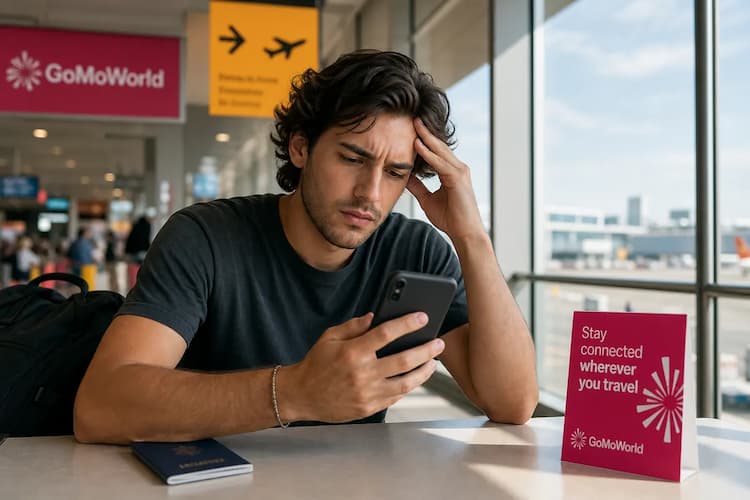
Du landest in New York. Du schaltest den Flugmodus aus. Der Empfangsbalken zeigt 4G an, aber keine Webseite lädt. WhatsApp bleibt bei „Verbindung wird hergestellt" hängen. Der Schuldige ist nicht der Sendemast. Es ist der APN deines Telefons.
Der APN (Access Point Name) ist die Schnittstelle zwischen deinem Smartphone und dem mobilen Internet. Ohne die richtige Konfiguration weiß dein Anbieter nicht, wie er deine Daten weiterleiten soll.
Die Telekom berechnet außerhalb Europas Zusatzgebühren von bis zu 15 € pro Tag. Eine lokale SIM-Karte verlangt oft, diese Schnittstelle manuell einzurichten. GoMoWorld löst dieses Problem im Voraus mit einer reinen Daten-eSIM, die direkt über eine App verwaltet wird.
Hier sind die genauen Schritte, um den APN deines Telefons einzurichten und deine Verbindung wiederherzustellen.
Was ist der APN und warum ihn konfigurieren?
Der APN funktioniert wie eine Postleitzahl für deine mobilen Daten. Er zeigt deinem Telefon, welchen sicheren Weg es nehmen muss, um sich mit dem Netz des Anbieters zu verbinden.
In Deutschland erfolgt diese Konfiguration mit deinem klassischen Tarif nur einmal. Du steckst deine SIM-Karte ein, das Telefon lädt die Einstellungen herunter, der APN wird gespeichert. Du denkst nicht mehr daran.
Im Ausland gerät dieser Mechanismus ins Wanken. Du wechselst die Netzwerkumgebung. Du kaufst am Flughafen eine lokale physische SIM-Karte oder versuchst, das Netz eines Roaming-Partners zu nutzen. Das Telefon behält manchmal den alten APN deines deutschen Anbieters. Ergebnis: Das Netz lehnt deine Datenverbindungsanfrage ab. Das ist ein sehr klassisches Netzwerkproblem im Ausland.
| Verbindungsstatus | Beobachtete Symptome | Wahrscheinliche Ursache |
|---|---|---|
| Sprache aktiv, Daten getrennt | Anrufe möglich, kein Internet | Falscher APN oder mobile Daten deaktiviert |
| Kein Dienst | Fehlermeldungen, keine Netzbalken | Problem mit der SIM-Karte oder blockiertes Roaming |
| Nur Notruf | Nur Notrufe | Lokales Netz inkompatibel oder nicht autorisiert |
Einen neuen APN einzurichten zwingt das Telefon, die richtige Tür für die Daten zu nutzen. Das ist eine reine Texteingabe. Du gibst ein Wort ein, du speicherst, du startest neu.

Menüpfad: Zugriff auf die APN-Einstellungen auf deinem Telefon
Die Menüs variieren je nach Betriebssystem und Telefonmarke. Hier sind die genauen Wege, um die APN-Einstellung zu finden.
Auf dem iPhone (iOS)
Apple zentralisiert die Netzwerkeinstellungen. Wenn du Dual-SIM nutzt (physisch + eSIM), achte darauf, die richtige Leitung auszuwählen.
- Öffne die Einstellungen.
- Tippe auf Mobiles Netz.
- Wähle deine aktive Leitung aus (z. B. „Haupt" oder „Reise").
- Tippe auf Mobiles Datennetz.
Du gelangst auf eine Seite mit mehreren Abschnitten (Mobile Daten, LTE-Konfiguration, Persönlicher Hotspot). Das Feld, das dich interessiert, ist das erste: „Zugangspunktname" oder „APN".
Achtung: Dieses Menü ist manchmal unsichtbar. Manche deutschen Anbieter blockieren den Zugriff auf diese Einstellung, um Fehlbedienungen zu verhindern. Wenn das Menü nicht erscheint und dein Telefon endlos nach dem Netz sucht, hast du es mit einer anderen Blockade zu tun. Schau dir dazu iPhone zeigt SOS im Ausland an an, um ein Abdeckungsproblem auszuschließen.
Auf Android (Samsung)
Samsung nutzt eine eigene Oberfläche (One UI).
- Öffne die Einstellungen.
- Tippe auf Verbindungen.
- Geh zu Mobilfunknetze.
- Tippe auf Zugangspunktnamen.
- Tippe oben rechts auf Hinzufügen.
Auf Android (Google Pixel, Motorola, Xiaomi)
Für Telefone mit einer klassischeren Android-Version.
- Öffne die Einstellungen.
- Tippe auf Netzwerk & Internet.
- Wähle SIM-Karten (oder Mobilfunknetz).
- Wähle die betroffene SIM-Karte.
- Scrolle nach unten und tippe auf Zugangspunktnamen (APN).
- Tippe oben auf dem Bildschirm auf das +.
In diesem Menü siehst du eine lange Liste von Feldern (Proxy, Port, MMSC). In 99 % der Fälle auf Reisen musst du nur zwei Felder ausfüllen: Name und APN. Lass den Rest leer oder auf „Nicht festgelegt".

APN-Einstellungen von GoMoWorld (und anderen Anbietern)
Jeder Anbieter hat seinen eigenen APN. Wenn du eine physische SIM-Karte an einem Kiosk in Thailand oder Mexiko kaufst, muss dir der Verkäufer einen Zettel mit dem genauen einzugebenden Wort geben. Verlierst du ihn, hast du keine Daten. Das ist das materielle Risiko. Häufige Ursachen für einen Ausfall der physischen SIM-Karte sind übrigens auch der Verlust dieser ausgedruckten Einstellungen.
Die Methode von GoMoWorld
GoMoWorld eliminiert die komplexe manuelle Konfiguration. Der Dienst funktioniert über eine reine Daten-eSIM. Alles läuft über die mobile App.
- Du lädst die App herunter (iOS oder Android).
- Du wählst dein Reiseziel.
- Du installierst die eSIM direkt über die App mit einem Klick. Kein QR-Code zu scannen.
- Die App konfiguriert das Netzwerkprofil und den APN automatisch auf deinem Telefon.
Du kaufst deinen Tarif im Voraus. Er verfällt nie, solange du ihn nicht aktivierst. Vor Ort öffnest du die App und klickst auf „Start". Die Aktivierung erfolgt zu 100 % manuell. Keine Überraschung, keine automatische Auslösung bei der Landung.
Falls du aus einem außergewöhnlichen technischen Grund den APN deiner eSIM von GoMoWorld überprüfen musst, sind die Einstellungen simpel:
- Name: GoMoWorld
- APN: internet (oder der in der App speziell angegebene)
- Lass die anderen Felder leer.
Vergleich der Reise-Verbindungsangebote
Den APN einer lokalen SIM zu verwalten kostet Zeit. Die eigene deutsche SIM aktiv zu halten kostet viel Geld. GoMoWorld bietet eine verschlüsselte Alternative, ohne Anrufe oder SMS (dafür behältst du deine deutsche Leitung), aber mit einem garantierten Datenvolumen. Die Verbindungsfreigabe (Hotspot) ist bei allen Tarifen inklusive.
| Anbieter | Methode | Richtpreis | Risiko von Zusatzkosten |
|---|---|---|---|
| Telekom | Standard-Roaming | ~15 € / Tag (außerhalb EU) | Hoch |
| Vodafone | ReisePaket World | ~34,99 € / Woche | Hoch |
| Lokale SIM | Kauf vor Ort | Variabel | Keins, aber manuelle APN-Konfiguration erforderlich |
| GoMoWorld | eSIM über App (15 Tage, 10 GB*) | 10,99 € | Keins (striktes Prepaid) |
*Beispielhaftes Datenvolumen für ein bestimmtes Reiseziel. Die Tarife von GoMoWorld gliedern sich in 3 Laufzeiten: 7 Tage zu 3,99 €. 15 Tage zu 10,99 €. 30 Tage zu 19,99 €. Die Datenmenge variiert je nach besuchtem Land. Die eSIM-Tarife von GoMoWorld nach Reiseziel ansehen →

Häufige Probleme nach der Konfiguration
Du hast das Menü gefunden. Du hast den richtigen APN eingegeben. Du hast gespeichert. Und trotzdem will die Verbindung nicht zustande kommen. Die APN-Konfiguration ist manchmal nur der erste Schritt. Hier sind die sofortigen Überprüfungen, die du vornehmen solltest.
1. Der unsichtbare Tippfehler
Der APN ist groß-/kleinschreibungs- und leerzeichensensibel. Smartphone-Tastaturen neigen leider dazu, nach einem Wort automatisch ein Leerzeichen hinzuzufügen. Wenn der erforderliche APN „internet" lautet und dein Telefon „internet " speichert, weist das Netz dich ab. Überprüfe die Eingabe, lösche unsichtbare Leerzeichen am Wortende. Deaktiviere die Autokorrektur während der Eingabe.
2. Der nicht ausgewählte Zugangspunkt (Android)
Auf Android reicht es nicht, einen neuen APN zu erstellen. Nach dem Speichern kehrst du zur APN-Liste zurück. Du musst unbedingt den Radiobutton (den kleinen Kreis) neben dem gerade erstellten Namen ankreuzen, um ihn zu aktivieren. Bleibt der Kreis grau, nutzt das Telefon weiterhin die alte, fehlerhafte Einstellung.
3. Das deaktivierte Daten-Roaming
Der APN zeigt den Weg, aber das Roaming öffnet die Schranke. Wenn du eine Reise-eSIM oder eine SIM im Roaming nutzt, geht dein Telefon weiterhin davon aus, dass es sich „im Ausland" gegenüber seinem Heimatnetz befindet.
- Geh zu deinen Netzwerkeinstellungen.
- Finde die Option „Daten-Roaming".
- Aktiviere sie für die betroffene Leitung.
4. Der nicht zurückgesetzte Flugmodus
Das Telefon liest die neuen APN-Einstellungen nicht in Echtzeit. Es braucht einen Impuls, um sich vom Sendemast zu trennen und seine Verbindung mit den neuen Daten neu auszuhandeln. Aktiviere den Flugmodus. Zähle 30 Sekunden. Deaktiviere den Flugmodus. Diese Handhabung zwingt das Modem deines Smartphones, seinen Netzsuchzyklus mit dem neuen APN neu zu starten.
5. Blockade auf App-Ebene
Manchmal zeigt der Empfangsbalken 4G an, der Webbrowser lädt Google, aber deine spezifischen Apps (WhatsApp, Instagram, Uber) funktionieren nicht. Das Problem liegt dann nicht mehr am APN. Dein Telefon blockiert den Zugriff auf Hintergrunddaten, um im Roaming Daten zu sparen. Bei Daten von Apps im Ausland solltest du die individuellen Berechtigungen in den Einstellungen deines Smartphones überprüfen.
Weiterführend
Jede Marke ordnet die APN-Einstellungen an einer anderen Stelle an. Folge dem Leitfaden, der zu deinem Handy passt:
- APN je nach Handy konfigurieren: auf Samsung, auf Xiaomi, auf Oppo und auf Google Pixel
FAQ
Warum erscheint die APN-Einstellung nicht auf meinem iPhone?
Manche Anbieter blockieren den Zugriff auf das APN-Menü in den iOS-Einstellungen, um Fehlbedienungen zu vermeiden. Hast du eine neue SIM-Karte eingelegt und das Menü bleibt unsichtbar, geh zu Einstellungen > Allgemein > Übertragen oder iPhone zurücksetzen > Zurücksetzen > Netzwerkeinstellungen zurücksetzen.
Muss man alte APNs löschen?
Auf Android wird empfohlen, alte, unnötige APNs zu löschen, wenn dein Telefon Schwierigkeiten hat, sich zu verbinden. Öffne den alten APN, tippe oben rechts auf die drei Punkte und wähle „APN löschen". Behalte nur den deiner aktiven SIM oder eSIM.
Beeinflusst der APN WLAN-Verbindungen?
Nein. Der APN betrifft ausschließlich das Mobilfunknetz (3G, 4G, 5G). Deine WLAN-Verbindungen im Hotel oder im Café funktionieren einwandfrei, selbst wenn dein mobiler APN völlig falsch oder gelöscht ist.
Löscht das Ändern des APN meine persönlichen Daten?
Nein. Das Ändern des APN wirkt sich nur auf die Internetverbindungseinstellungen deines Anbieters aus. Deine Fotos, Kontakte, Apps und Passwörter bleiben unangetastet auf deinem Telefon.


Ähnliche Artikel

SM-DP+-Adresse: wo finden und den eSIM-Fehler beheben

WhatsApp auf Reisen: kostenlos oder kostenpflichtig? So geht's

Apps und Daten im Ausland: Der komplette Troubleshooting-Guide
Keine SIM verfügbar: Ursachen und Lösungen

Erfahrungsberichte unserer Reisenden
4.7
App Store

4.7
Google Play Store

5. März 2026
Zuverlässig und günstig
Zuverlässige und günstige Lösung, um auf Reisen verbunden zu bleiben


27. Februar 2026
Exzellente eSIM
Sehr einfach zu benutzen. In mehreren Ländern getestet, und ich werde GoMoWorld definitiv weiter nutzen


26. Februar 2026
Die besten eSIM-Tarife
Unschlagbarer Preis und exzellente Netzabdeckung. Ich habe sie in der Türkei und in Russland genutzt, ohne das geringste Problem. Kann ich nur empfehlen!


10. Februar 2026
Exzellenter eSIM-Service
Ich nutze ihre eSIM in vielen Ländern: Indien, Kolumbien, Nicaragua, USA... Keine Verbindungsprobleme, außer in großer Höhe, wo sowieso niemand Empfang hat.

7. Februar 2026
Funktioniert von der ersten Sekunde an perfekt
Installation und Aktivierung sind einfach. Der kostenlose Test in der Schweiz hat super funktioniert. Perfekte Verbindung überall in Gambia. Die Verlängerung nach Ablauf war einfach, günstig und schnell.


25. Januar 2026
Exzellente Datenpläne zu wettbewerbsfähigen Preisen
GoMoWorld bietet das beste Preis-Leistungs-Verhältnis aller Optionen, die ich verglichen habe. Auch das Erlebnis in der App ist deutlich besser als bei anderen getesteten Diensten. Es wird keine Identitätsprüfung verlangt. Zahlung und Installation sind super einfach. Die App führt dich Schritt für Schritt durch die eSIM-Installation und empfiehlt dir die richtigen Einstellungen. Kann ich sehr empfehlen für alle, die viel Datenvolumen zu wirklich attraktiven Preisen suchen.

Was ist eine eSIM?
Wir erklären dir alles.
Eine einfache digitale Lösung, um verbunden zu bleiben, wohin du auch gehst.

Sag Lebewohl zu physischen SIM-Karten
Keine physische SIM-Karte mehr, mit der du hantieren musst (oder die du verlieren kannst): Mit einer eSIM ist alles digital.

Schnelle und einfache Aktivierung
Lade deine GoMoWorld-eSIM über die mobile App herunter und sei in wenigen Minuten verbunden. Alle unsere Pakete starten bei nur 3,99 €, ohne Abo und ohne versteckte Kosten.

Ideal für Reisende
Behalte deine gewohnte SIM für Anrufe und SMS aktiv, während du GoMoWorld für deine Daten nutzt. Du kannst deine Haupt-SIM und deine eSIM gleichzeitig aktiv haben, oder auch zwei eSIMs.


ab
3,99 €

Noch am Überlegen?
Lade die App herunter und teste GoMoWorld risikofrei mit unserer kostenlosen Testversion. Das Abenteuer beginnt hier!
