
iPhone zeigt SOS im Ausland an: Ursachen und Lösungen

Simon Muller
Veröffentlicht am 26. Mai 2026
iPhone zeigt SOS im Ausland an: Ursachen und Lösungen
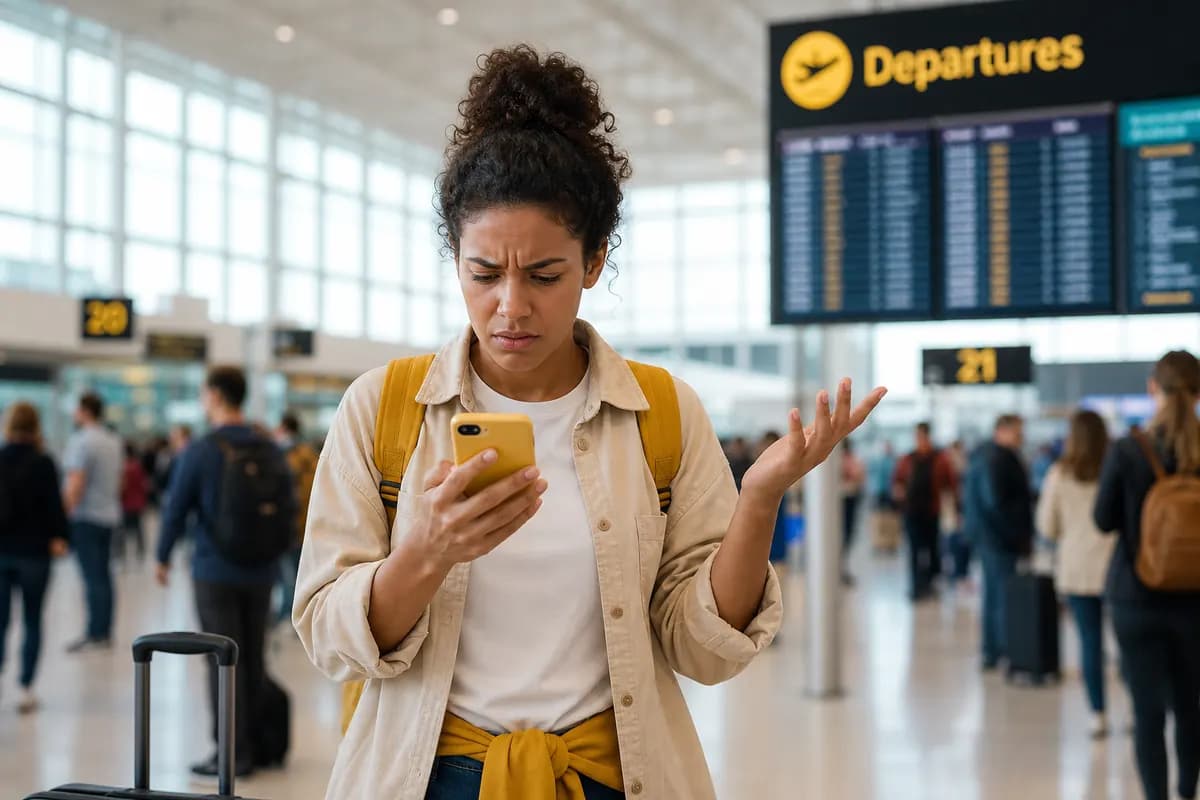
Du landest in New York, Tokio oder Marrakesch. Du deaktivierst den Flugmodus. Du erwartest, das 4G- oder 5G-Logo auftauchen zu sehen. Stattdessen zeigt dein iPhone oben rechts "SOS" an.
Kein Internet. Kein Google Maps. Unmöglich, einen Uber zu bestellen.
Dieses Problem trifft jedes Jahr Tausende deutscher Reisender. Dein heimischer Anbieter (Telekom, Vodafone oder o2) verliert die Verbindung zu den lokalen Antennen. Dein Handy schaltet in den Sicherheitsmodus. Es erlaubt nur Notrufe.
Hier erfährst du, warum diese Sperre auftritt, und die genauen Schritte, um deine Verbindung in wenigen Minuten wiederherzustellen.
Warum dein iPhone im Ausland SOS anzeigt
Die Anzeige "SOS" auf einem iPhone bedeutet eine genaue Sache: Dein Gerät empfängt ein Mobilfunknetz, aber dein Anbieter verbietet dir, es für Anrufe, SMS oder Daten zu nutzen. Das iPhone verbindet sich dann nur mit dem ersten verfügbaren Netz, um den Zugang zu Notrufnummern zu gewährleisten (112, 911).
Vier Hauptgründe erklären diese Sperre.
1. Das Datenroaming ist gesperrt
Das ist die Ursache Nummer eins. Standardmäßig sperren Smartphones die Datennutzung im Ausland, um dir eine Roaming-Rechnung von 300 € zu ersparen. Ist das Roaming bei deinem deutschen Tarif abgeschaltet, weist der lokale Anbieter dein Handy zurück. Ergebnis: SOS.
2. Dein Anbieter hat kein Roaming-Abkommen
Dein deutscher Anbieter muss Abkommen mit lokalen Anbietern unterzeichnen (AT&T in den USA, Docomo in Japan usw.). Befindest du dich in einer Zone, die von einem gestörten Partneranbieter abgedeckt wird, oder blockiert dein Tarif dieses Reiseziel gezielt, weist das Netz dich zurück.
3. Ein Hardwaredefekt des Chips
Physische Chips nutzen sich ab. Feuchtigkeit, Temperaturschwankungen im Frachtraum oder ein einfacher Stoß können die Kupferkontakte beeinträchtigen. Manchmal ist es ein Defekt der physischen SIM-Karte, der das iPhone daran hindert, deine Netzwerkdaten zu lesen.
4. Ein gesperrter oder nicht freigeschalteter Tarif
Hast du einen gesperrten Tarif (oft der Fall bei 2-€-Tarifen oder Jugendtarifen), ist der internationale Zugang von vornherein gekappt. Das iPhone sucht ein Netz, findet keine Berechtigung und schaltet in den Notmodus.

Schnelle Lösung: das Problem in 2 Minuten beheben
Bei diesem Netzwerkproblem im Ausland lassen sich die Lösungen direkt in den Einstellungen deines Geräts anwenden. Du musst nicht sofort ein Mobilfunkgeschäft vor Ort suchen. Wende diese 4 Schritte der Reihe nach an.
Schritt 1: Der Flugmodus-Zyklus
Das ist die Erste-Hilfe-Maßnahme. Sie zwingt das iPhone, seinen Netzwerk-Cache zu leeren und eine neue Antennensuche zu starten.
- Öffne das Kontrollzentrum (wische von der oberen rechten Ecke nach unten).
- Tippe auf das Flugzeug-Symbol.
- Warte genau 30 Sekunden.
- Deaktiviere den Flugmodus.
Schritt 2: Datenroaming aktivieren
Hast du ein aktives internationales Paket bei deinem deutschen Anbieter, musst du deinem Handy erlauben, es zu nutzen.
- Gehe zu Einstellungen > Mobile Daten.
- Tippe auf "Optionen" (oder wähle deine Hauptleitung, wenn du mehrere SIMs hast).
- Aktiviere den Schalter "Datenroaming".
- Aktiviere auch "VoLTE-Anrufe", falls die Option sichtbar ist.
Schritt 3: Der erzwungene Neustart
Ein einfacher Ausschaltknopf reicht nicht immer aus. Ein erzwungener Neustart leert den Arbeitsspeicher des Netzwerkchips.
- Drücke und lasse schnell die Lautstärke-Auf-Taste los.
- Drücke und lasse schnell die Lautstärke-Ab-Taste los.
- Halte die Seitentaste (Ein/Aus) gedrückt, bis das Apple-Logo erscheint.
Schritt 4: Die Aktualisierung der Anbietereinstellungen
Anbieter senden Mikro-Updates, um ausländische Antennen zu konfigurieren.
- Verbinde dich mit einem WLAN-Netz (Flughafen, Hotel).
- Gehe zu Einstellungen > Allgemein > Informationen.
- Warte 15 Sekunden. Ist ein Update verfügbar, erscheint ein Popup-Fenster. Tippe auf "Aktualisieren".
Fortgeschrittene Lösungen, falls das Problem bestehen bleibt
Bleibt das SOS-Logo nach den schnellen Schritten bestehen, ist die Sperre tiefergehend. Die automatischen Einstellungen des iPhones scheitern. Du musst die manuelle Kontrolle übernehmen.

1. Manuelle Auswahl des lokalen Netzes
Standardmäßig wählt das iPhone das Partnernetz deines deutschen Anbieters. Manchmal ist genau dieses Netz in der Zone, in der du dich befindest, gestört.
- Gehe zu Einstellungen > Mobile Daten > Netzwerkauswahl.
- Deaktiviere die Option "Automatisch".
- Das iPhone scannt die Netze (das dauert bis zu 60 Sekunden).
- Eine Liste lokaler Anbieter erscheint.
- Wähle sie einzeln aus. Warte nach jeder Auswahl 2 Minuten, um zu sehen, ob das SOS-Logo zugunsten einer 4G/5G-Anzeige verschwindet.
2. Die Zugangspunkte (APN) konfigurieren
Der APN (Access Point Name) ist das Tor zwischen dem Mobilfunknetz und dem Internet. Sind diese Daten gelöscht oder falsch, verweigert das iPhone die Verbindung. Dann musst du den APN deines Handys konfigurieren Schritt für Schritt.
- Gehe zu Einstellungen > Mobile Daten > Mobiles Datennetz.
- Überprüfe die Felder "Name des Zugangspunkts".
- Sind die Felder leer, kontaktiere den Support deines Anbieters (über WLAN), um die genauen einzugebenden Werte zu erhalten (oft "internet.telekom" für die Telekom, "web.vodafone.de" für Vodafone usw.).
3. Netzwerkeinstellungen zurücksetzen
Diese Aktion löscht alle gespeicherten WLAN-Netze, Bluetooth-Geräte und beschädigten Mobilfunkkonfigurationen. Das ist ein Reset des Netzwerkchips.
- Gehe zu Einstellungen > Allgemein > iPhone übertragen oder zurücksetzen.
- Tippe auf Zurücksetzen.
- Wähle "Netzwerkeinstellungen zurücksetzen".
- Dein iPhone startet neu.
4. App-Einschränkungen überprüfen
Möchtest du deine Apps im Ausland nutzen, hängen die Lösungen mit spezifischen mobilen Einstellungen zusammen. Prüfe, ob du nicht den Modus "Geringe Datenmenge" aktiviert hast, der die Verbindung im Roaming stark drosselt und den Eindruck eines inaktiven Netzes vermittelt.
Unterschiede je nach Modell (iPhone und ältere Versionen)
Die SOS-Anzeige und die Netzwerkverwaltung variieren stark je nach Generation deines iPhones. Apple hat die Struktur seiner Netzwerkchips in den letzten Jahren geändert.
iPhone 14, 15 und 16: Das Satelliten-SOS
Bei den aktuellen Modellen (ab dem iPhone 14) bekommt das SOS-Symbol eine andere Bedeutung. Befindest du dich in einer absoluten Funklücke (Berge, Wüste) ohne jegliche lokale Antenne, zeigt das iPhone ein Satellitensymbol neben SOS an. Das bedeutet, dass du dein Handy zum Himmel richten kannst, um über die Satellitenkonstellation Globalstar eine Notfallnachricht zu senden. Diese Funktion unterscheidet sich von der klassischen Netzsperre und aktiviert sich nur bei unmittelbarer Lebensgefahr.
Achtung bei amerikanischen Modellen: Hast du ein iPhone 14 oder höher in den USA gekauft, besitzt es kein Fach für eine physische SIM-Karte. Es funktioniert zu 100% mit eSIM. Versuchst du, eine deutsche, nicht eSIM-kompatible Leitung zu nutzen, bleibst du im SOS-Modus blockiert.
iPhone 13 und älter: Die Grenzen der physischen Karte
Ältere Modelle hängen stark vom SIM-Fach ab. Das Fach kann Staub ansetzen. Die goldenen Kontakte der Karte oxidieren. Bei diesen Modellen ist die erste Maßnahme bei einer anhaltenden SOS-Sperre physischer Natur:
- Schalte das iPhone aus.
- Nutze eine Büroklammer, um das SIM-Fach zu öffnen.
- Entnimm die Karte, reibe die goldenen Kontakte vorsichtig mit einem trockenen Tuch (Mikrofaser) ab.
- Setze die Karte wieder fest ein und starte neu.

Dieses Problem in Zukunft vermeiden
Die SOS-Anzeige ist das Symptom eines veralteten Systems: die Abhängigkeit vom heimischen Anbieter, um sich im Ausland zu verbinden.
Deutsche Anbieter berechnen teures Roaming außerhalb Europas, drosseln die Daten und schließen manchmal instabile Netzabkommen. Die Telekom berechnet bis zu 15 €/Tag für begrenzte Datenpässe. Vodafone bietet Reisepakete für rund 35 € für ein paar Gigabyte an. Und scheitert die Aktivierung, landest du beim berüchtigten SOS-Logo.
Eine eSIM von GoMoWorld löst das Problem im Vorfeld. Es ist ein reiner Datendienst, speziell für Reisende konzipiert. Du bist nicht mehr vom Roaming deines deutschen Anbieters abhängig. Du lädst ein direktes Netzwerkprofil für das besuchte Land herunter.
Vergleich der Datenlösungen im Ausland
| Anbieter | Angebotsart | Richtpreis | Risiko zusätzlicher Kosten |
|---|---|---|---|
| Telekom | Travel & Surf | ~15,95€ für 15Go | Ja (bei Überschreitung) |
| Vodafone | ReisePaket World | ~34,99€ für 4Go | Ja (bei Überschreitung) |
| o2 | Roaming Plus World | 14,99€/Monat | Ja (bei Anrufen außerhalb der Zone) |
| GoMoWorld | Reine Daten-eSIM | Ab €3,99 | Nein (Prepay-System) |
Wie GoMoWorld funktioniert
GoMoWorld beseitigt die technischen Reibungspunkte. Die Installation ist zu 100% digital, ohne Umgang mit einem physischen Chip.
- Installation über die App: Du lädst die GoMoWorld-App herunter (iOS oder Android). Alles wird über die Oberfläche verwaltet. Kein QR-Code, der mit einem anderen Gerät gescannt werden muss. Kein komplexer Umgang.
- Wahl der Daten: Die Tarife sind weltweit fest. Die Datenmenge variiert je nach Reiseziel. Du wählst:
- 7 Tage → €3,99 (z. B. 3GB)
- 15 Tage → €10,99 (z. B. 10GB)
- 30 Tage → €19,99 (z. B. 25GB)
- Aktivierung nach Wahl: Die Tarife laufen nie ab, solange sie nicht aktiviert sind. Du kaufst deinen Tarif zu Hause in Deutschland. Vor Ort öffnest du die GoMoWorld-App und tippst zum gewünschten Zeitpunkt auf "Start": Nichts löst sich von selbst aus, du entscheidest.
- Erhalt der Rufnummer: GoMoWorld ist reine Daten (keine Anrufe, keine SMS). Du behältst deine deutsche Leitung im Hintergrund aktiv, um wichtige SMS zu empfangen (wie Bankcodes), während du das Datenroaming deines deutschen Anbieters blockierst.
- Verbindungsfreigabe inklusive: Der Hotspot ist in allen Tarifen enthalten. Du kannst deine Daten mit deinem Computer oder deinen Liebsten ohne Aufpreis teilen.
- Null Zusatzkosten: Das System ist zu 100% prepaid. Sind deine Daten aufgebraucht, wird die Verbindung getrennt. Keine Überschreitung möglich. Du kaufst einen neuen Tarif in der App nur, wenn du es wünschst.
Um den SOS-Modus bei deiner nächsten Reise zu vermeiden, bereite deine Verbindung vor der Abreise vor. Entdecke die eSIM-Tarife von GoMoWorld →
Um weiterzugehen
Der SOS-Modus kann je nach Gerät unterschiedliche Ursachen haben. Unsere detaillierten Leitfäden:
- Je nach deinem iPhone: iPhone 11 blockiert auf SOS, iPhone 12, iPhone 13, iPhone 14, iPhone 15 und iPhone 16
- Verstehen und entsperren: warum dein iPhone SOS anzeigt, SOS statt 4G, den SOS-Modus deaktivieren und die Meldung 'Nur Notrufe'
- Andere Geräte: Samsung blockiert auf SOS und Handy im Ausland auf SOS blockiert
FAQ
Warum zeigt mein iPhone SOS und nicht 'Kein Dienst' an?
Das iPhone zeigt "Kein Dienst" an, wenn es physisch keine Antenne in der Nähe erkennt (mitten in der Wüste, in einem Keller). Es zeigt "SOS" an, wenn es funktionierende Antennen erkennt, die lokalen Anbieter deine Verbindung jedoch aus Gründen der Zugangsrechte oder gesperrten Roamings verweigern.
Zahle ich, wenn ich im SOS-Modus bin?
Nein. Der SOS-Modus ist ein Sperrzustand. Dein Handy überträgt keine Daten, empfängt keine SMS und tätigt keine klassischen Anrufe. Es ist unmöglich, Zusatzkosten zu erzeugen, solange dieses Logo angezeigt wird. Nur Anrufe an lokale Notrufnummern sind erlaubt, und sie sind kostenlos.
Kann ich WLAN im SOS-Modus nutzen?
Ja, absolut. Der SOS-Modus betrifft nur das Mobilfunknetz (4G/5G). Die WLAN-Antenne des iPhones funktioniert unabhängig davon. Du kannst dich mit dem WLAN des Hotels verbinden, WhatsApp, FaceTime nutzen oder ohne jede Einschränkung im Internet surfen.
Wie behalte ich meine deutsche Nummer mit einer eSIM von GoMoWorld?
Das iPhone verwaltet Dual-SIM. Du behältst deine physische deutsche SIM-Karte im Handy. In den Mobilfunkeinstellungen legst du deine deutsche SIM für "Standard-Sprache" fest (um deine SMS und Anrufe zu empfangen) und die eSIM von GoMoWorld für "Mobile Daten". Denk einfach daran, das Datenroaming auf deiner deutschen Leitung zu deaktivieren, um Gebühren zu blockieren.


Ähnliche Artikel
SM-DP+-Adresse: wo finden und den eSIM-Fehler beheben
WhatsApp auf Reisen: kostenlos oder kostenpflichtig? So geht's
Apps und Daten im Ausland: Der komplette Troubleshooting-Guide
Keine SIM verfügbar: Ursachen und Lösungen

Erfahrungsberichte unserer Reisenden
4.7
App Store

4.7
Google Play Store

5. März 2026
Zuverlässig und günstig
Zuverlässige und günstige Lösung, um auf Reisen verbunden zu bleiben


27. Februar 2026
Exzellente eSIM
Sehr einfach zu benutzen. In mehreren Ländern getestet, und ich werde GoMoWorld definitiv weiter nutzen


26. Februar 2026
Die besten eSIM-Tarife
Unschlagbarer Preis und exzellente Netzabdeckung. Ich habe sie in der Türkei und in Russland genutzt, ohne das geringste Problem. Kann ich nur empfehlen!


10. Februar 2026
Exzellenter eSIM-Service
Ich nutze ihre eSIM in vielen Ländern: Indien, Kolumbien, Nicaragua, USA... Keine Verbindungsprobleme, außer in großer Höhe, wo sowieso niemand Empfang hat.

7. Februar 2026
Funktioniert von der ersten Sekunde an perfekt
Installation und Aktivierung sind einfach. Der kostenlose Test in der Schweiz hat super funktioniert. Perfekte Verbindung überall in Gambia. Die Verlängerung nach Ablauf war einfach, günstig und schnell.


25. Januar 2026
Exzellente Datenpläne zu wettbewerbsfähigen Preisen
GoMoWorld bietet das beste Preis-Leistungs-Verhältnis aller Optionen, die ich verglichen habe. Auch das Erlebnis in der App ist deutlich besser als bei anderen getesteten Diensten. Es wird keine Identitätsprüfung verlangt. Zahlung und Installation sind super einfach. Die App führt dich Schritt für Schritt durch die eSIM-Installation und empfiehlt dir die richtigen Einstellungen. Kann ich sehr empfehlen für alle, die viel Datenvolumen zu wirklich attraktiven Preisen suchen.

Was ist eine eSIM?
Wir erklären dir alles.
Eine einfache digitale Lösung, um verbunden zu bleiben, wohin du auch gehst.

Sag Lebewohl zu physischen SIM-Karten
Keine physische SIM-Karte mehr, mit der du hantieren musst (oder die du verlieren kannst): Mit einer eSIM ist alles digital.

Schnelle und einfache Aktivierung
Lade deine GoMoWorld-eSIM über die mobile App herunter und sei in wenigen Minuten verbunden. Alle unsere Pakete starten bei nur 3,99 €, ohne Abo und ohne versteckte Kosten.

Ideal für Reisende
Behalte deine gewohnte SIM für Anrufe und SMS aktiv, während du GoMoWorld für deine Daten nutzt. Du kannst deine Haupt-SIM und deine eSIM gleichzeitig aktiv haben, oder auch zwei eSIMs.


ab
3,99 €

Noch am Überlegen?
Lade die App herunter und teste GoMoWorld risikofrei mit unserer kostenlosen Testversion. Das Abenteuer beginnt hier!
