
iPhone zeigt im Ausland SOS: Ursachen und Lösungen

Simon Muller
Veröffentlicht am 20. Juli 2026

iPhone zeigt im Ausland SOS: Ursachen und Lösungen
Du landest in einem neuen Land, schaltest den Flugmodus aus und siehst „SOS“ auf deinem Bildschirm. Dein iPhone verbindet sich nicht mit einem 4G- oder 5G-Netz. Herkömmliche Netzbetreiber berechnen für internationales Roaming bis zu 15 $ pro Tag. GoMoWorld löst dieses Verbindungsproblem von vornherein. Du zahlst 10,99 € für 10 GB über 15 Tage, maßgeschneidert für dein Reiseziel. Das ist ein Paradebeispiel für ein iPhone, das auf SOS hängt.
Warum dein iPhone im Ausland SOS anzeigt
Das Symbol „SOS“ bedeutet, dass dein iPhone die Verbindung zu einem normalen Mobilfunknetz verloren hat. Dein Gerät beschränkt dich auf Notrufe. Es verbindet sich mit jedem verfügbaren Funkmast, nur für 911 oder 112. Du kannst weder im Internet surfen noch normale SMS senden oder reguläre Anrufe tätigen.
Vier Hauptprobleme lösen diesen Fehler auf Reisen aus.
Erstens ist dein Datenroaming ausgeschaltet. Die meisten Netzbetreiber deaktivieren internationales Roaming standardmäßig. Dein iPhone erkennt fremde Funkmasten, weigert sich aber, sich mit ihnen zu verbinden.
Zweitens bist du in ein Funkloch geraten. Vielleicht befindest du dich in einer ländlichen Gegend, in einem Keller oder in einem Betongebäude. Das Handy kann einen Funkmast physisch nicht erreichen.
Drittens hat dein Netzbetreiber zu Hause eine Störung. Dein Anbieter muss aktive Roaming-Abkommen mit ausländischen Netzen unterhalten. Fällt deren internationale Weiterleitung aus, fällt dein Handy in den SOS-Modus.
Viertens ist deine physische SIM-Karte ausgefallen. Staub, Feuchtigkeit oder ein verbogener Schlitten können die Verbindung zwischen dem Chip und deinem iPhone unterbrechen. Eine defekte SIM-Karte löst diesen Fehler sofort aus. Dieses Hardwareproblem kannst du eingrenzen, indem du dir die Meldung „Keine SIM verfügbar“ ansiehst. Vermutest du einen physischen Schaden am Schlitten, lies die Anzeichen einer defekten SIM-Karte.
Schnelle Lösung: Problem in 2 Minuten beheben
Die meisten SOS-Netzwerkfehler behebst du mit ein paar Fingertipps. Folge diesen Schritten, bevor du erweiterte Einstellungen änderst.
- Flugmodus ein- und ausschalten. Wische vom oberen rechten Bildschirmrand nach unten. Tippe auf das Flugzeugsymbol, um den Flugmodus einzuschalten. Warte genau 30 Sekunden. Tippe erneut darauf, um ihn auszuschalten. So sucht dein iPhone nach einer neuen Netzverbindung.
- Datenroaming aktivieren. Öffne die Einstellungen. Tippe auf Mobilfunk, dann auf Mobilfunkdatenoptionen. Stelle den Schalter für Datenroaming auf die grüne Position „Ein“. Dein Handy braucht diese Erlaubnis, um fremde Funkmasten zu nutzen.
- iPhone neu starten. Halte die Seitentaste und die Lauter-Taste gedrückt. Schiebe zum Ausschalten. Warte eine Minute und schalte das Gerät dann wieder ein. Ein einfacher Neustart beseitigt vorübergehende Softwarefehler, die deine Verbindung blockieren.
Wenn diese Grundverbindung wieder steht, kann dein Handy wieder Karten und Übersetzungs-Tools laden. Verweigern einzelne Apps weiterhin das Laden von Daten, erfährst du mehr zur Kontrolle des Datenverbrauchs von Hintergrund-Apps.
Erweiterte Lösungen, wenn das Problem bleibt
Zeigt dein iPhone nach einem Neustart weiterhin SOS an, musst du tiefer in die Netzwerkeinstellungen einsteigen.
Netzauswahl manuell erzwingen. Dein iPhone wählt normalerweise automatisch das beste lokale Netz. Manchmal wählt es ein fehlerhaftes Netz. Öffne die Einstellungen. Tippe auf Mobilfunk, dann auf Netzauswahl. Schalte „Automatisch“ aus. Nach einer 30-sekündigen Suche erscheint eine Liste lokaler Netzbetreiber. Tippe in der Liste auf ein anderes Netz. Warte eine Minute, ob das SOS-Symbol verschwindet.
Nach Updates der Netzbetreiber-Einstellungen suchen. Apple und dein Netzbetreiber verteilen unsichtbare Updates, um die Netzkompatibilität zu verbessern. Verbinde dich mit einem lokalen WLAN. Öffne die Einstellungen. Tippe auf Allgemein, dann auf Info. Warte 15 Sekunden. Ist ein Update verfügbar, erscheint eine Meldung auf deinem Bildschirm. Tippe auf „Aktualisieren“.
Netzwerkeinstellungen zurücksetzen. Dieser Schritt löscht alle gespeicherten WLAN-Passwörter, Bluetooth-Geräte und Mobilfunkeinstellungen. Er behebt tiefgreifende Softwarekonflikte. Öffne die Einstellungen. Tippe auf Allgemein, dann auf „iPhone übertragen/zurücksetzen“. Tippe auf „Zurücksetzen“ und wähle „Netzwerkeinstellungen zurücksetzen“. Dein Handy startet automatisch neu.
eSIM-Profil überprüfen. Wenn du eine digitale SIM nutzt, stelle sicher, dass die Leitung in deinen Mobilfunkeinstellungen aktiv ist. Brauchst du Hilfe bei der Fehlersuche bei digitalen Profilen? Lies unseren Ratgeber zur Konfiguration der SM-DP+-Adresse.
Unterschiede je nach Modell (iPhone und ältere Versionen)
Apple hat die Funktionsweise von SOS auf neueren Geräten geändert. Welche Notfall-Optionen du hast, hängt von der Hardware deines iPhones ab.
Das iPhone 14, das iPhone 15 und das iPhone 16 bieten Notruf SOS per Satellit. Reist du außerhalb jeder Mobilfunk- und WLAN-Abdeckung, kannst du trotzdem Notdienste per Textnachricht erreichen. Dein iPhone führt dich dabei, das Gerät auf einen vorbeiziehenden Satelliten auszurichten. Dafür brauchst du freie Sicht zum Himmel.
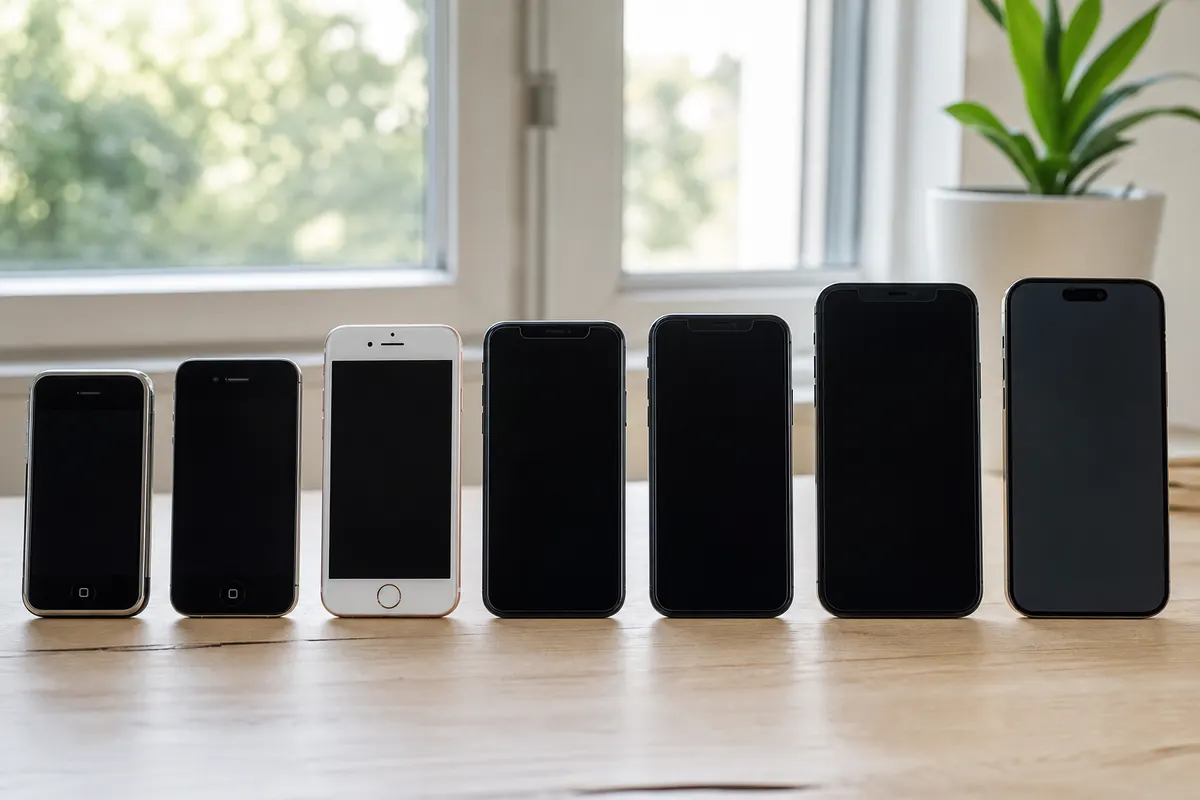
Das iPhone 13 und ältere Modelle haben keine Satelliten-Hardware. Sie zeigen „Nur SOS“ an, sind aber komplett auf lokale Funkmasten angewiesen. Wanderst du mit einem iPhone 12 in ein abgelegenes Gebirge, verschwindet das SOS-Symbol komplett. Der Bildschirm wechselt zu „Kein Dienst“. In diesem Zustand hast du keine Notfall-Reserve. Das iPhone 11 und das iPhone 13 verhalten sich genauso.
Bei beiden Versionen sind der normale Internetzugang und soziale Medien gesperrt, bis du wieder eine 4G- oder 5G-Verbindung hast.
So vermeidest du das Problem in Zukunft
Wer sich im Ausland auf den eigenen Netzbetreiber verlässt, riskiert hohe Roaming-Rechnungen und Netzausfälle. Eine GoMoWorld eSIM löst das Problem, bevor du in den Flieger steigst.
Du lädst die GoMoWorld App für iOS oder Android herunter. Die Installation läuft zu 100 % über die App. Einen QR-Code scannst du nie. Deine Handynummer bleibt für Anrufe und SMS aktiv, GoMoWorld nutzt du ausschließlich für Daten. Du willst über Daten telefonieren? Lies mehr zum Datenverbrauch von WhatsApp.
Tarife verfallen nicht, bis du sie aktivierst. Du kaufst deinen Datentarif zu Hause. Wenn du landest, öffnest du die App und tippst auf „Start“. Du bestimmst genau, wann dein Datenverbrauch beginnt.
GoMoWorld arbeitet strikt mit Prepaid. Du zahlst im Voraus. Zusatzgebühren bei Überschreitung gibt es nicht. Sind deine Daten aufgebraucht, kaufst du einfach einen weiteren Tarif. Der mobile Hotspot ist in allen Tarifen enthalten.
| Netzbetreiber | Roaming-Tarif | Geschätzter Preis |
|---|---|---|
| AT&T | International Day Pass | ca. 15 $/Tag |
| Verizon | TravelPass | ca. 10 $/Tag |
| T-Mobile | International Pass | ca. 15 $/Tag |
| GoMoWorld eSIM | 15 Tage, 10 GB | 10,99 € |
Hör auf, mit deinen Netzwerkeinstellungen zu kämpfen, und vermeide Tagesgebühren von 15 $. GoMoWorld bietet dir überall feste Preise: 3,99 € für 7 Tage (3 GB), 10,99 € für 15 Tage (10 GB) und 19,99 € für 30 Tage (25 GB). eSIM →
FAQ
Warum hängt mein iPhone im SOS-Modus?
Dein iPhone bleibt im SOS-Modus, weil es sich nicht bei einem lokalen Funkmast authentifizieren kann. Ursachen sind deaktiviertes Datenroaming, Störungen bei deinem Netzbetreiber zu Hause oder eine defekte physische SIM-Karte.
Warum zeigt mein Handy SOS an, obwohl ein Netz da ist?
Du siehst SOS, weil dein Netzbetreiber kein Roaming-Abkommen mit den verfügbaren lokalen Netzen hat. Das Handy erkennt die Funkmasten, darf sie aber nur für Notrufe nutzen.
Wie bekomme ich 4G auf meinem iPhone zurück?
Öffne Einstellungen > Mobilfunk > Mobilfunkdatenoptionen und schalte Datenroaming ein. Hilft das nicht, starte dein Handy neu oder wähle in den Mobilfunkeinstellungen manuell ein anderes lokales Netz aus.
Wie komme ich aus dem SOS-Modus heraus?
Schalte den Flugmodus für 30 Sekunden ein und dann wieder aus. Siehst du weiterhin das SOS-Symbol, setze die Netzwerkeinstellungen zurück über Einstellungen > Allgemein > iPhone übertragen/zurücksetzen > Zurücksetzen.


Ähnliche Artikel
SM-DP+-Adresse: wo finden und den eSIM-Fehler beheben

WhatsApp auf Reisen: kostenlos oder kostenpflichtig? So geht's

Apps und Daten im Ausland: Der komplette Troubleshooting-Guide
Keine SIM verfügbar: Ursachen und Lösungen

Erfahrungsberichte unserer Reisenden
4.7
App Store

4.7
Google Play Store

5. März 2026
Zuverlässig und günstig
Zuverlässige und günstige Lösung, um auf Reisen verbunden zu bleiben


27. Februar 2026
Exzellente eSIM
Sehr einfach zu benutzen. In mehreren Ländern getestet, und ich werde GoMoWorld definitiv weiter nutzen


26. Februar 2026
Die besten eSIM-Tarife
Unschlagbarer Preis und exzellente Netzabdeckung. Ich habe sie in der Türkei und in Russland genutzt, ohne das geringste Problem. Kann ich nur empfehlen!


10. Februar 2026
Exzellenter eSIM-Service
Ich nutze ihre eSIM in vielen Ländern: Indien, Kolumbien, Nicaragua, USA... Keine Verbindungsprobleme, außer in großer Höhe, wo sowieso niemand Empfang hat.

7. Februar 2026
Funktioniert von der ersten Sekunde an perfekt
Installation und Aktivierung sind einfach. Der kostenlose Test in der Schweiz hat super funktioniert. Perfekte Verbindung überall in Gambia. Die Verlängerung nach Ablauf war einfach, günstig und schnell.


25. Januar 2026
Exzellente Datenpläne zu wettbewerbsfähigen Preisen
GoMoWorld bietet das beste Preis-Leistungs-Verhältnis aller Optionen, die ich verglichen habe. Auch das Erlebnis in der App ist deutlich besser als bei anderen getesteten Diensten. Es wird keine Identitätsprüfung verlangt. Zahlung und Installation sind super einfach. Die App führt dich Schritt für Schritt durch die eSIM-Installation und empfiehlt dir die richtigen Einstellungen. Kann ich sehr empfehlen für alle, die viel Datenvolumen zu wirklich attraktiven Preisen suchen.

Was ist eine eSIM?
Wir erklären dir alles.
Eine einfache digitale Lösung, um verbunden zu bleiben, wohin du auch gehst.

Sag Lebewohl zu physischen SIM-Karten
Keine physische SIM-Karte mehr, mit der du hantieren musst (oder die du verlieren kannst): Mit einer eSIM ist alles digital.

Schnelle und einfache Aktivierung
Lade deine GoMoWorld-eSIM über die mobile App herunter und sei in wenigen Minuten verbunden. Alle unsere Pakete starten bei nur 3,99 €, ohne Abo und ohne versteckte Kosten.

Ideal für Reisende
Behalte deine gewohnte SIM für Anrufe und SMS aktiv, während du GoMoWorld für deine Daten nutzt. Du kannst deine Haupt-SIM und deine eSIM gleichzeitig aktiv haben, oder auch zwei eSIMs.


ab
3,99 €

Noch am Überlegen?
Lade die App herunter und teste GoMoWorld risikofrei mit unserer kostenlosen Testversion. Das Abenteuer beginnt hier!
