
Netzwerkeinstellungen am iPhone zurücksetzen: Ursachen und Lösungen

Simon Muller
Veröffentlicht am 29. Juli 2026
Netzwerkeinstellungen am iPhone zurücksetzen: Ursachen und Lösungen
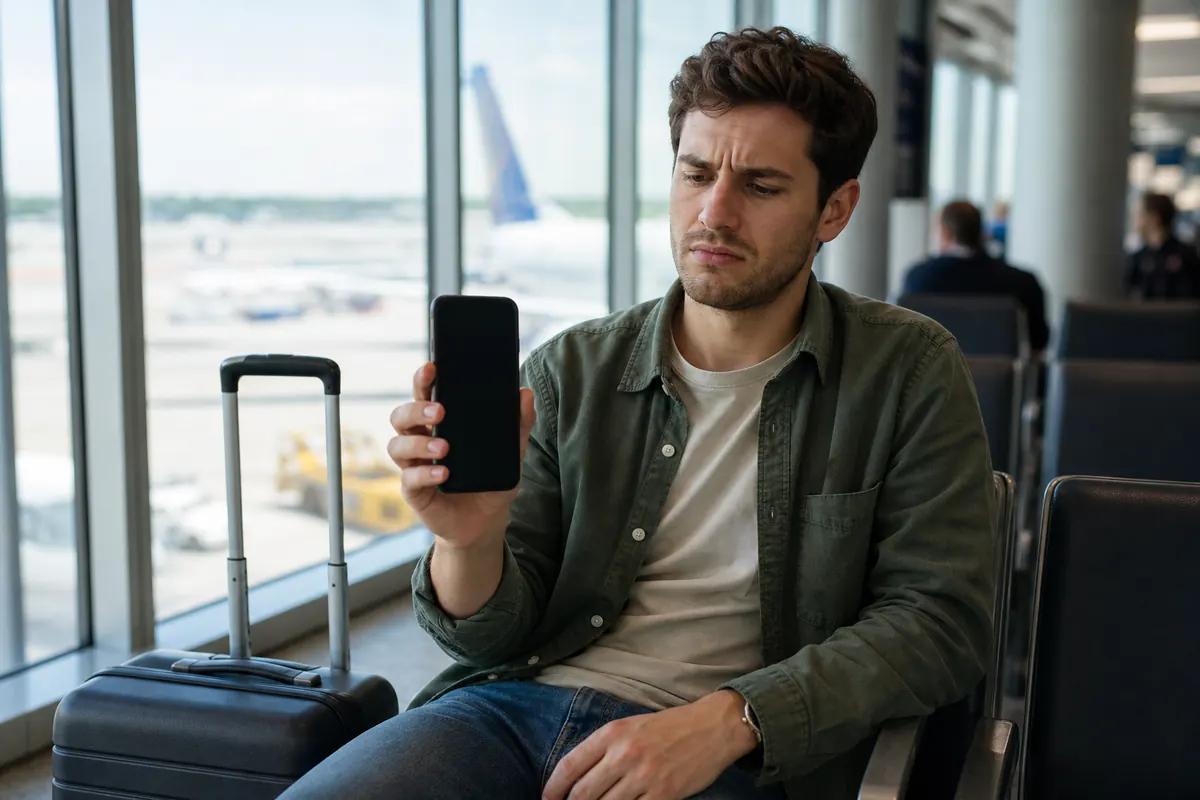
Du landest am JFK, schaltest dein iPhone ein und siehst oben in der Ecke „Kein Dienst“. Du schaltest den Flugmodus ein und aus. Nichts passiert. Du brauchst eine Datenverbindung, um ein Uber zu bestellen, aber dein Handy verbindet sich einfach nicht mit dem lokalen Netz. Steckt ein allgemeineres Problem mit dem Netz, das im Ausland nicht verfügbar ist, dahinter, fang am besten dort an.
Verbindet sich dein iPhone im Ausland nicht, ist das Zurücksetzen der Netzwerkeinstellungen der schnellste Weg, das Gerät zur Suche nach einem Signal zu zwingen. Hier erfährst du genau, wie du das Problem eingrenzt, dein Gerät zurücksetzt und wieder online kommst, ohne hohe Roaming-Gebühren zu zahlen. Einen Gesamtüberblick findest du in unserem Ratgeber zu Netzproblemen im Ausland.
Warum tritt dieses Problem auf?
Netzausfälle entstehen, wenn dein iPhone Schwierigkeiten hat, zwischen Anbietern zu wechseln. Überquerst du eine Grenze, muss dein Handy den Heimatanbieter verlassen und sich per digitalem „Handshake“ mit einem ausländischen Partnernetz verbinden. Diese Übergabe schlägt häufig fehl.
Dein iPhone nutzt die APN-Einstellungen (Access Point Name), um ins mobile Internet zu kommen. Stell dir den APN als sicheres Tor zwischen deinem Gerät und dem Internet vor. Hält dein iPhone an einem veralteten APN fest oder hat es beschädigte Anbieterdaten im Cache, weist das ausländische Netz deine Verbindung ab. Dann siehst du vielleicht 5G in der Statusleiste, aber keine Website lädt.
Auch Hardwareprobleme führen zu plötzlichen Signalabbrüchen. Physische SIM-Karten verschleißen mit der Zeit. Die goldenen Kontakte werden zerkratzt oder die Karte verrutscht im Schlitten. Kann dein Handy den Chip nicht lesen, ist der Empfang sofort weg. In unserem Ratgeber zur beschädigten SIM-Karte erkennst du physische Schäden.
Manchmal erkennt iOS den Inhalt des Schlittens einfach nicht. Siehst du auf dem Bildschirm eine Meldung zu einem fehlenden Chip, findest du in unseren Lösungsschritten für ein Handy, das keine SIM-Karte erkennt, Hilfe.
Schnelle Lösung (behebt 80 % der Fälle)
Beim Zurücksetzen der Netzwerkeinstellungen werden fehlerhafte Caches gelöscht, und dein iPhone lädt frische Anbieterkonfigurationen herunter. Das dauert weniger als zwei Minuten.
So gehst du unter iOS vor:
- Öffne die App Einstellungen auf deinem iPhone.
- Tippe auf Allgemein.
- Scrolle nach unten und tippe auf iPhone übertragen/zurücksetzen.
- Tippe auf Zurücksetzen.
- Wähle Netzwerkeinstellungen zurücksetzen.
- Gib deinen Code ein und bestätige.
Dein iPhone startet sofort neu.
Was passiert mit deinen Daten? Beim Zurücksetzen werden alle gespeicherten WLAN-Passwörter, Bluetooth-Kopplungen und eigene VPN-Konfigurationen gelöscht. Du musst deine Apple Watch neu verbinden und das WLAN-Passwort deines Hotels erneut eingeben.
Was bleibt erhalten? Deine Fotos, Nachrichten, Apps und Safari-Tabs bleiben vollständig unberührt. Das ist kein Zurücksetzen auf die Werkseinstellungen.
Nach dem Neustart sucht dein Handy den nächsten Funkmast. In 80 % der Fälle funktionieren die mobilen Daten danach wieder. Manchmal verbindet sich das Netz allerdings, aber du kannst trotzdem nicht surfen. Läuft dein Browser, doch deine Apps bleiben offline, lies unseren Ratgeber zum Umgang mit dem Datenverbrauch von Apps im Ausland.
Erweiterte Lösungen
Hilft das Zurücksetzen nicht und dein iPhone zeigt weiter „SOS“ oder „Kein Dienst“ an, musst du tiefer in die Mobilfunkeinstellungen einsteigen.
1. Netzwerkauswahl manuell erzwingen Standardmäßig wählt dein iPhone automatisch einen lokalen Anbieter. Manchmal erwischt es dabei ein überlastetes oder totes Netz.
- Gehe zu Einstellungen > Mobilfunk > Netzwerkauswahl.
- Schalte „Automatisch“ aus.
- Warte 30 Sekunden, bis die Liste der lokalen Anbieter erscheint.
- Tippe in der Liste auf ein anderes Netz.
2. Datenroaming prüfen Willst du deinen Heimattarif im Ausland nutzen, muss Roaming aktiv sein.
- Gehe zu Einstellungen > Mobilfunk > Mobilfunkdatenoptionen.
- Achte darauf, dass Datenroaming eingeschaltet ist.
3. Probleme bei manuell installierten eSIMs beheben Hast du eine lokale eSIM bei einem anderen Anbieter gekauft, können Installationsfehler auftreten. Viele klassische Anbieter verlangen, dass du einen QR-Code scannst oder eine lange Serveradresse von Hand eingibst. Gibst du den falschen Code ein, verbindet sich die eSIM nicht mit dem Netz. So behebst du genau diesen Fehler bei der SM-DP+-Adresse.
4. Roaming-Kosten im Blick behalten Nutzt du im Ausland deinen Heimatanbieter, kommt zur funktionierenden Verbindung eine saftige Rechnung. AT&T und Verizon verlangen bis zu 15 $ pro Tag, nur damit du dein Datenvolumen von zu Hause nutzen kannst.
| Anbieter | Roaming-Tarif | Geschätzter Preis |
|---|---|---|
| AT&T | International Day Pass | ca. 15 $/Tag |
| T-Mobile | International plan | ca. 15 $/Tag |
| Verizon | TravelPass | ca. 15 $/Tag |
| GoMoWorld eSIM | 15 Tage, 10 GB | 10,99 € |
Vorbeugen

Schluss mit dem Kampf gegen Netzwerkeinstellungen und klassische Roaming-Gebühren. Mit einer GoMoWorld eSIM sind Verbindungsprobleme von vornherein vom Tisch.
Deine physische Heimat-SIM bleibt für Anrufe und SMS aktiv. GoMoWorld nutzt du für eine eigene, schnelle Datenverbindung. So bleibst du verbunden, ohne dass dein Heimatanbieter tägliche Zusatzgebühren berechnet. GoMoWorld ist ein reiner Datendienst.
Alles läuft in der GoMoWorld App. Du lädst die App unter iOS oder Android herunter, wählst dein Reiseziel und kaufst einen Tarif.
GoMoWorld verwendet nie QR-Codes. Die App übernimmt die gesamte Installation direkt auf deinem Gerät. Du kaufst deinen Tarif jetzt, und er verfällt nicht, bis du ihn aktivierst. Die Aktivierung hast du komplett selbst in der Hand. Tippe bei der Ankunft in der App auf „Start“. Es gibt keine automatische Aktivierung, also auch keine bösen Überraschungen bei den Kosten.
Die Preise sind fest und transparent. Du bekommst 3 GB für 7 Tage zu 3,99 €, 10 GB für 15 Tage zu 10,99 € oder 25 GB für 30 Tage zu 19,99 €. Hotspot ist in allen Tarifen enthalten. Da GoMoWorld ein Prepaid-System nutzt, gibt es keine Zusatzgebühren. Sind deine Daten aufgebraucht, endet die Verbindung. Du kaufst einfach einen weiteren Tarif, um wieder online zu sein.
Mit einer soliden Datenverbindung umgehst du klassische Telefongebühren komplett. Behalte deine Heimatleitung für Notfälle und nutze dein Datenvolumen für die tägliche Kommunikation. Mehr dazu, wie du WhatsApp im Ausland nutzt. Damit dir auf der nächsten Reise Netzprobleme erspart bleiben, kümmere dich vor dem Abflug um deine Daten. Hol dir noch heute deine GoMoWorld eSIM →
FAQ
Warum sollte man die Netzwerkeinstellungen am iPhone zurücksetzen?
Du setzt die Netzwerkeinstellungen zurück, wenn dein iPhone keine mobilen Daten bekommt, WLAN-Signale verliert oder sich nicht mit Bluetooth-Geräten koppeln lässt. Das Gerät löscht dabei veraltete Caches und lädt frische Konfigurationsdaten von den lokalen Funkmasten.
Was passiert beim Zurücksetzen der Netzwerkeinstellungen?
Dabei werden alle gespeicherten WLAN-Passwörter, Bluetooth-Kopplungen und VPN-Konfigurationen gelöscht. Deine Mobilfunkeinstellungen werden auf die Werkseinstellungen zurückgesetzt. Deine persönlichen Daten wie Fotos, Apps und Nachrichten bleiben erhalten.
Wie setze ich das Netzwerk an meinem iPhone zurück?
Öffne die App Einstellungen. Tippe auf Allgemein. Scrolle nach unten und tippe auf iPhone übertragen/zurücksetzen. Tippe auf Zurücksetzen und wähle dann Netzwerkeinstellungen zurücksetzen. Bestätige mit deinem Code und warte, bis das Gerät neu gestartet ist.
Wird beim Zurücksetzen der Netzwerkeinstellungen alles gelöscht?
Nein. Das Zurücksetzen betrifft nur deine Verbindungskonfigurationen. Lokale Dateien, Kontakte und App-Daten bleiben erhalten. Nach dem Neustart musst du dich nur erneut mit deinen WLAN-Netzen und Bluetooth-Zubehör verbinden.


Ähnliche Artikel
SM-DP+-Adresse: wo finden und den eSIM-Fehler beheben

WhatsApp auf Reisen: kostenlos oder kostenpflichtig? So geht's
Apps und Daten im Ausland: Der komplette Troubleshooting-Guide
Keine SIM verfügbar: Ursachen und Lösungen

Erfahrungsberichte unserer Reisenden
4.7
App Store

4.7
Google Play Store

5. März 2026
Zuverlässig und günstig
Zuverlässige und günstige Lösung, um auf Reisen verbunden zu bleiben


27. Februar 2026
Exzellente eSIM
Sehr einfach zu benutzen. In mehreren Ländern getestet, und ich werde GoMoWorld definitiv weiter nutzen


26. Februar 2026
Die besten eSIM-Tarife
Unschlagbarer Preis und exzellente Netzabdeckung. Ich habe sie in der Türkei und in Russland genutzt, ohne das geringste Problem. Kann ich nur empfehlen!


10. Februar 2026
Exzellenter eSIM-Service
Ich nutze ihre eSIM in vielen Ländern: Indien, Kolumbien, Nicaragua, USA... Keine Verbindungsprobleme, außer in großer Höhe, wo sowieso niemand Empfang hat.

7. Februar 2026
Funktioniert von der ersten Sekunde an perfekt
Installation und Aktivierung sind einfach. Der kostenlose Test in der Schweiz hat super funktioniert. Perfekte Verbindung überall in Gambia. Die Verlängerung nach Ablauf war einfach, günstig und schnell.


25. Januar 2026
Exzellente Datenpläne zu wettbewerbsfähigen Preisen
GoMoWorld bietet das beste Preis-Leistungs-Verhältnis aller Optionen, die ich verglichen habe. Auch das Erlebnis in der App ist deutlich besser als bei anderen getesteten Diensten. Es wird keine Identitätsprüfung verlangt. Zahlung und Installation sind super einfach. Die App führt dich Schritt für Schritt durch die eSIM-Installation und empfiehlt dir die richtigen Einstellungen. Kann ich sehr empfehlen für alle, die viel Datenvolumen zu wirklich attraktiven Preisen suchen.

Was ist eine eSIM?
Wir erklären dir alles.
Eine einfache digitale Lösung, um verbunden zu bleiben, wohin du auch gehst.

Sag Lebewohl zu physischen SIM-Karten
Keine physische SIM-Karte mehr, mit der du hantieren musst (oder die du verlieren kannst): Mit einer eSIM ist alles digital.

Schnelle und einfache Aktivierung
Lade deine GoMoWorld-eSIM über die mobile App herunter und sei in wenigen Minuten verbunden. Alle unsere Pakete starten bei nur 3,99 €, ohne Abo und ohne versteckte Kosten.

Ideal für Reisende
Behalte deine gewohnte SIM für Anrufe und SMS aktiv, während du GoMoWorld für deine Daten nutzt. Du kannst deine Haupt-SIM und deine eSIM gleichzeitig aktiv haben, oder auch zwei eSIMs.


ab
3,99 €

Noch am Überlegen?
Lade die App herunter und teste GoMoWorld risikofrei mit unserer kostenlosen Testversion. Das Abenteuer beginnt hier!
