
Restablecer ajustes de red iPhone: causas y soluciones

Simon Muller
Publicado el 29 de julio de 2026

Restablecer ajustes de red iPhone: causas y soluciones
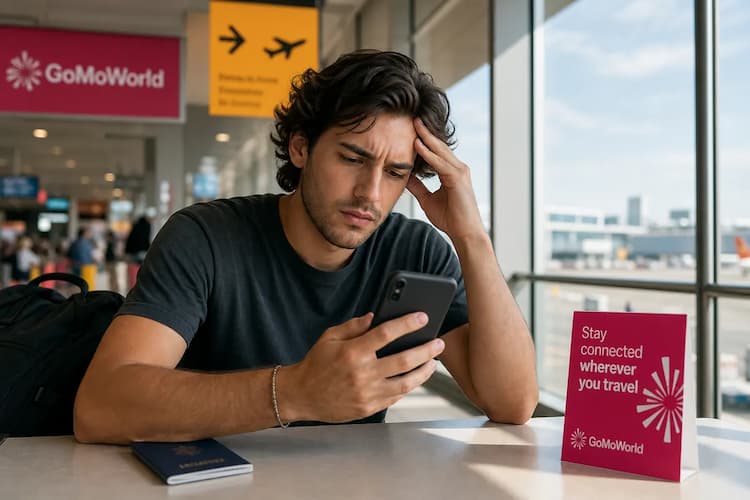
Aterrizas en el JFK, enciendes tu iPhone y ves "Sin servicio" en la esquina superior. Activas y desactivas el modo avión. No pasa nada. Necesitas conexión de datos para pedir un Uber, pero tu teléfono se niega a conectarse a la red local. Si el problema es más general y tienes la red no disponible en el extranjero, empieza por ahí.
Cuando tu iPhone no se conecta en el extranjero, restablecer los ajustes de red es la forma más rápida de obligar al dispositivo a encontrar señal. Aquí tienes cómo diagnosticar el problema, restablecer tu dispositivo y recuperar la conexión sin pagar tarifas de roaming desorbitadas. Para verlo todo en conjunto, consulta nuestra guía sobre problemas de red en el extranjero.
¿Por qué ocurre este problema?
Los fallos de red se producen cuando tu iPhone tiene dificultades para pasar de un operador a otro. Al cruzar una frontera, tu teléfono debe dejar la red de tu operador y hacer un "apretón de manos" digital con una red asociada en el extranjero. Ese traspaso falla con frecuencia.
Tu iPhone usa los ajustes APN (Access Point Name) para conectarse a internet móvil. Piensa en el APN como la puerta de enlace segura entre tu dispositivo e internet. Si tu iPhone conserva un APN obsoleto o datos del operador dañados en la caché, la red extranjera rechaza tu conexión. Puede que veas 5G en la barra de estado, pero ninguna web se carga.
Los problemas de hardware también provocan caídas bruscas de señal. Las tarjetas SIM físicas se deterioran con el tiempo. Los contactos dorados se rayan o la tarjeta se mueve dentro de la bandeja. Si tu teléfono no puede leer el chip, pierdes el servicio al instante. Lee nuestra guía sobre tarjetas SIM dañadas para identificar el daño físico.
En otros casos, el software de iOS simplemente no reconoce lo que hay en la bandeja. Si ves en la pantalla un aviso concreto sobre un chip ausente, consulta nuestros pasos para solucionar un teléfono que indica que no hay SIM disponible.
Solución rápida (funciona en el 80 % de los casos)
Restablecer los ajustes de red borra las cachés dañadas y obliga a tu iPhone a descargar configuraciones nuevas del operador. El proceso lleva menos de dos minutos.
Estos son los pasos exactos en iOS:
- Abre la app Ajustes de tu iPhone.
- Toca General.
- Desplázate hasta el final y toca Transferir o restablecer iPhone.
- Toca Restablecer.
- Selecciona Restablecer ajustes de red.
- Introduce tu código y confirma.
Tu iPhone se reiniciará de inmediato.
¿Qué pasa con tus datos? Este restablecimiento borra todas las contraseñas wifi guardadas, los dispositivos Bluetooth emparejados y las configuraciones VPN personalizadas. Tendrás que volver a conectar tu Apple Watch y volver a introducir la contraseña del wifi del hotel.
¿Qué se mantiene a salvo? Tus fotos, mensajes, apps y pestañas de Safari no se tocan en absoluto. No es un restablecimiento de fábrica.
Cuando el teléfono se reinicie, buscará la antena más cercana. En el 80 % de los casos, esto restaura tus datos móviles. Sin embargo, a veces la red se conecta y aun así no puedes navegar. Si el navegador funciona pero tus apps siguen sin conexión, consulta nuestra guía sobre cómo gestionar el consumo de datos de las apps en el extranjero.
Soluciones avanzadas
Si el restablecimiento no funciona y tu iPhone sigue mostrando "SOS" o "Sin servicio", hay que profundizar en los ajustes de datos móviles.
1. Fuerza la selección manual de red Por defecto, tu iPhone selecciona automáticamente un operador local. A veces elige una red saturada o que no funciona.
- Ve a Ajustes > Datos móviles > Selección de red.
- Desactiva Automático.
- Espera 30 segundos a que aparezca la lista de operadores locales.
- Toca otra red de la lista.
2. Comprueba el roaming de datos Si intentas usar tu plan de siempre en el extranjero, el roaming debe estar activo.
- Ve a Ajustes > Datos móviles > Opciones de datos móviles.
- Comprueba que el roaming de datos esté activado.
3. Soluciona instalaciones manuales de eSIM Si compraste una eSIM local a otro proveedor, puedes encontrarte con errores de instalación. Muchos proveedores tradicionales te obligan a escanear un código QR o a escribir a mano una larga dirección de servidor. Si pegas un código incorrecto, la eSIM no se conecta a la red. Aprende a solucionar este error concreto de la dirección SM-DP+.
4. Revisa tus costes de roaming Si dependes de tu operador en el extranjero, tener conexión sale con una factura enorme. AT&T y Verizon cobran hasta 15 $ al día solo por acceder a tus datos nacionales.
| Operador | Plan de roaming | Precio estimado |
|---|---|---|
| AT&T | International Day Pass | ~15 $/día |
| T-Mobile | Plan internacional | ~15 $/día |
| Verizon | TravelPass | ~15 $/día |
| GoMoWorld eSIM | 15 días, 10 GB | 10,99 € |
Prevención

Deja de pelearte con los ajustes de red y con los cargos de roaming tradicionales. Una eSIM de GoMoWorld resuelve los problemas de conectividad desde el principio.
Mantienes tu SIM física activa para llamadas y mensajes. Usas GoMoWorld para una conexión de datos dedicada y de alta velocidad. Con esta configuración te mantienes conectado sin activar los cargos diarios de tu operador. GoMoWorld es estrictamente solo de datos.
Todo ocurre dentro de la app de GoMoWorld. Descargas la app en iOS o Android, eliges tu destino y compras un plan.
GoMoWorld nunca usa códigos QR. La app se encarga de todo el proceso de instalación directamente en tu dispositivo. Compras tu plan ahora y no caduca hasta que lo actives. Tú controlas por completo la activación. Toca "Start" en la app cuando aterrices. No hay activación automática, así que no hay cargos sorpresa.
Los precios son fijos y transparentes. Tienes 3 GB durante 7 días por 3,99 €, 10 GB durante 15 días por 10,99 € o 25 GB durante 30 días por 19,99 €. El hotspot está incluido en todos los planes. Como GoMoWorld funciona con prepago, no existen los cargos extra. Cuando se acaban los datos, la conexión se detiene. Solo tienes que comprar otro plan para volver a conectarte.
Con una buena conexión de datos, te olvidas por completo de las tarifas de voz tradicionales. Reserva tu línea de siempre para emergencias y usa tus datos para la comunicación diaria. Descubre más sobre cómo usar WhatsApp en el extranjero. Para evitar quebraderos de cabeza con la red en tu próximo viaje, deja tus datos resueltos antes de volar. Consigue hoy tu eSIM de GoMoWorld →
Preguntas frecuentes
¿Para qué sirve restablecer los ajustes de red en el iPhone?
Restableces los ajustes de red cuando tu iPhone no se conecta a los datos móviles, pierde la señal wifi o se niega a emparejarse con dispositivos Bluetooth. Obliga al dispositivo a borrar las cachés obsoletas y a descargar datos de configuración nuevos de las antenas locales.
¿Qué pasa cuando restableces los ajustes de red?
El proceso borra todas las contraseñas wifi guardadas, los emparejamientos Bluetooth y las configuraciones VPN. Los ajustes de datos móviles vuelven a los valores de fábrica. Tus datos personales, como fotos, apps y mensajes, no se borran.
¿Cómo restablezco la red en mi iPhone?
Abre la app Ajustes. Toca General. Desplázate hacia abajo y toca Transferir o restablecer iPhone. Toca Restablecer y selecciona Restablecer ajustes de red. Introduce tu código para confirmar y espera a que el dispositivo se reinicie.
¿Restablecer los ajustes de red lo borra todo?
No. Un restablecimiento de red solo afecta a tus configuraciones de conectividad. No borra tus archivos locales, contactos ni datos de apps. Después del reinicio, solo tendrás que volver a conectarte a tus redes wifi y a tus accesorios Bluetooth.


Artículos similares

Dirección SM-DP+: dónde encontrarla y resolver el error eSIM

WhatsApp de viaje: ¿gratis o de pago? ¿Cómo hacerlo?

Aplicaciones y datos en el extranjero: guía completa de solución de problemas
No hay SIM disponible: causas y soluciones

Opiniones de nuestros viajeros
4.7
App Store

4.7
Google Play Store

5 de marzo de 2026
Fiable y económica
Solución fiable y económica para mantenerte conectado en tus viajes


27 de febrero de 2026
Excelente eSIM
Muy fácil de usar. La probé en varios países y sin duda seguiré usando GoMoWorld


26 de febrero de 2026
Las mejores tarifas de eSIM
Precio inmejorable y excelente cobertura de red. La usé en Turquía y Rusia sin ningún problema. ¡La recomiendo totalmente!


10 de febrero de 2026
Excelente servicio de eSIM
Uso su eSIM en muchos países: India, Colombia, Nicaragua, Estados Unidos... Sin problemas de conexión, salvo en alta montaña, donde de todas formas no hay cobertura de nadie.

7 de febrero de 2026
Funciona perfectamente desde el primer segundo
La instalación y la activación son sencillas. La prueba gratuita en Suiza funcionó genial. Conexión perfecta en toda Gambia. La renovación al caducar fue fácil, barata y rápida.


25 de enero de 2026
Excelentes planes de datos a precios competitivos
GoMoWorld ofrece la mejor relación calidad-precio de todas las opciones que he comparado. La experiencia en la app también es mucho mejor que en otros servicios que probé. No piden ninguna verificación de identidad. El pago y la instalación son súper sencillos. La app te guía paso a paso para instalar la eSIM y te recomienda los ajustes correctos. La recomiendo totalmente a quien busque muchos datos a precios realmente atractivos.

¿Qué es una eSIM?
Te lo Contamos Todo.
Una solución digital sencilla para estar conectado vayas donde vayas.

Di adiós a las tarjetas SIM físicas
Se acabó manejar una tarjeta SIM física (o arriesgarte a perderla): con una eSIM todo es digital.

Activación rápida y sencilla
Descarga tu eSIM de GoMoWorld desde la app y conéctate en pocos minutos. Todos nuestros planes empiezan desde solo 3,99 €, sin suscripción ni cargos ocultos.

Ideal para viajeros
Mantén tu SIM habitual activa para tus llamadas y SMS mientras usas GoMoWorld para tus datos. Puedes tener tu SIM principal y tu eSIM activas al mismo tiempo, o incluso dos eSIM.


desde
3,99 €

¿Aún lo estás pensando?
Descarga la app y prueba GoMoWorld sin riesgo con nuestra prueba gratuita. La aventura empieza aquí.
