

Configurer l'APN de votre téléphone : guide étape par étape

Simon Muller
Posté le 26 mai 2026

Configurer l'APN de votre téléphone : guide étape par étape
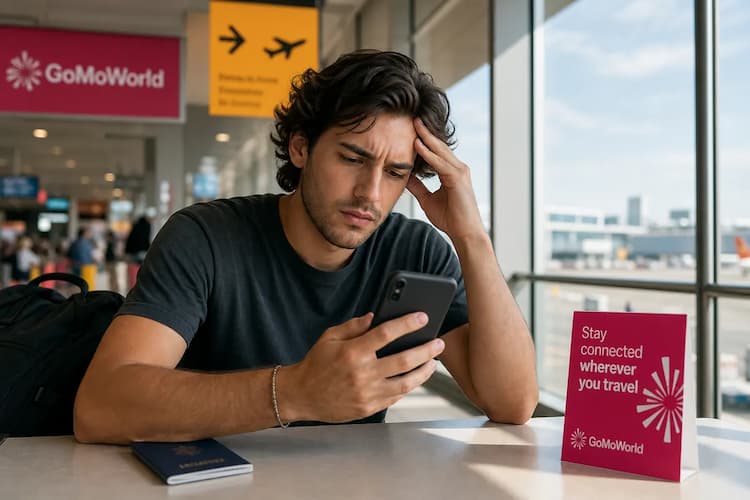
Vous atterrissez à New York. Vous désactivez le mode avion. La barre de réseau affiche 4G, mais aucune page web ne charge. WhatsApp reste bloqué sur "Connexion en cours". Le coupable n'est pas l'antenne relais. C'est l'APN de votre téléphone.
L'APN (Access Point Name) est la passerelle entre votre smartphone et le réseau internet mobile. Sans la bonne configuration, votre opérateur ne sait pas comment acheminer votre data.
Orange facture le hors forfait jusqu'à 15€ par jour hors Europe. Une carte SIM locale vous demande souvent de configurer cette passerelle manuellement. GoMoWorld résout ce problème en amont avec une eSIM data-only gérée directement depuis une application.
Voici les étapes exactes pour configurer l'APN de votre téléphone et retrouver votre connexion.
Qu'est-ce que l'APN et pourquoi le configurer ?
L'APN agit comme un code postal pour vos données mobiles. Il indique à votre téléphone quel chemin sécurisé emprunter pour se connecter au réseau de l'opérateur.
En France, avec votre forfait classique, cette configuration se fait une seule fois. Vous insérez votre carte SIM, le téléphone télécharge les paramètres, l'APN s'enregistre. Vous n'y pensez plus.
À l'étranger, la mécanique casse. Vous changez d'environnement réseau. Vous achetez une carte SIM physique locale à l'aéroport ou vous tentez d'utiliser le réseau d'un partenaire en itinérance. Le téléphone conserve parfois l'ancien APN de votre opérateur français. Résultat : le réseau rejette votre demande de connexion data. C'est un problème de réseau à l'étranger très classique.
| État de la connexion | Symptômes observés | Cause probable |
|---|---|---|
| Voix active, Data coupée | Appels possibles, pas d'internet | APN incorrect ou données cellulaires désactivées |
| Aucun service | Messages d'erreur, pas de barres réseau | Problème de carte SIM ou itinérance bloquée |
| SOS uniquement | Urgences seules | Réseau local incompatible ou non autorisé |
Configurer un nouvel APN force le téléphone à utiliser la bonne porte d'entrée pour la data. C'est une manipulation texte. Vous entrez un mot, vous enregistrez, vous redémarrez.

Chemin de menu : accéder aux réglages APN sur votre téléphone
Les menus varient selon le système d'exploitation et la marque du téléphone. Voici les chemins exacts pour trouver le réglage APN.
Sur iPhone (iOS)
Apple centralise les réglages réseau. Si vous utilisez une double SIM (physique + eSIM), faites attention à sélectionner la bonne ligne.
- Ouvrez les Réglages.
- Appuyez sur Données cellulaires.
- Sélectionnez votre ligne active (ex: "Principal" ou "Voyage").
- Appuyez sur Réseau de données cellulaires.
Vous arrivez sur une page avec plusieurs sections (Données cellulaires, Configuration LTE, Partage de connexion). Le champ qui vous intéresse est le premier : "Nom du point d'accès" ou "APN".
Attention : Ce menu est parfois invisible. Certains opérateurs français bloquent l'accès à ce réglage pour empêcher les erreurs de manipulation. Si le menu n'apparaît pas et que votre téléphone cherche le réseau en boucle, vous faites face à un autre blocage. Regardez du côté de votre iPhone affiche SOS à l'étranger pour écarter un problème de couverture.
Sur Android (Samsung)
Samsung utilise une interface spécifique (One UI).
- Ouvrez les Paramètres.
- Appuyez sur Connexions.
- Allez dans Réseaux mobiles.
- Appuyez sur Nom des points d'accès.
- Appuyez sur Ajouter en haut à droite.
Sur Android (Google Pixel, Motorola, Xiaomi)
Pour les téléphones avec une version Android plus classique.
- Ouvrez les Paramètres.
- Appuyez sur Réseau et Internet.
- Sélectionnez Cartes SIM (ou Réseau mobile).
- Choisissez la carte SIM concernée.
- Faites défiler vers le bas et appuyez sur Noms des points d'accès (APN).
- Appuyez sur le + en haut de l'écran.
Une fois dans ce menu, vous verrez une longue liste de champs (Proxy, Port, MMSC). Dans 99% des cas en voyage, vous n'avez besoin de remplir que deux champs : Nom et APN. Laissez le reste vide ou sur "Non défini".

Paramètres APN GoMoWorld (et autres opérateurs)
Chaque opérateur possède son propre APN. Si vous achetez une SIM physique dans un kiosque en Thaïlande ou au Mexique, le vendeur doit vous fournir un bout de papier avec le mot exact à saisir. Si vous le perdez, vous n'avez pas de data. C'est le risque matériel. Les causes fréquentes d'une panne de carte SIM physique incluent d'ailleurs la perte de ces paramètres imprimés.
La méthode GoMoWorld
GoMoWorld élimine la configuration manuelle complexe. Le service fonctionne via une eSIM data-only. Tout passe par l'application mobile.
- Vous téléchargez l'app (iOS ou Android).
- Vous choisissez votre destination.
- Vous installez l'eSIM directement depuis l'app en un clic. Aucun QR code à scanner.
- L'application configure le profil réseau et l'APN automatiquement sur votre téléphone.
Vous achetez votre plan à l'avance. Il n'expire jamais tant que vous ne l'activez pas. Une fois sur place, vous ouvrez l'app, vous cliquez sur "Start". L'activation est 100% manuelle. Aucune surprise, aucun déclenchement automatique à l'atterrissage.
Si, pour une raison technique exceptionnelle, vous devez vérifier l'APN de votre eSIM GoMoWorld, les paramètres sont basiques :
- Nom : GoMoWorld
- APN : internet (ou celui indiqué spécifiquement dans l'app)
- Laissez les autres champs vides.
Comparatif des offres de connexion en voyage
Gérer l'APN d'une SIM locale prend du temps. Garder sa SIM française active coûte cher. GoMoWorld propose une alternative chiffrée, sans appels ni SMS inclus (vous gardez votre ligne française pour ça), mais avec un volume de data garanti. Le partage de connexion (hotspot) est inclus sur tous les plans.
| Opérateur | Méthode | Prix indicatif | Risque de hors forfait |
|---|---|---|---|
| Orange | Roaming classique | ~15€ / jour (hors UE) | Élevé |
| SFR | Pass Évasion | ~35€ / semaine | Élevé |
| SIM locale | Achat sur place | Variable | Aucun, mais configuration APN manuelle requise |
| GoMoWorld | eSIM via App (15 jours, 10GB*) | €10,99 | Aucun (Prepay strict) |
*Exemple de data pour une destination spécifique. Les forfaits GoMoWorld se divisent en 3 durées : 7 jours à €3,99. 15 jours à €10,99. 30 jours à €19,99. La quantité de data varie selon le pays visité. Voir les eSIM GoMoWorld par destination →

Problèmes courants après configuration
Vous avez trouvé le menu. Vous avez saisi le bon APN. Vous avez enregistré. Et pourtant, la connexion refuse toujours de s'établir. La configuration de l'APN n'est parfois que la première étape. Voici les vérifications immédiates à effectuer.
1. La faute de frappe invisible
L'APN est sensible à la casse et aux espaces. Les claviers de smartphones ont la fâcheuse tendance d'ajouter un espace automatique après un mot. Si l'APN requis est "internet" et que votre téléphone enregistre "internet ", le réseau vous rejette. Vérifiez la saisie, effacez les espaces invisibles à la fin du mot. Désactivez l'autocorrection le temps de la saisie.
2. Le point d'accès non sélectionné (Android)
Sur Android, créer un nouvel APN ne suffit pas. Une fois enregistré, vous revenez à la liste des APN. Vous devez impérativement cocher le bouton radio (le petit cercle) à côté du nom que vous venez de créer pour l'activer. Si le cercle reste gris, le téléphone continue d'utiliser l'ancien réglage défaillant.
3. L'itinérance des données désactivée
L'APN indique le chemin, mais l'itinérance ouvre la barrière. Si vous utilisez une eSIM de voyage ou une SIM en roaming, votre téléphone considère toujours qu'il est "à l'étranger" par rapport à son réseau natif.
- Allez dans vos réglages réseau.
- Trouvez l'option "Itinérance des données" ou "Data Roaming".
- Activez-la pour la ligne concernée.
4. Le mode avion non réinitialisé
Le téléphone ne lit pas les nouveaux paramètres APN en temps réel. Il a besoin d'une impulsion pour se déconnecter de l'antenne relais et renégocier sa connexion avec les nouvelles données. Activez le mode avion. Comptez 30 secondes. Désactivez le mode avion. Cette manipulation force le modem de votre smartphone à redémarrer son cycle de recherche réseau avec le nouvel APN.
5. Blocage au niveau des applications
Parfois, la barre réseau affiche 4G, le navigateur web charge Google, mais vos applications spécifiques (WhatsApp, Instagram, Uber) refusent de fonctionner. Le problème ne vient plus de l'APN. Votre téléphone bloque l'accès aux données en arrière-plan pour économiser de la data en itinérance. La data des applications à l'étranger demande de vérifier les autorisations individuelles dans les réglages de votre smartphone.
Pour aller plus loin
Chaque marque range les réglages APN à un endroit différent. Suivez le guide correspondant à votre mobile :
- Configurer l'APN selon votre mobile : sur Samsung, sur Xiaomi, sur Oppo et sur Google Pixel
FAQ
Pourquoi le réglage APN n'apparaît pas sur mon iPhone ?
Certains opérateurs bloquent l'accès au menu APN dans les réglages iOS pour éviter les mauvaises manipulations. Si vous avez inséré une nouvelle carte SIM et que le menu reste invisible, allez dans Réglages > Général > Transférer ou réinitialiser l'iPhone > Réinitialiser > Réinitialiser les réglages réseau.
Faut-il supprimer les anciens APN ?
Sur Android, il est recommandé de supprimer les anciens APN inutiles si votre téléphone peine à se connecter. Ouvrez l'ancien APN, appuyez sur les trois points en haut à droite, et sélectionnez "Supprimer l'APN". Gardez uniquement celui de votre SIM ou eSIM active.
L'APN affecte-t-il les connexions Wi-Fi ?
Non. L'APN concerne exclusivement le réseau cellulaire (3G, 4G, 5G). Vos connexions Wi-Fi à l'hôtel ou au café fonctionneront parfaitement, même si votre APN mobile est totalement faux ou effacé.
Est-ce que changer l'APN efface mes données personnelles ?
Non. Modifier l'APN n'impacte que les paramètres de connexion internet de votre opérateur. Vos photos, contacts, applications et mots de passe restent intacts sur votre téléphone.


Articles similaires

Adresse SM-DP+ : où la trouver et résoudre l'erreur eSIM

WhatsApp en voyage : gratuit ou payant ? Comment faire ?

Applications et data à l'étranger : guide de dépannage complet
Aucune SIM disponible : causes et solutions

Témoignages de nos voyageurs
4.7
App Store

4.7
Google Play Store

5 mars 2026
Fiable et économique
Solution fiable et économique pour rester connecté pendant vos voyages


27 février 2026
Excellente eSIM
Très facile à utiliser. Testée dans plusieurs pays et je continuerai définitivement à utiliser GoMoWorld


26 février 2026
Les meilleurs tarifs eSIM
Prix imbattable et excellente couverture réseau. Je l'ai utilisée en Turquie et en Russie sans rencontrer le moindre problème. Je recommande vivement !


10 février 2026
Excellent service eSIM
J'utilise leurs eSIM dans de nombreux pays : Inde, Colombie, Nicaragua, États-Unis... Aucun problème de connexion, sauf en haute altitude où personne ne capte de toute façon.

7 février 2026
Fonctionne parfaitement dès la première seconde
L'installation et l'activation sont simples. L'essai gratuit en Suisse a très bien fonctionné. Connexion parfaite partout en Gambie. Le renouvellement après expiration était facile, pas cher et rapide.


25 janvier 2026
Excellents plans data à prix compétitifs
GoMoWorld offre le meilleur rapport qualité-prix de toutes les options que j'ai comparées. L'expérience sur l'application est aussi bien meilleure que les autres services testés. Aucune vérification d'identité n'est demandée. Le paiement et l'installation sont ultra-simples. L'application vous guide pas à pas pour installer l'eSIM et vous recommande les bons réglages. Je recommande vivement pour ceux qui cherchent beaucoup de data à des tarifs vraiment attractifs.

Qu'est-ce qu'une eSIM ?
On Vous Dit Tout.
Une solution numérique simple pour rester connecté où que vous alliez.

Dites adieu aux cartes SIM physiques
Plus besoin de manipuler une carte SIM physique (ou de risquer de perdre la vôtre) : tout est numérique avec une eSIM.

Activation rapide et facile
Téléchargez votre eSIM GoMoWorld depuis l'application mobile et connectez-vous en quelques minutes. Tous nos forfaits commencent à seulement 3,99€, sans abonnement ni frais cachés.

Idéal pour les voyageurs
Gardez votre SIM habituelle active pour vos appels et SMS tout en utilisant GoMoWorld pour vos données. Vous pouvez avoir à la fois votre SIM principale et votre eSIM actives en même temps, ou deux eSIMs.


à partir de
3.99€

Encore en réflexion ?
Téléchargez l'app et testez GoMoWorld sans risque avec notre essai gratuit. L'aventure commence ici !