

iPhone affiche SOS à l'étranger : causes et solutions

Simon Muller
Posté le 26 mai 2026
iPhone affiche SOS à l'étranger : causes et solutions
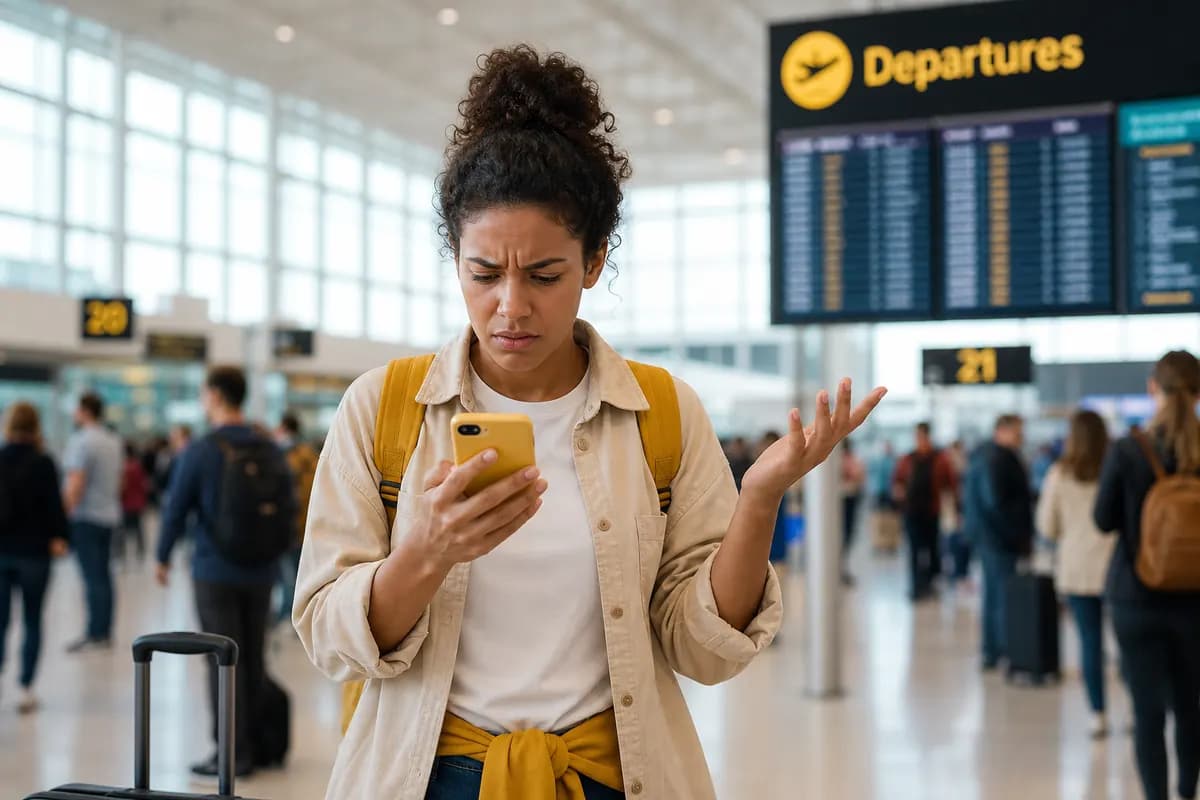
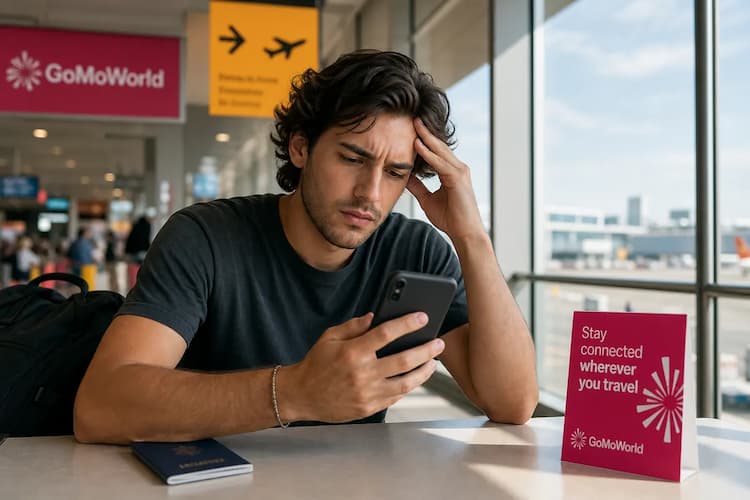
Vous atterrissez à New York, Tokyo ou Marrakech. Vous désactivez le mode avion. Vous vous attendez à voir le logo 4G ou 5G apparaître. À la place, votre iPhone affiche "SOS" en haut à droite de l'écran.
Pas d'internet. Pas de Google Maps. Impossible de commander un Uber.
Ce problème frappe des milliers de voyageurs français chaque année. Votre opérateur national (Orange, SFR, Free ou Bouygues) perd la connexion avec les antennes locales. Votre téléphone se met en sécurité. Il autorise uniquement les appels d'urgence.
Voici pourquoi ce blocage survient et les étapes exactes pour rétablir votre connexion en quelques minutes.
Pourquoi votre iPhone affiche SOS à l'étranger
L'affichage "SOS" sur un iPhone signifie une chose précise : votre appareil capte un réseau cellulaire, mais votre opérateur vous interdit de l'utiliser pour vos appels, vos SMS ou votre data. L'iPhone se connecte alors au premier réseau disponible uniquement pour garantir l'accès aux numéros d'urgence (112, 911).
Quatre raisons principales expliquent ce blocage.
1. L'itinérance des données est bloquée
C'est la cause numéro un. Par défaut, les smartphones bloquent l'utilisation des données à l'étranger pour vous éviter une facture de roaming à 300€. Si l'itinérance est coupée sur votre forfait français, l'opérateur local rejette votre téléphone. Résultat : SOS.
2. Votre opérateur n'a pas d'accord de roaming
Votre opérateur français doit signer des accords avec des opérateurs locaux (AT&T aux États-Unis, Docomo au Japon, etc.). Si vous vous trouvez dans une zone couverte par un opérateur partenaire défaillant, ou si votre forfait bloque spécifiquement cette destination, le réseau vous rejette.
3. Une défaillance matérielle de la puce
Les puces physiques s'usent. L'humidité, les changements de température en soute ou un simple choc peuvent altérer les connecteurs en cuivre. Parfois, c'est une panne de carte SIM physique qui empêche l'iPhone de lire vos identifiants réseau.
4. Un forfait bloqué ou non provisionné
Si vous avez un forfait bloqué (souvent le cas des forfaits à 2€ ou des forfaits ados), l'accès international est coupé à la source. L'iPhone cherche un réseau, ne trouve aucune autorisation, et bascule en mode urgence.
Solution rapide : résoudre le problème en 2 minutes
Face à ce problème de réseau à l'étranger, les solutions s'appliquent directement dans les réglages de votre appareil. Inutile de chercher une boutique de téléphonie locale tout de suite. Appliquez ces 4 étapes dans l'ordre.
Étape 1 : Le cycle du mode avion
C'est le geste de premier secours. Il force l'iPhone à vider son cache réseau et à relancer une recherche d'antenne.
- Ouvrez le Centre de contrôle (glissez vers le bas depuis le coin supérieur droit).
- Appuyez sur l'icône de l'avion.
- Attendez exactement 30 secondes.
- Désactivez le mode avion.
Étape 2 : Activer l'itinérance des données
Si vous avez un pass international actif avec votre opérateur français, vous devez autoriser votre téléphone à l'utiliser.
- Allez dans Réglages > Données cellulaires.
- Appuyez sur "Options" (ou sélectionnez votre ligne principale si vous avez plusieurs SIM).
- Activez le commutateur "Itinérance des données".
- Activez également "Appels VoLTE" si l'option est visible.
Étape 3 : Le redémarrage forcé
Un simple bouton "éteindre" ne suffit pas toujours. Un redémarrage forcé vide la mémoire vive de la puce réseau.
- Appuyez et relâchez rapidement le bouton Volume Haut.
- Appuyez et relâchez rapidement le bouton Volume Bas.
- Maintenez le bouton latéral (Marche/Arrêt) enfoncé jusqu'à l'apparition du logo Apple.
Étape 4 : La mise à jour des réglages de l'opérateur
Les opérateurs envoient des micro-mises à jour pour configurer les antennes étrangères.
- Connectez-vous à un réseau Wi-Fi (aéroport, hôtel).
- Allez dans Réglages > Général > Informations.
- Patientez 15 secondes. Si une mise à jour est disponible, une fenêtre contextuelle apparaîtra. Appuyez sur "Mettre à jour".
Solutions avancées si le problème persiste
Si le logo SOS reste affiché après les étapes rapides, le blocage est plus profond. Les réglages automatiques de l'iPhone échouent. Vous devez prendre le contrôle manuel.

1. Sélection manuelle du réseau local
Par défaut, l'iPhone choisit le réseau partenaire de votre opérateur français. Parfois, ce réseau spécifique est en panne dans la zone où vous vous trouvez.
- Allez dans Réglages > Données cellulaires > Sélection du réseau.
- Désactivez l'option "Automatique".
- L'iPhone va scanner les réseaux (cela prend jusqu'à 60 secondes).
- Une liste d'opérateurs locaux apparaît.
- Sélectionnez-les un par un. Attendez 2 minutes après chaque sélection pour voir si le logo SOS disparaît au profit d'un indicateur 4G/5G.
2. Configurer les points d'accès (APN)
L'APN (Access Point Name) est la passerelle entre le réseau cellulaire et internet. Si ces données sont effacées ou fausses, l'iPhone refuse la connexion. Il faut alors configurer l'APN de votre téléphone étape par étape.
- Allez dans Réglages > Données cellulaires > Réseau de données cellulaires.
- Vérifiez les champs "Nom du point d'accès".
- Si les champs sont vides, contactez le support de votre opérateur (via Wi-Fi) pour obtenir les mots exacts à taper (souvent "sl2sfr" pour SFR, "orange" pour Orange, etc.).
3. Réinitialiser les réglages réseau
Cette action efface tous les réseaux Wi-Fi enregistrés, les appareils Bluetooth et les configurations cellulaires corrompues. C'est une remise à zéro de la puce réseau.
- Allez dans Réglages > Général > Transférer ou réinitialiser l'iPhone.
- Appuyez sur Réinitialiser.
- Choisissez "Réinitialiser les réglages réseau".
- Votre iPhone redémarre.
4. Vérifier les restrictions d'applications
Si vous cherchez à utiliser vos applications à l'étranger, les solutions sont liées aux paramètres cellulaires spécifiques. Vérifiez que vous n'avez pas activé le mode "Faibles données" qui bride fortement la connexion en itinérance, donnant l'impression d'un réseau inactif.
Différences selon le modèle (iPhone et versions antérieures)
L'affichage SOS et la gestion du réseau varient fortement selon la génération de votre iPhone. Apple a modifié la structure de ses puces réseau ces dernières années.
iPhone 14, 15 et 16 : Le SOS par satellite
Sur les modèles récents (à partir de l'iPhone 14), le sigle SOS prend une autre dimension. Si vous vous trouvez dans une zone blanche absolue (montagne, désert) sans aucune antenne locale, l'iPhone affiche une icône de satellite à côté de SOS. Cela signifie que vous pouvez pointer votre téléphone vers le ciel pour envoyer un message d'urgence via la constellation de satellites Globalstar. Cette fonction est distincte du blocage réseau classique et s'active uniquement en cas de danger de mort imminent.
Attention aux modèles américains : si vous avez acheté un iPhone 14 ou supérieur aux États-Unis, il ne possède pas de tiroir pour carte SIM physique. Il fonctionne 100% en eSIM. Si vous tentez d'utiliser une ligne française non compatible eSIM, vous resterez bloqué en mode SOS.
iPhone 13 et antérieurs : Les limites de la carte physique
Les modèles plus anciens dépendent fortement du tiroir SIM. Le tiroir peut prendre la poussière. Les contacts dorés de la carte s'oxydent. Sur ces modèles, la première action face à un blocage SOS persistant est physique :
- Éteignez l'iPhone.
- Utilisez un trombone pour ouvrir le tiroir SIM.
- Sortez la carte, frottez délicatement les contacts dorés avec un chiffon sec (microfibre).
- Replacez la carte fermement et redémarrez.

Éviter ce problème à l'avenir
L'affichage SOS est le symptôme d'un système obsolète : dépendre de son opérateur national pour se connecter à l'étranger.
Les opérateurs français facturent cher le roaming hors Europe, brident la data et imposent des accords réseau parfois instables. Orange facture jusqu'à 15€/jour pour des pass data limités. SFR propose des packs voyage autour de 35€ pour quelques gigas. Et si l'activation échoue, vous vous retrouvez avec le fameux logo SOS.
Une eSIM GoMoWorld résout le problème en amont. C'est un service data-only conçu spécifiquement pour les voyageurs. Vous ne dépendez plus du roaming de votre opérateur français. Vous téléchargez un profil réseau direct pour le pays visité.
Comparatif des solutions data à l'étranger
| Opérateur | Type d'offre | Prix indicatif | Risque de hors forfait |
|---|---|---|---|
| Orange | Pass Destination | ~29€ pour 10Go | Oui (si dépassement) |
| SFR | Pack Séjour | ~35€ pour 5Go | Oui (si dépassement) |
| Free | Inclus (selon pays) | 19,99€/mois | Oui (appels hors zone) |
| GoMoWorld | eSIM data-only | Dès €3,99 | Non (système prepay) |
Comment fonctionne GoMoWorld
GoMoWorld élimine les frictions techniques. L'installation est 100% digitale, sans manipulation de puce physique.
- Installation via l'app : Vous téléchargez l'application GoMoWorld (iOS ou Android). Tout se gère depuis l'interface. Pas de QR code à scanner avec un autre appareil. Pas de manipulation complexe.
- Choix de la data : Les tarifs sont fixes partout dans le monde. La quantité de data varie selon la destination. Vous choisissez :
- 7 jours → €3,99 (ex: 3GB)
- 15 jours → €10,99 (ex: 10GB)
- 30 jours → €19,99 (ex: 25GB)
- Activation au choix : Les plans n'expirent jamais tant qu'ils ne sont pas activés. Vous achetez votre forfait chez vous en France. À destination, vous ouvrez l'app GoMoWorld et vous cliquez sur "Start" au moment voulu : rien ne se déclenche tout seul, c'est vous qui décidez.
- Conservation du numéro : GoMoWorld est data uniquement (pas d'appels, pas de SMS). Vous gardez votre ligne française active en arrière-plan pour recevoir vos SMS importants (comme les codes bancaires), tout en bloquant l'itinérance data de votre opérateur français.
- Partage de connexion inclus : Le hotspot est inclus sur tous les plans. Vous pouvez partager votre data avec votre ordinateur ou vos proches sans frais supplémentaires.
- Zéro hors forfait : Le système est 100% prépayé. Quand votre data est épuisée, la connexion se coupe. Aucun dépassement possible. Vous rachetez un plan depuis l'app uniquement si vous le souhaitez.
Pour éviter le mode SOS lors de votre prochain voyage, préparez votre connexion avant le départ. Découvrez les forfaits eSIM GoMoWorld →
Pour aller plus loin
Le mode SOS peut avoir des causes différentes selon votre appareil. Nos guides détaillés :
- Selon votre iPhone : iPhone 11 bloqué sur SOS, iPhone 12, iPhone 13, iPhone 14, iPhone 15 et iPhone 16
- Comprendre et débloquer : pourquoi votre iPhone affiche SOS, SOS au lieu de la 4G, désactiver le mode SOS et le message « Appel d'urgence uniquement »
- Autres appareils : Samsung bloqué sur SOS et téléphone bloqué sur SOS à l'étranger
FAQ
Pourquoi mon iPhone affiche SOS et pas "Aucun service" ?
L'iPhone affiche "Aucun service" quand il ne détecte physiquement aucune antenne réseau à proximité (en plein désert, dans une cave). Il affiche "SOS" quand il détecte des antennes fonctionnelles, mais que les opérateurs locaux refusent votre connexion pour des raisons de droits d'accès ou d'itinérance bloquée.
Est-ce que je paye quand je suis en mode SOS ?
Non. Le mode SOS est un état de blocage. Votre téléphone ne transmet aucune donnée, ne reçoit aucun SMS et ne passe aucun appel classique. Il est impossible de générer du hors forfait tant que ce logo est affiché. Seuls les appels vers les numéros d'urgence locaux sont autorisés, et ils sont gratuits.
Puis-je utiliser le Wi-Fi en mode SOS ?
Oui, absolument. Le mode SOS concerne uniquement le réseau cellulaire (4G/5G). L'antenne Wi-Fi de l'iPhone fonctionne indépendamment. Vous pouvez vous connecter au Wi-Fi de l'hôtel, utiliser WhatsApp, FaceTime ou naviguer sur internet sans aucune restriction.
Comment garder mon numéro français avec une eSIM GoMoWorld ?
L'iPhone gère le Dual SIM. Vous gardez votre carte SIM physique française dans le téléphone. Dans les réglages cellulaires, vous définissez votre SIM française pour la "Voix par défaut" (pour recevoir vos SMS et appels) et vous définissez l'eSIM GoMoWorld pour les "Données cellulaires". Pensez juste à désactiver l'itinérance des données sur votre ligne française pour bloquer les frais.


Articles similaires
Adresse SM-DP+ : où la trouver et résoudre l'erreur eSIM

WhatsApp en voyage : gratuit ou payant ? Comment faire ?
Applications et data à l'étranger : guide de dépannage complet
Aucune SIM disponible : causes et solutions

Témoignages de nos voyageurs
4.7
App Store

4.7
Google Play Store

5 mars 2026
Fiable et économique
Solution fiable et économique pour rester connecté pendant vos voyages


27 février 2026
Excellente eSIM
Très facile à utiliser. Testée dans plusieurs pays et je continuerai définitivement à utiliser GoMoWorld


26 février 2026
Les meilleurs tarifs eSIM
Prix imbattable et excellente couverture réseau. Je l'ai utilisée en Turquie et en Russie sans rencontrer le moindre problème. Je recommande vivement !


10 février 2026
Excellent service eSIM
J'utilise leurs eSIM dans de nombreux pays : Inde, Colombie, Nicaragua, États-Unis... Aucun problème de connexion, sauf en haute altitude où personne ne capte de toute façon.

7 février 2026
Fonctionne parfaitement dès la première seconde
L'installation et l'activation sont simples. L'essai gratuit en Suisse a très bien fonctionné. Connexion parfaite partout en Gambie. Le renouvellement après expiration était facile, pas cher et rapide.


25 janvier 2026
Excellents plans data à prix compétitifs
GoMoWorld offre le meilleur rapport qualité-prix de toutes les options que j'ai comparées. L'expérience sur l'application est aussi bien meilleure que les autres services testés. Aucune vérification d'identité n'est demandée. Le paiement et l'installation sont ultra-simples. L'application vous guide pas à pas pour installer l'eSIM et vous recommande les bons réglages. Je recommande vivement pour ceux qui cherchent beaucoup de data à des tarifs vraiment attractifs.

Qu'est-ce qu'une eSIM ?
On Vous Dit Tout.
Une solution numérique simple pour rester connecté où que vous alliez.

Dites adieu aux cartes SIM physiques
Plus besoin de manipuler une carte SIM physique (ou de risquer de perdre la vôtre) : tout est numérique avec une eSIM.

Activation rapide et facile
Téléchargez votre eSIM GoMoWorld depuis l'application mobile et connectez-vous en quelques minutes. Tous nos forfaits commencent à seulement 3,99€, sans abonnement ni frais cachés.

Idéal pour les voyageurs
Gardez votre SIM habituelle active pour vos appels et SMS tout en utilisant GoMoWorld pour vos données. Vous pouvez avoir à la fois votre SIM principale et votre eSIM actives en même temps, ou deux eSIMs.


à partir de
3.99€

Encore en réflexion ?
Téléchargez l'app et testez GoMoWorld sans risque avec notre essai gratuit. L'aventure commence ici !