Hilfe/FAQ
Wie installiere ich eine GoMoWorld eSIM auf dem iPhone (iOS)?
Bevor du beginnst, stelle sicher, dass du Folgendes hast:
- Eine Internetverbindung (WLAN oder mobile Daten)
- Ein kompatibles Gerät (siehe Welche Geräte sind eSIM-kompatibel?)
- Ein GoMoWorld-Konto mit mindestens einem aktiven Plan (siehe Wie kaufe und starte ich einen Plan?)
Schritte zur Installation der GoMoWorld eSIM:
Nach dem Kauf deines Plans öffne die GoMoWorld App
Falls du nicht angemeldet bist, melde dich mit denselben Zugangsdaten wie beim Kauf an
Tippe auf die Schaltfläche "eSIM installieren"
Die GoMoWorld eSIM wird im Hintergrund vorbereitet (das kann bis zu 2 Minuten dauern)
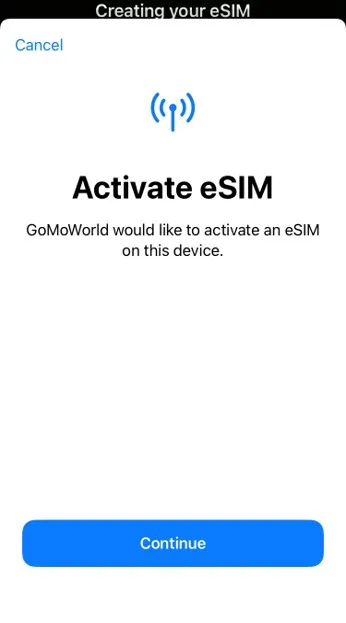
Sobald sie bereit ist, zeigt dein iPhone eSIM aktivieren an → Tippe auf Fortfahren
Auf dem nächsten Bildschirm ist dein GoMoWorld eSIM-Profil (eir) zur Installation bereit
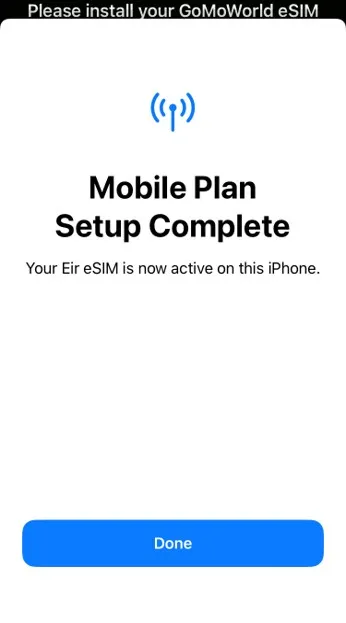
→ Tippe erneut auf FortfahrenDie eSIM ist jetzt installiert. Tippe auf Fertig
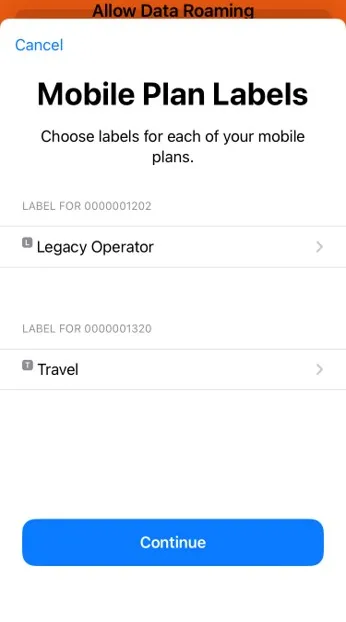
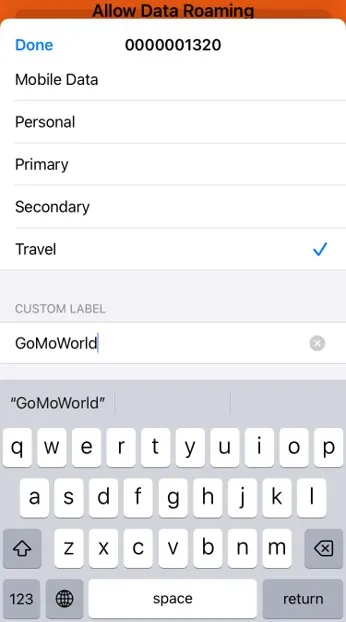
Wähle einen Namen (Label) für deine eSIM, z. B. "GoMoWorld" → dann Fortfahren
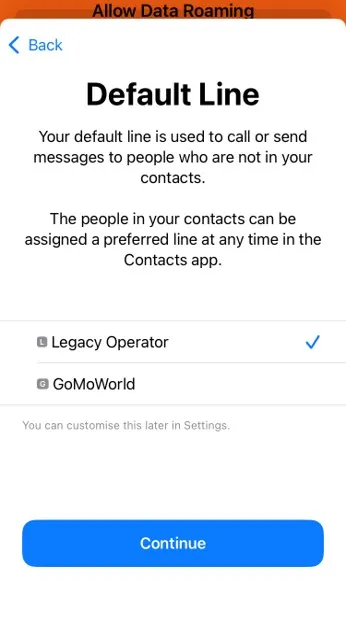
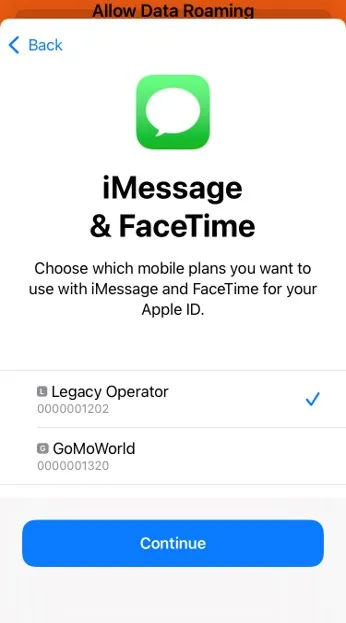
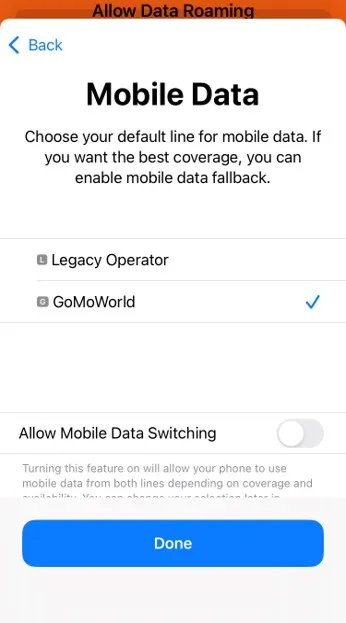
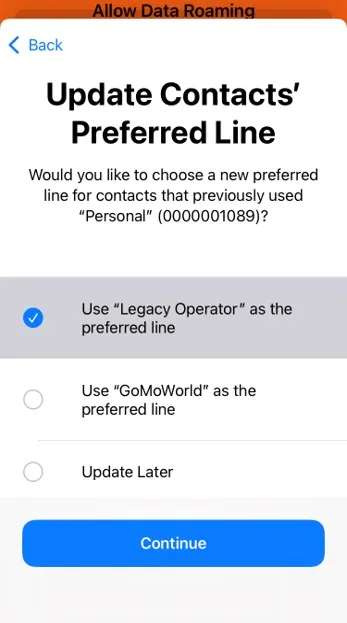
Beantworte anschließend die folgenden Fragen, indem du immer deine Hauptnummer auswählst:
- Standardleitung für Anrufe und SMS: deine Haupt-SIM
- iMessage und FaceTime: deine Haupt-SIM
- Mobile Daten: wähle deine Haupt-SIM, wenn du dich noch in deinem Heimatland befindest. Bist du bereits am Reiseziel, wähle deine GoMoWorld eSIM.
- Aktiviere NICHT "Datenwechsel zulassen"
- Bevorzugte Leitung für Kontakte: deine Haupt-SIM
Abschließende Konfiguration in den iPhone-Einstellungen:
- Gehe zu Einstellungen > Mobiles Netz
- Wähle die GoMoWorld eSIM aus der Liste
- Aktiviere unten im Bildschirm Daten-Roaming
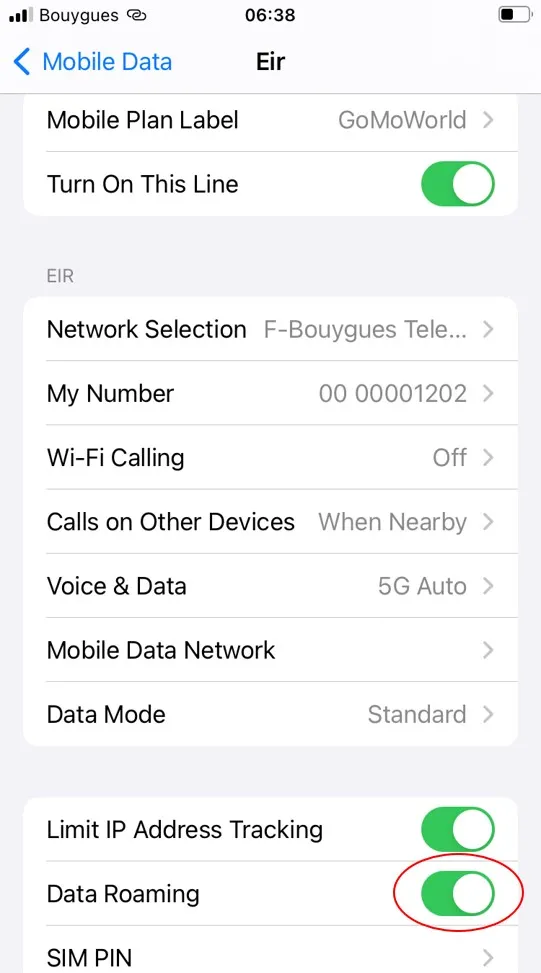
Wichtige Hinweise:
- Die Installation deiner eSIM aktiviert deinen Plan nicht → du musst ihn manuell aktivieren in der App
- Du kannst keinen QR-Code für die Installation verwenden. Alles läuft über die GoMoWorld App.
- Wenn du die eSIM löschst, kann sie nicht neu installiert werden — aber eine neue eSIM kann installiert werden, solange dein Plan aktiv ist.
Wie aktiviere ich Daten im Ausland auf Android (Google Pixel und Oppo)?

Wie aktiviere ich das Daten-Roaming auf iOS (iPhone)?
Wie aktiviere ich das Daten-Roaming auf Android (Samsung, Motorola, …)?
Wie installiere ich eine GoMoWorld eSIM auf Android (Samsung, Motorola usw.)?
Wie installiere ich eine GoMoWorld eSIM auf dem iPhone (iOS)?
Braucht man eine Internetverbindung, um seine eSIM zu installieren?
Kann ich meine GoMoWorld eSIM für zukünftige Reisen wiederverwenden?
Kann ich mobile Daten und Tethering mit GoMoWorld nutzen?
Was muss ich bei meiner Rückkehr in mein Heimatland tun?
Wann beginnt mein GoMoWorld-Plan?
Wie installiere ich eine GoMoWorld eSIM auf dem iPhone (iOS)?
Bevor du beginnst, stelle sicher, dass du Folgendes hast:
- Eine Internetverbindung (WLAN oder mobile Daten)
- Ein kompatibles Gerät (siehe Welche Geräte sind eSIM-kompatibel?)
- Ein GoMoWorld-Konto mit mindestens einem aktiven Plan (siehe Wie kaufe und starte ich einen Plan?)
Schritte zur Installation der GoMoWorld eSIM:
Nach dem Kauf deines Plans öffne die GoMoWorld App
Falls du nicht angemeldet bist, melde dich mit denselben Zugangsdaten wie beim Kauf an
Tippe auf die Schaltfläche "eSIM installieren"
Die GoMoWorld eSIM wird im Hintergrund vorbereitet (das kann bis zu 2 Minuten dauern)
Sobald sie bereit ist, zeigt dein iPhone eSIM aktivieren an → Tippe auf Fortfahren
Auf dem nächsten Bildschirm ist dein GoMoWorld eSIM-Profil (eir) zur Installation bereit
→ Tippe erneut auf FortfahrenDie eSIM ist jetzt installiert. Tippe auf Fertig
Wähle einen Namen (Label) für deine eSIM, z. B. "GoMoWorld" → dann Fortfahren
Beantworte anschließend die folgenden Fragen, indem du immer deine Hauptnummer auswählst:
- Standardleitung für Anrufe und SMS: deine Haupt-SIM
- iMessage und FaceTime: deine Haupt-SIM
- Mobile Daten: wähle deine Haupt-SIM, wenn du dich noch in deinem Heimatland befindest. Bist du bereits am Reiseziel, wähle deine GoMoWorld eSIM.
- Aktiviere NICHT "Datenwechsel zulassen"
- Bevorzugte Leitung für Kontakte: deine Haupt-SIM
Abschließende Konfiguration in den iPhone-Einstellungen:
- Gehe zu Einstellungen > Mobiles Netz
- Wähle die GoMoWorld eSIM aus der Liste
- Aktiviere unten im Bildschirm Daten-Roaming
Wichtige Hinweise:
- Die Installation deiner eSIM aktiviert deinen Plan nicht → du musst ihn manuell aktivieren in der App
- Du kannst keinen QR-Code für die Installation verwenden. Alles läuft über die GoMoWorld App.
- Wenn du die eSIM löschst, kann sie nicht neu installiert werden — aber eine neue eSIM kann installiert werden, solange dein Plan aktiv ist.
Brauchst du Hilfe?
Bei GoMoWorld sind wir für dich da. Chatte mit unserem Support-Team, und wir antworten dir sehr schnell.
