
El iPhone muestra SOS en el extranjero: causas y soluciones

Simon Muller
Publicado el 26 de mayo de 2026
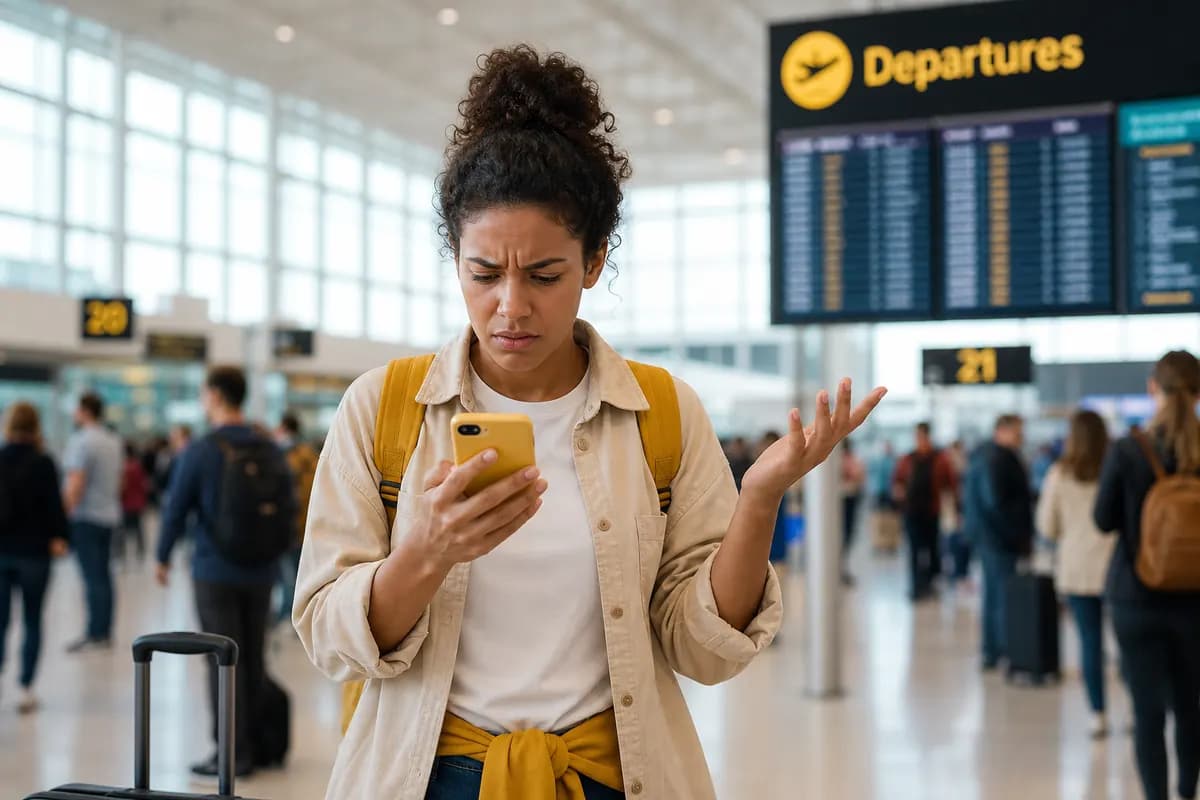
El iPhone muestra SOS en el extranjero: causas y soluciones
Aterrizas en Nueva York, Tokio o Marrakech. Desactivas el modo avión. Esperas ver aparecer el logo 4G o 5G. En su lugar, tu iPhone muestra "SOS" en la parte superior derecha de la pantalla.
Sin internet. Sin Google Maps. Imposible pedir un Uber.
Este problema afecta a miles de viajeros españoles cada año. Tu operador nacional (Movistar, Vodafone España, MásMóvil u Orange España) pierde la conexión con las antenas locales. Tu teléfono se pone en modo seguro. Solo permite llamadas de emergencia.
Aquí tienes por qué ocurre este bloqueo y los pasos exactos para restablecer tu conexión en pocos minutos.
Por qué tu iPhone muestra SOS en el extranjero
El aviso "SOS" en un iPhone significa algo muy concreto: tu dispositivo capta una red móvil, pero tu operador te impide usarla para tus llamadas, tus SMS o tus datos. El iPhone se conecta entonces a la primera red disponible únicamente para garantizar el acceso a los números de emergencia (112, 911).
Hay cuatro motivos principales que explican este bloqueo.
1. La itinerancia de datos está bloqueada
Es la causa número uno. Por defecto, los smartphones bloquean el uso de datos en el extranjero para evitarte una factura de roaming de 300 €. Si la itinerancia está desactivada en tu tarifa española, el operador local rechaza tu teléfono. Resultado: SOS.
2. Tu operador no tiene acuerdo de roaming
Tu operador español tiene que firmar acuerdos con operadores locales (AT&T en Estados Unidos, Docomo en Japón, etc.). Si te encuentras en una zona cubierta por un operador socio con problemas, o si tu tarifa bloquea específicamente ese destino, la red te rechaza.
3. Un fallo material del chip
Las tarjetas físicas se desgastan. La humedad, los cambios de temperatura en la bodega del avión o un simple golpe pueden dañar los conectores de cobre. A veces es una avería de la tarjeta SIM física lo que impide al iPhone leer tus datos de red.
4. Una tarifa bloqueada o sin aprovisionar
Si tienes una tarifa bloqueada (a menudo el caso de tarifas de 2 € o tarifas para adolescentes), el acceso internacional está cortado desde el origen. El iPhone busca una red, no encuentra ninguna autorización, y pasa al modo de emergencia.

Solución rápida: resolver el problema en 2 minutos
Ante este problema de red en el extranjero, las soluciones se aplican directamente en los ajustes de tu dispositivo. No hace falta buscar una tienda de telefonía local de entrada. Sigue estos 4 pasos en orden.
Paso 1: el ciclo de modo avión
Es el gesto de primeros auxilios. Obliga al iPhone a vaciar su caché de red y a relanzar una búsqueda de antena.
- Abre el Centro de control (desliza hacia abajo desde la esquina superior derecha).
- Pulsa el icono del avión.
- Espera exactamente 30 segundos.
- Desactiva el modo avión.
Paso 2: activar la itinerancia de datos
Si tienes un pase internacional activo con tu operador español, tienes que autorizar a tu teléfono a usarlo.
- Ve a Ajustes > Datos móviles.
- Pulsa "Opciones" (o selecciona tu línea principal si tienes varias SIM).
- Activa el interruptor "Itinerancia de datos".
- Activa también "Llamadas VoLTE" si aparece la opción.
Paso 3: el reinicio forzado
Un simple botón de "apagar" no siempre basta. Un reinicio forzado vacía la memoria RAM del chip de red.
- Pulsa y suelta rápidamente el botón de subir volumen.
- Pulsa y suelta rápidamente el botón de bajar volumen.
- Mantén pulsado el botón lateral (encendido/apagado) hasta que aparezca el logo de Apple.
Paso 4: actualizar los ajustes del operador
Los operadores envían microactualizaciones para configurar las antenas extranjeras.
- Conéctate a una red Wi-Fi (aeropuerto, hotel).
- Ve a Ajustes > General > Información.
- Espera 15 segundos. Si hay una actualización disponible, aparecerá una ventana emergente. Pulsa "Actualizar".
Soluciones avanzadas si el problema persiste
Si el logo SOS sigue apareciendo después de los pasos rápidos, el bloqueo es más profundo. Los ajustes automáticos del iPhone fallan. Tienes que tomar el control manual.

1. Selección manual de la red local
Por defecto, el iPhone elige la red socia de tu operador español. A veces, esa red concreta está caída en la zona donde te encuentras.
- Ve a Ajustes > Datos móviles > Selección de red.
- Desactiva la opción "Automático".
- El iPhone escaneará las redes (puede tardar hasta 60 segundos).
- Aparecerá una lista de operadores locales.
- Selecciónalos uno a uno. Espera 2 minutos después de cada selección para ver si el logo SOS desaparece y da paso a un indicador 4G/5G.
2. Configurar los puntos de acceso (APN)
El APN (Access Point Name) es la pasarela entre la red móvil e internet. Si estos datos están borrados o son incorrectos, el iPhone rechaza la conexión. Entonces hay que configurar el APN de tu teléfono paso a paso.
- Ve a Ajustes > Datos móviles > Red de datos móviles.
- Comprueba los campos "Nombre del punto de acceso".
- Si los campos están vacíos, contacta con el soporte de tu operador (por Wi-Fi) para conseguir las palabras exactas que hay que escribir (cada operador español tiene su propio APN).
3. Restablecer los ajustes de red
Esta acción borra todas las redes Wi-Fi guardadas, los dispositivos Bluetooth y las configuraciones móviles dañadas. Es un reinicio completo del chip de red.
- Ve a Ajustes > General > Transferir o restablecer iPhone.
- Pulsa Restablecer.
- Elige "Restablecer ajustes de red".
- Tu iPhone se reinicia.
4. Comprobar las restricciones de las aplicaciones
Si buscas usar tus aplicaciones en el extranjero, las soluciones están relacionadas con los ajustes móviles específicos. Comprueba que no tienes activado el modo "Datos limitados", que restringe mucho la conexión en itinerancia, dando la sensación de una red inactiva.
Diferencias según el modelo (iPhone y versiones anteriores)
El aviso SOS y la gestión de la red varían mucho según la generación de tu iPhone. Apple ha modificado la estructura de sus chips de red en los últimos años.
iPhone 14, 15 y 16: el SOS por satélite
En los modelos recientes (a partir del iPhone 14), el símbolo SOS adquiere otra dimensión. Si te encuentras en una zona sin cobertura absoluta (montaña, desierto) sin ninguna antena local, el iPhone muestra un icono de satélite junto al SOS. Esto significa que puedes apuntar tu teléfono hacia el cielo para enviar un mensaje de emergencia a través de la constelación de satélites Globalstar. Esta función es distinta del bloqueo de red clásico y solo se activa en caso de peligro de muerte inminente.
Cuidado con los modelos americanos: si compraste un iPhone 14 o superior en Estados Unidos, no tiene bandeja para tarjeta SIM física. Funciona 100% con eSIM. Si intentas usar una línea española que no sea compatible con eSIM, te quedarás bloqueado en modo SOS.
iPhone 13 y anteriores: los límites de la tarjeta física
Los modelos más antiguos dependen mucho de la bandeja SIM. La bandeja puede acumular polvo. Los contactos dorados de la tarjeta se oxidan. En estos modelos, la primera acción ante un bloqueo SOS persistente es física:
- Apaga el iPhone.
- Usa un clip para abrir la bandeja SIM.
- Saca la tarjeta, frota con cuidado los contactos dorados con un paño seco (microfibra).
- Vuelve a colocar la tarjeta con firmeza y reinicia.

Evitar este problema en el futuro
El aviso SOS es el síntoma de un sistema obsoleto: depender de tu operador nacional para conectarte en el extranjero.
Los operadores españoles cobran caro el roaming fuera de Europa, limitan los datos e imponen acuerdos de red a veces inestables. Movistar cobra hasta 15 €/día por pases de datos limitados. Vodafone España ofrece paquetes de viaje en torno a 35 € por unos pocos gigas. Y si la activación falla, te encuentras con el famoso logo SOS.
Una eSIM de GoMoWorld resuelve el problema de raíz. Es un servicio solo de datos diseñado específicamente para los viajeros. Ya no dependes del roaming de tu operador español. Descargas un perfil de red directo para el país que visitas.
Comparativa de soluciones de datos en el extranjero
| Operador | Tipo de oferta | Precio orientativo | Riesgo de exceso de tarifa |
|---|---|---|---|
| Movistar | Pase de destino | ~29 € por 10 GB | Sí (si hay exceso) |
| Vodafone España | Paquete de estancia | ~35 € por 5 GB | Sí (si hay exceso) |
| MásMóvil | Incluido (según país) | 19,99 €/mes | Sí (llamadas fuera de zona) |
| GoMoWorld | eSIM solo datos | Desde 3,99 € | No (sistema prepago) |
Cómo funciona GoMoWorld
GoMoWorld elimina las fricciones técnicas. La instalación es 100% digital, sin manipular ninguna tarjeta física.
- Instalación desde la app: Descargas la aplicación GoMoWorld (iOS o Android). Todo se gestiona desde la interfaz. Sin código QR que escanear con otro aparato. Sin manipulaciones complicadas.
- Elección de los datos: Las tarifas son fijas en todo el mundo. La cantidad de datos varía según el destino. Eliges:
- 7 días → 3,99 € (ej: 3GB)
- 15 días → 10,99 € (ej: 10GB)
- 30 días → 19,99 € (ej: 25GB)
- Activación cuando quieras: Los planes nunca caducan mientras no se activen. Compras tu tarifa desde casa, en España. Al llegar a destino, abres la app GoMoWorld y pulsas "Start" en el momento que quieras: nada se dispara solo, eres tú quien decide.
- Conservación del número: GoMoWorld es solo datos (sin llamadas, sin SMS). Mantienes tu línea española activa en segundo plano para recibir tus SMS importantes (como los códigos bancarios), mientras bloqueas la itinerancia de datos de tu operador español.
- Hotspot incluido: El hotspot está incluido en todos los planes. Puedes compartir tus datos con tu ordenador o con los tuyos sin coste adicional.
- Cero excesos de tarifa: El sistema es 100% prepago. Cuando se agotan tus datos, la conexión se corta. Ningún exceso posible. Compras un nuevo plan desde la app únicamente si quieres.
Para evitar el modo SOS en tu próximo viaje, prepara tu conexión antes de salir. Descubre las tarifas eSIM de GoMoWorld →
Para saber más
El modo SOS puede tener causas distintas según tu dispositivo. Nuestras guías detalladas:
- Según tu iPhone: iPhone 11 bloqueado en SOS, iPhone 12, iPhone 13, iPhone 14, iPhone 15 e iPhone 16
- Entender y desbloquear: por qué tu iPhone muestra SOS, SOS en lugar de 4G, desactivar el modo SOS y el mensaje «Solo llamadas de emergencia»
- Otros dispositivos: Samsung bloqueado en SOS y teléfono bloqueado en SOS en el extranjero
FAQ
¿Por qué mi iPhone muestra SOS y no "Sin servicio"?
El iPhone muestra "Sin servicio" cuando no detecta físicamente ninguna antena de red cerca (en pleno desierto, en un sótano). Muestra "SOS" cuando detecta antenas en funcionamiento, pero los operadores locales rechazan tu conexión por motivos de derechos de acceso o de itinerancia bloqueada.
¿Pago algo mientras estoy en modo SOS?
No. El modo SOS es un estado de bloqueo. Tu teléfono no transmite ningún dato, no recibe ningún SMS y no realiza ninguna llamada normal. Es imposible generar exceso de tarifa mientras se muestre este logo. Solo se permiten las llamadas a los números de emergencia locales, y son gratuitas.
¿Puedo usar el Wi-Fi en modo SOS?
Sí, sin problema. El modo SOS afecta únicamente a la red móvil (4G/5G). La antena Wi-Fi del iPhone funciona de forma independiente. Puedes conectarte al Wi-Fi del hotel, usar WhatsApp, FaceTime o navegar por internet sin ninguna restricción.
¿Cómo conservo mi número español con una eSIM de GoMoWorld?
El iPhone gestiona el Dual SIM. Mantienes tu tarjeta SIM física española en el teléfono. En los ajustes móviles, defines tu SIM española como "Voz predeterminada" (para recibir tus SMS y llamadas) y defines la eSIM de GoMoWorld para los "Datos móviles". Solo tienes que desactivar la itinerancia de datos en tu línea española para bloquear los gastos.


Artículos similares
Dirección SM-DP+: dónde encontrarla y resolver el error eSIM

WhatsApp de viaje: ¿gratis o de pago? ¿Cómo hacerlo?

Aplicaciones y datos en el extranjero: guía completa de solución de problemas
No hay SIM disponible: causas y soluciones

Opiniones de nuestros viajeros
4.7
App Store

4.7
Google Play Store

5 de marzo de 2026
Fiable y económica
Solución fiable y económica para mantenerte conectado en tus viajes


27 de febrero de 2026
Excelente eSIM
Muy fácil de usar. La probé en varios países y sin duda seguiré usando GoMoWorld


26 de febrero de 2026
Las mejores tarifas de eSIM
Precio inmejorable y excelente cobertura de red. La usé en Turquía y Rusia sin ningún problema. ¡La recomiendo totalmente!


10 de febrero de 2026
Excelente servicio de eSIM
Uso su eSIM en muchos países: India, Colombia, Nicaragua, Estados Unidos... Sin problemas de conexión, salvo en alta montaña, donde de todas formas no hay cobertura de nadie.

7 de febrero de 2026
Funciona perfectamente desde el primer segundo
La instalación y la activación son sencillas. La prueba gratuita en Suiza funcionó genial. Conexión perfecta en toda Gambia. La renovación al caducar fue fácil, barata y rápida.


25 de enero de 2026
Excelentes planes de datos a precios competitivos
GoMoWorld ofrece la mejor relación calidad-precio de todas las opciones que he comparado. La experiencia en la app también es mucho mejor que en otros servicios que probé. No piden ninguna verificación de identidad. El pago y la instalación son súper sencillos. La app te guía paso a paso para instalar la eSIM y te recomienda los ajustes correctos. La recomiendo totalmente a quien busque muchos datos a precios realmente atractivos.

¿Qué es una eSIM?
Te lo Contamos Todo.
Una solución digital sencilla para estar conectado vayas donde vayas.

Di adiós a las tarjetas SIM físicas
Se acabó manejar una tarjeta SIM física (o arriesgarte a perderla): con una eSIM todo es digital.

Activación rápida y sencilla
Descarga tu eSIM de GoMoWorld desde la app y conéctate en pocos minutos. Todos nuestros planes empiezan desde solo 3,99 €, sin suscripción ni cargos ocultos.

Ideal para viajeros
Mantén tu SIM habitual activa para tus llamadas y SMS mientras usas GoMoWorld para tus datos. Puedes tener tu SIM principal y tu eSIM activas al mismo tiempo, o incluso dos eSIM.


desde
3,99 €

¿Aún lo estás pensando?
Descarga la app y prueba GoMoWorld sin riesgo con nuestra prueba gratuita. La aventura empieza aquí.
