

iPhone 16 con solo SOS al viajar: cómo solucionarlo

Simon Muller
Publicado el 19 de julio de 2026
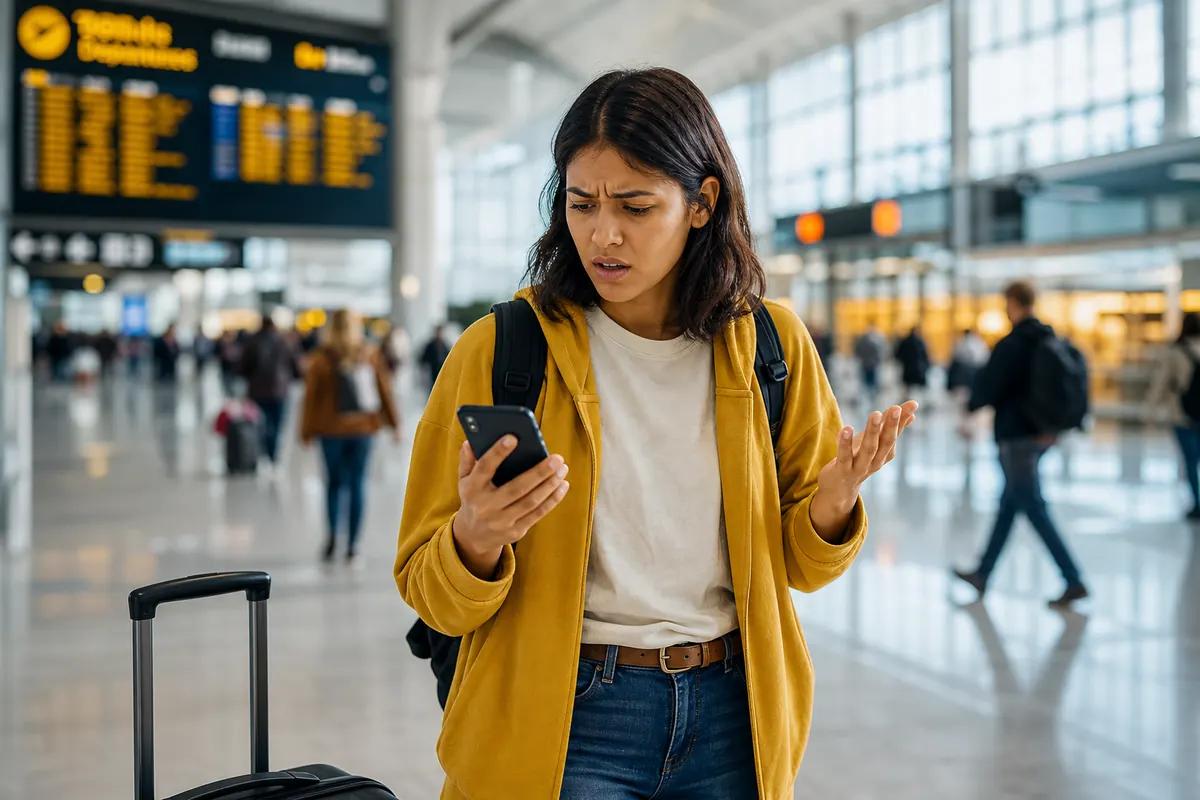
iPhone 16 con solo SOS al viajar: cómo solucionarlo
Aterrizas en Londres, sacas tu iPhone 16 y ves "solo SOS" en la esquina. No tienes red, ni mapas, ni forma de pedir un Uber. Te entra el pánico. Te preguntas si tu teléfono se ha roto. AT&T cobra 15 $/día por el roaming internacional. GoMoWorld te da 10 GB durante 15 días por 10,99 € y arregla la conectividad al instante. Es el conocido problema del iPhone bloqueado en SOS.
Por qué tu iPhone 16 muestra SOS en el extranjero
Tu iPhone muestra SOS cuando no puede conectarse a una red móvil. Todavía puedes hacer llamadas de emergencia. No puedes navegar por internet ni enviar mensajes de texto normales.
Estas son las cuatro razones principales por las que ocurre durante un viaje.
1. El roaming está desactivado. Tu operador bloquea por defecto las redes extranjeras. Lo hace para evitar facturas altas. Tu teléfono no puede conectarse a las antenas locales.
2. No hay acuerdo de roaming. Tu plan no cubre tu destino. Las antenas locales rechazan activamente tu SIM. Tu teléfono pasa por defecto al modo de emergencia.
3. Problema con la SIM física. El polvo o los daños provocan caídas de conexión. A veces aparece en pantalla un error como el mensaje de que no hay SIM. Otras veces es un fallo de hardware, que se presenta como un problema de tarjeta SIM dañada.
4. Fallo de activación de la eSIM. La transferencia desde tu teléfono anterior al nuevo iPhone 16 falló. Tu perfil se ha quedado bloqueado. Tu teléfono no puede autenticarse en la red.
Solución rápida: arréglalo en 2 minutos
Que no cunda el pánico. Sigue estos pasos exactos para forzar una conexión de red.
Paso 1: activa y desactiva el modo avión Desliza hacia abajo desde la parte superior derecha. Toca el icono del avión. Espera 30 segundos. Tócalo de nuevo. Así obligas al iPhone a buscar antenas nuevas.
Paso 2: revisa los ajustes de datos móviles Ve a Ajustes > Datos móviles > Opciones de datos móviles. Activa Roaming de datos. Así permites que tu teléfono use redes extranjeras.
Paso 3: reinicia tu iPhone 16 Mantén pulsados el botón lateral y subir volumen. Desliza para apagar. Espera un minuto completo. Vuelve a encenderlo. Un arranque limpio elimina los errores temporales.
Paso 4: busca actualizaciones del operador Ve a Ajustes > General > Información. Si hay una actualización disponible, aparece un aviso. Toca Actualizar. Los operadores lanzan estas actualizaciones para corregir errores de red.
Soluciones avanzadas si el problema persiste
¿Sigues bloqueado en SOS? El problema es más profundo. Necesitas un diagnóstico avanzado.
Solución 1: restablece los ajustes de red Ve a Ajustes > General > Transferir o restablecer el iPhone > Restablecer > Restablecer ajustes de red. Esto elimina los fallos. Perderás las contraseñas de Wi-Fi guardadas. Tus datos siguen a salvo.
Solución 2: selecciona una red manualmente Ve a Ajustes > Datos móviles > Selección de red. Desactiva Automático. Aparece una lista de operadores locales. Elige una red de la lista. Prueba una por una hasta que desaparezca el icono SOS.
Solución 3: corrige la configuración de la eSIM Si tu operador requiere una configuración manual, puede que necesites códigos específicos. Lee sobre el servidor de activación SM-DP+ para resolver los errores del perfil.
Solución 4: revisa los permisos de las apps Algunas apps bloquean el acceso a datos en segundo plano o entran en conflicto con los ajustes de red. Revisa cómo controlar los datos de las apps en el extranjero para eliminar los conflictos de software.
Diferencias según el modelo (iPhone 16 y versiones anteriores)
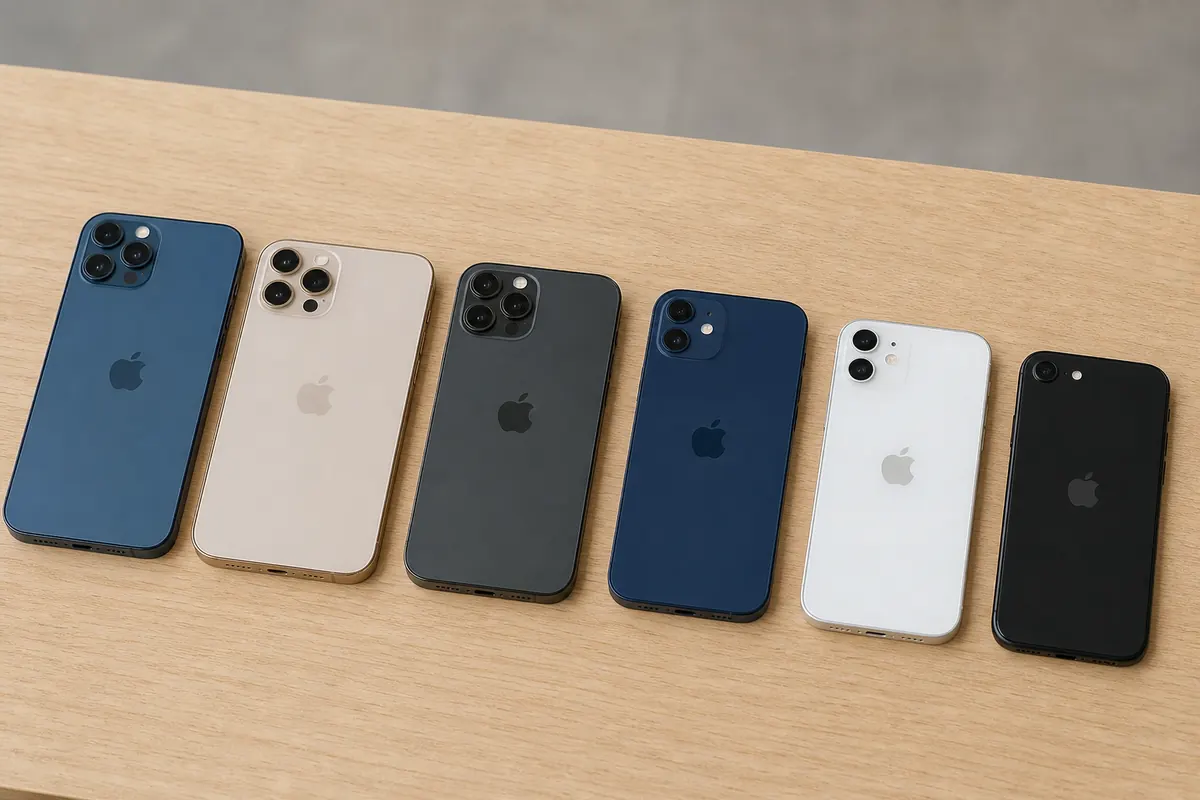
El iPhone 16 gestiona las redes de forma distinta a los modelos anteriores. Esto influye en cómo solucionas el error de SOS. El iPhone 11 y el iPhone 13 muestran el mismo comportamiento de SOS.
Los modelos de iPhone 16 de EE. UU. no tienen bandeja de SIM física. Dependen al 100 % de la tecnología eSIM. No puedes sacar la bandeja de la SIM con un clip para restablecer la conexión.
Si viajas con un iPhone 16 de EE. UU., no puedes comprar una SIM de plástico local en el aeropuerto. Tienes que descargar un perfil digital.
Los iPhone anteriores y los modelos internacionales del iPhone 16 siguen aceptando SIM físicas. Con una SIM física, sacarla y limpiarla suele arreglar el error de SOS.
Con una eSIM te libras de los daños físicos. Pero los fallos de software siguen provocando el modo SOS. El iPhone 16 permite tener varias eSIM activas. Puedes cambiar fácilmente entre ellas en Ajustes.
Cómo evitarlo en el futuro
Depender de tu operador habitual en el extranjero es arriesgado. Y además es muy caro.
AT&T y Verizon cobran hasta 15 $ al día por el roaming fuera de EE. UU. Son 225 $ por un viaje de 15 días.
Una eSIM de GoMoWorld lo resuelve de entrada. Compras un plan de datos antes del viaje. Lo activas manualmente al llegar.
Sin facturas sorpresa. Sin modo SOS. GoMoWorld es un servicio de solo datos. Conservas tu número activo para llamadas y mensajes. GoMoWorld te da una conexión de datos propia.
¿Necesitas escribir a tus amigos? Consulta cuántos datos usa WhatsApp con una conexión de datos.
| Operador | Plan de roaming | Precio estimado |
|---|---|---|
| AT&T | International Day Pass | ~15 $/día |
| Verizon | TravelPass | ~15 $/día |
| T-Mobile | International Pass | ~15 $/día |
| eSIM de GoMoWorld | 15 días, 10 GB | 10,99 € |
Los precios de GoMoWorld son sencillos. Tienes 3 duraciones fijas en todo el mundo. Para este destino, pagas 3,99 € por 7 días (3 GB), 10,99 € por 15 días (10 GB) o 19,99 € por 30 días (25 GB).
La instalación se hace íntegramente desde la app de GoMoWorld. Sin códigos QR que escanear. Descargas la app, eliges tu destino y compras tu plan.
Los planes no caducan hasta que tocas "Start" en la app. Tú controlas cuándo empiezan a fluir los datos. El hotspot está incluido en todos los planes. Puedes compartir tu conexión con tu portátil o tu tablet.
Preguntas frecuentes
¿Cómo saco mi iPhone 16 del modo solo SOS?
Activa y desactiva el modo avión durante 30 segundos. Si no funciona, ve a Ajustes > Datos móviles y activa el roaming de datos. Por último, reinicia el dispositivo para eliminar los errores temporales.
¿Cómo se soluciona el solo SOS en el iPhone?
Busca actualizaciones del operador en Ajustes > General > Información. Restablece los ajustes de red si el problema persiste. También puedes descargar una eSIM de GoMoWorld para tener datos al instante.
¿Por qué mi iPhone 16 muestra SOS?
El icono SOS aparece cuando tu iPhone pierde la conexión con la red de tu operador. Permite hacer llamadas de emergencia a través de otras redes disponibles.
¿Por qué mi teléfono muestra de repente solo SOS?
Lo más probable es que hayas entrado en una zona sin cobertura o hayas cruzado una frontera. Puede que tu operador bloquee el roaming internacional o que no tenga un acuerdo en ese país.


Artículos similares
Dirección SM-DP+: dónde encontrarla y resolver el error eSIM

WhatsApp de viaje: ¿gratis o de pago? ¿Cómo hacerlo?

Aplicaciones y datos en el extranjero: guía completa de solución de problemas
No hay SIM disponible: causas y soluciones

Opiniones de nuestros viajeros
4.7
App Store

4.7
Google Play Store

5 de marzo de 2026
Fiable y económica
Solución fiable y económica para mantenerte conectado en tus viajes


27 de febrero de 2026
Excelente eSIM
Muy fácil de usar. La probé en varios países y sin duda seguiré usando GoMoWorld


26 de febrero de 2026
Las mejores tarifas de eSIM
Precio inmejorable y excelente cobertura de red. La usé en Turquía y Rusia sin ningún problema. ¡La recomiendo totalmente!


10 de febrero de 2026
Excelente servicio de eSIM
Uso su eSIM en muchos países: India, Colombia, Nicaragua, Estados Unidos... Sin problemas de conexión, salvo en alta montaña, donde de todas formas no hay cobertura de nadie.

7 de febrero de 2026
Funciona perfectamente desde el primer segundo
La instalación y la activación son sencillas. La prueba gratuita en Suiza funcionó genial. Conexión perfecta en toda Gambia. La renovación al caducar fue fácil, barata y rápida.


25 de enero de 2026
Excelentes planes de datos a precios competitivos
GoMoWorld ofrece la mejor relación calidad-precio de todas las opciones que he comparado. La experiencia en la app también es mucho mejor que en otros servicios que probé. No piden ninguna verificación de identidad. El pago y la instalación son súper sencillos. La app te guía paso a paso para instalar la eSIM y te recomienda los ajustes correctos. La recomiendo totalmente a quien busque muchos datos a precios realmente atractivos.

¿Qué es una eSIM?
Te lo Contamos Todo.
Una solución digital sencilla para estar conectado vayas donde vayas.

Di adiós a las tarjetas SIM físicas
Se acabó manejar una tarjeta SIM física (o arriesgarte a perderla): con una eSIM todo es digital.

Activación rápida y sencilla
Descarga tu eSIM de GoMoWorld desde la app y conéctate en pocos minutos. Todos nuestros planes empiezan desde solo 3,99 €, sin suscripción ni cargos ocultos.

Ideal para viajeros
Mantén tu SIM habitual activa para tus llamadas y SMS mientras usas GoMoWorld para tus datos. Puedes tener tu SIM principal y tu eSIM activas al mismo tiempo, o incluso dos eSIM.


desde
3,99 €

¿Aún lo estás pensando?
Descarga la app y prueba GoMoWorld sin riesgo con nuestra prueba gratuita. La aventura empieza aquí.