
Tu iPhone muestra SOS en el extranjero: causas y soluciones

Simon Muller
Publicado el 28 de julio de 2026

Tu iPhone muestra SOS en el extranjero: causas y soluciones
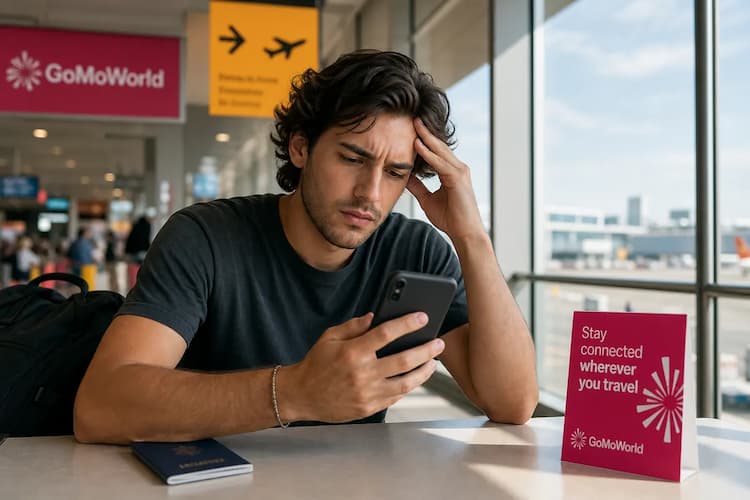
Aterrizas en un país nuevo, desactivas el modo avión y miras la barra de estado. En lugar de 4G o 5G, tu iPhone muestra "Solo emergencias" (SOS). Tu operador te ha cortado el acceso a la red y te quedas sin mapas, sin aplicaciones de traducción y sin forma de pedir un taxi.
Por qué tu iPhone muestra SOS en el extranjero
Cuando tu iPhone muestra "SOS" o "Solo SOS", significa que el dispositivo ha perdido la conexión con tu red móvil habitual. Todavía puede comunicarse con los servicios de emergencia a través de otras redes disponibles, pero no tienes servicio normal de llamadas, mensajes ni datos. Para profundizar, lee por qué tu iPhone se queda atascado en SOS.
Cuando viajas, esto ocurre por cuatro motivos concretos:
1. El roaming de datos está desactivado. Tu teléfono bloquea activamente las conexiones a redes extranjeras para evitar cargos elevados. 2. No hay acuerdo con ningún operador. Tu proveedor no tiene convenio con las redes locales de tu país de destino. 3. Un problema físico de hardware. La bandeja de la SIM está floja o la tarjeta se movió durante el vuelo. Si tu dispositivo no puede leer el chip en absoluto, tendrás que solucionar cuando tu teléfono indica que no hay SIM. Si el chip está rayado, revisa los síntomas de una SIM dañada. 4. Zonas sin cobertura. Estás en una zona remota, bajo tierra o dentro de un edificio de hormigón grueso donde no llegan las antenas.
Solución rápida: resuélvelo en 2 minutos

Antes de entrar en pánico, prueba estos pasos inmediatos para obligar a tu iPhone a reconectarse a una antena local.
1. Activa y desactiva el modo avión Desliza el dedo hacia abajo desde la esquina superior derecha de la pantalla. Toca el icono del avión para activarlo. Espera exactamente 30 segundos. Tócalo de nuevo para desactivarlo. Así la antena de tu iPhone reinicia la búsqueda de una conexión local válida.
2. Activa el roaming de datos Ve a Ajustes > Datos móviles > Opciones de datos móviles. Activa "Roaming de datos". Ojo: si usas el operador de tu país, al hacerlo se aplican de inmediato sus tarifas diarias de roaming.
3. Reinicia tu iPhone A menudo, un simple fallo de software bloquea el acceso a la red. Mantén pulsados a la vez el botón lateral y el botón de subir volumen. Desliza para apagar. Espera un minuto completo y vuelve a encender el dispositivo.
4. Busca actualizaciones de los ajustes del operador Conéctate al wifi del aeropuerto o del hotel. Ve a Ajustes > General > Información. Si hay una actualización del operador disponible, aparecerá un aviso en la pantalla automáticamente. Toca "Actualizar".
Soluciones avanzadas si el problema persiste
Si las soluciones rápidas no funcionan, tendrás que ajustar a mano la configuración de red.
1. Selecciona una red manualmente Por defecto, tu iPhone elige automáticamente una red local. A veces elige una que no funciona. Ve a Ajustes > Datos móviles > Selección de red. Desactiva "Automático". Tras unos segundos aparecerá una lista de operadores locales. Toca cada uno hasta que desaparezca el icono SOS y aparezca 4G o 5G.
2. Restablece los ajustes de red Esto elimina errores ocultos de la conexión móvil. Ve a Ajustes > General > Transferir o restablecer iPhone > Restablecer > Restablecer ajustes de red. Se borran las contraseñas wifi guardadas y los dispositivos Bluetooth, pero la antena móvil vuelve a su configuración de fábrica.
3. Corrige errores de configuración de la eSIM Si acabas de comprar una eSIM de viaje y sigues viendo SOS, puede que la instalación esté incompleta. Quizá tengas que revisar cómo configurar la dirección SM-DP+ para asegurarte de que el perfil se descargó correctamente.
4. Revisa las restricciones de las aplicaciones A veces el icono SOS desaparece, pero tus aplicaciones siguen sin cargar. Se trata de una restricción de datos. Consulta cómo controlar los datos en segundo plano de las aplicaciones para asegurarte de que los datos en segundo plano estén activos en las aplicaciones que necesitas.
Diferencias según el modelo (iPhone y versiones anteriores)
La función SOS se comporta de forma distinta según el modelo exacto de tu iPhone.
iPhone 13 y modelos anteriores: El icono SOS significa simplemente que no tienes servicio móvil estándar. Puedes llamar a números de emergencia (como el 911 o el 112) usando la antena de otro operador. No tienes acceso a datos y no puedes hacer llamadas normales. Consulta nuestra guía específica sobre el iPhone 13 atascado en solo SOS.
iPhone 14, 15 y 16: Estos modelos más recientes incluyen SOS de emergencia por satélite. Si estás completamente aislado, sin ninguna antena cerca, aparece un icono de satélite junto al texto SOS. Apuntas el teléfono al cielo para enviar mensajes a los servicios de emergencia. Es estrictamente una función de seguridad. No te da acceso a internet para navegar ni para consultar el correo.
Cómo evitarlo en el futuro
Depender del operador de tu país en el extranjero provoca errores de SOS y facturas enormes. AT&T, T-Mobile y Verizon cobran hasta 15 $ al día por roaming internacional fuera de tu plan.
Para evitar este problema de una vez por todas, una eSIM de GoMoWorld lo resuelve desde el principio. Mantienes tu número activo para las tareas en segundo plano y usas un plan de datos específico para tu destino. Si necesitas hacer llamadas por internet, infórmate sobre cuántos datos consume WhatsApp.
La instalación se hace 100 % desde la app de GoMoWorld. Sin códigos QR que escanear. Compras tu plan hoy y no caduca hasta que lo uses. Activas el plan manualmente pulsando "Start" en la app cuando aterrizas. Sin activación automática, sin cargos sorpresa.
| Operador | Plan de roaming | Precio estimado |
|---|---|---|
| AT&T | International Day Pass | ~15 $/día |
| T-Mobile | International Pass | ~15 $/día |
| Verizon | TravelPass | ~15 $/día |
| GoMoWorld eSIM | 7 días, 3 GB de datos | 3,99 € |
| GoMoWorld eSIM | 15 días, 10 GB de datos | 10,99 € |
| GoMoWorld eSIM | 30 días, 25 GB de datos | 19,99 € |
GoMoWorld es un servicio de prepago solo de datos. El hotspot está incluido en todos los planes. Cuando se acaban los datos, la conexión se detiene. No hay ningún cargo extra. Consigue tu eSIM de GoMoWorld →
Preguntas frecuentes
¿Cómo salir del modo SOS en el iPhone?
Activa el modo avión durante 30 segundos y luego desactívalo. Si no funciona, ve a Ajustes > Datos móviles > Selección de red y elige una red local manualmente. Reiniciar el dispositivo también fuerza una nueva conexión a la red.
¿Por qué mi iPhone entra en modo SOS?
Tu iPhone entra en modo SOS cuando pierde la conexión con la red de tu operador. Pasa cuando viajas al extranjero sin un plan de roaming activo o cuando entras en una zona sin cobertura. El teléfono se conecta a otras antenas únicamente para llamadas de emergencia.
¿Por qué mi teléfono se queda atascado en modo SOS?
Un modo SOS que no se quita suele indicar que el roaming está desactivado o que hay un problema con la SIM física. Revisa la bandeja de la SIM por si tiene polvo o daños. Un restablecimiento rápido de los ajustes de red suele eliminar el fallo de software que lo mantiene atascado.
¿Cómo desbloquear un iPhone en modo SOS?
No necesitas ningún código especial para salir del estado SOS. Basta con conectarte a una red móvil válida. Comprar un plan de datos local o instalar una eSIM de viaje te devuelve el acceso normal a internet al instante.


Artículos similares

Dirección SM-DP+: dónde encontrarla y resolver el error eSIM

WhatsApp de viaje: ¿gratis o de pago? ¿Cómo hacerlo?

Aplicaciones y datos en el extranjero: guía completa de solución de problemas
No hay SIM disponible: causas y soluciones

Opiniones de nuestros viajeros
4.7
App Store

4.7
Google Play Store

5 de marzo de 2026
Fiable y económica
Solución fiable y económica para mantenerte conectado en tus viajes


27 de febrero de 2026
Excelente eSIM
Muy fácil de usar. La probé en varios países y sin duda seguiré usando GoMoWorld


26 de febrero de 2026
Las mejores tarifas de eSIM
Precio inmejorable y excelente cobertura de red. La usé en Turquía y Rusia sin ningún problema. ¡La recomiendo totalmente!


10 de febrero de 2026
Excelente servicio de eSIM
Uso su eSIM en muchos países: India, Colombia, Nicaragua, Estados Unidos... Sin problemas de conexión, salvo en alta montaña, donde de todas formas no hay cobertura de nadie.

7 de febrero de 2026
Funciona perfectamente desde el primer segundo
La instalación y la activación son sencillas. La prueba gratuita en Suiza funcionó genial. Conexión perfecta en toda Gambia. La renovación al caducar fue fácil, barata y rápida.


25 de enero de 2026
Excelentes planes de datos a precios competitivos
GoMoWorld ofrece la mejor relación calidad-precio de todas las opciones que he comparado. La experiencia en la app también es mucho mejor que en otros servicios que probé. No piden ninguna verificación de identidad. El pago y la instalación son súper sencillos. La app te guía paso a paso para instalar la eSIM y te recomienda los ajustes correctos. La recomiendo totalmente a quien busque muchos datos a precios realmente atractivos.

¿Qué es una eSIM?
Te lo Contamos Todo.
Una solución digital sencilla para estar conectado vayas donde vayas.

Di adiós a las tarjetas SIM físicas
Se acabó manejar una tarjeta SIM física (o arriesgarte a perderla): con una eSIM todo es digital.

Activación rápida y sencilla
Descarga tu eSIM de GoMoWorld desde la app y conéctate en pocos minutos. Todos nuestros planes empiezan desde solo 3,99 €, sin suscripción ni cargos ocultos.

Ideal para viajeros
Mantén tu SIM habitual activa para tus llamadas y SMS mientras usas GoMoWorld para tus datos. Puedes tener tu SIM principal y tu eSIM activas al mismo tiempo, o incluso dos eSIM.


desde
3,99 €

¿Aún lo estás pensando?
Descarga la app y prueba GoMoWorld sin riesgo con nuestra prueba gratuita. La aventura empieza aquí.
