

Reset impostazioni di rete iPhone: cause e soluzioni

Simon Muller
Pubblicato il 29 luglio 2026

Reset impostazioni di rete iPhone: cause e soluzioni
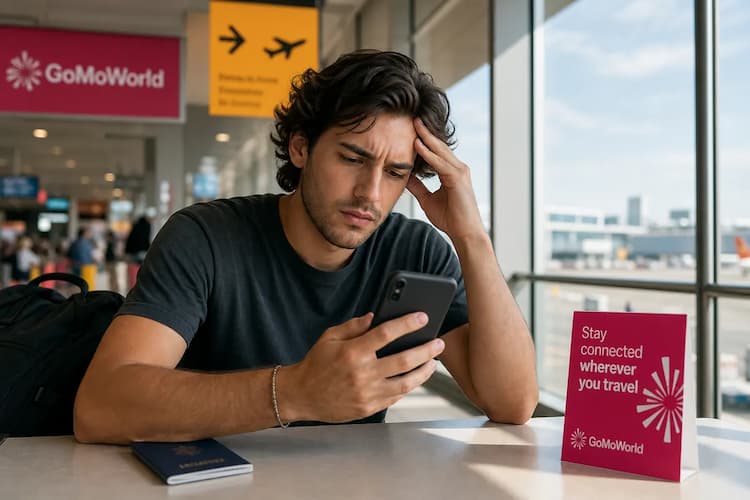
Atterri a New York JFK, accendi il tuo iPhone e in alto vedi «Nessun servizio». Attivi e disattivi la modalità aereo. Non cambia niente. Ti serve una connessione dati per chiamare un Uber, ma il telefono si rifiuta di collegarsi alla rete locale. Se il problema è più generale, cioè una rete non disponibile all'estero, parti da lì.
Quando l'iPhone non si connette all'estero, ripristinare le impostazioni di rete è il modo più rapido per costringere il dispositivo a ritrovare il segnale. Ecco come individuare il problema, ripristinare il dispositivo e tornare online senza pagare tariffe di roaming esagerate. Per avere il quadro completo, leggi la nostra guida ai problemi di rete all'estero.
Perché si verifica questo problema?
I guasti di rete si verificano quando l'iPhone fatica a passare da un operatore all'altro. Quando attraversi un confine, il telefono deve lasciare il tuo operatore di casa e fare una sorta di stretta di mano digitale con una rete partner estera. Questo passaggio spesso fallisce.
L'iPhone usa le impostazioni APN (Access Point Name) per collegarsi al web mobile. Pensa all'APN come al varco protetto tra il tuo dispositivo e internet. Se l'iPhone conserva un APN obsoleto o dati dell'operatore nella cache che si sono corrotti, la rete estera rifiuta la tua connessione. Puoi vedere 5G nella barra di stato, ma nessun sito si carica.
Anche i problemi hardware causano cali di segnale improvvisi. Le SIM fisiche si deteriorano con il tempo. I contatti dorati si graffiano oppure la scheda si sposta dentro il carrellino. Se il telefono non riesce a leggere il chip, perdi subito il servizio. Leggi la nostra guida sulla SIM danneggiata per riconoscere un danno fisico.
In altri casi, il software iOS non riesce semplicemente a riconoscere il contenuto del carrellino. Se sullo schermo compare un avviso specifico per un chip mancante, consulta i nostri passaggi per risolvere il problema di un telefono che mostra «nessuna SIM disponibile».
Soluzione rapida (risolve l'80% dei casi)
Ripristinare le impostazioni di rete elimina le cache danneggiate e costringe l'iPhone a scaricare nuove configurazioni dell'operatore. Ci vogliono meno di due minuti.
Ecco i passaggi esatti per iOS:
- Apri l'app Impostazioni sul tuo iPhone.
- Tocca Generali.
- Scorri fino in fondo e tocca Trasferisci o inizializza iPhone.
- Tocca Inizializza.
- Seleziona Inizializza impostazioni di rete.
- Inserisci il codice e conferma.
L'iPhone si riavvia subito.
Cosa succede ai tuoi dati? Questo ripristino cancella tutte le password Wi-Fi salvate, gli abbinamenti Bluetooth e le configurazioni VPN personalizzate. Dovrai ricollegare l'Apple Watch e reinserire la password del Wi-Fi dell'hotel.
Cosa resta al sicuro? Foto, messaggi, app e schede di Safari non vengono toccati. Non è un ripristino di fabbrica.
Quando il telefono si riavvia, cerca l'antenna più vicina. Nell'80% dei casi, questo ripristina i dati cellulari. A volte però la rete si collega, ma continui a non riuscire a navigare. Se il browser funziona ma le app restano offline, leggi la nostra guida su come gestire il consumo di dati delle app all'estero.
Soluzioni avanzate
Se il ripristino non funziona e l'iPhone continua a mostrare «SOS» o «Nessun servizio», devi intervenire a fondo sulle impostazioni cellulari.
1. Forza la selezione manuale della rete Di default, l'iPhone sceglie da solo un operatore locale. A volte sceglie una rete congestionata o che non funziona.
- Vai su Impostazioni > Cellulare > Selezione rete.
- Disattiva Automatica.
- Aspetta 30 secondi che si carichi l'elenco degli operatori locali.
- Tocca una rete diversa dall'elenco.
2. Controlla il roaming dati Se stai cercando di usare il tuo piano di casa all'estero, il roaming deve essere attivo.
- Vai su Impostazioni > Cellulare > Opzioni dati cellulare.
- Controlla che il Roaming dati sia attivo.
3. Risolvi i problemi delle installazioni manuali di eSIM Se hai acquistato un'eSIM locale da un altro provider, potresti avere errori di installazione. Molti provider tradizionali ti obbligano a scansionare un codice QR o a digitare a mano un lungo indirizzo del server. Se incolli il codice sbagliato, l'eSIM non si collega alla rete. Scopri come risolvere proprio questo errore dell'indirizzo SM-DP+.
4. Controlla i costi di roaming Se all'estero ti affidi al tuo operatore di casa, una connessione che funziona ha un conto salatissimo. AT&T e Verizon fanno pagare fino a 15 $ al giorno solo per accedere ai dati inclusi nel tuo piano nazionale.
| Operatore | Piano roaming | Prezzo stimato |
|---|---|---|
| AT&T | International Day Pass | ~15 $/giorno |
| T-Mobile | Piano internazionale | ~15 $/giorno |
| Verizon | TravelPass | ~15 $/giorno |
| eSIM GoMoWorld | 15 giorni, 10 GB | 10,99 € |
Prevenzione

Smetti di lottare con le impostazioni di rete e con le tariffe di roaming tradizionali. Un'eSIM GoMoWorld risolve in anticipo i problemi di connessione.
Tieni attiva la SIM fisica di casa per chiamate e SMS. Usi GoMoWorld per una connessione dati dedicata e veloce. Così resti connesso senza far scattare le tariffe giornaliere extra del tuo operatore. GoMoWorld è esclusivamente dati.
Tutto avviene nell'app GoMoWorld. Scarichi l'app su iOS o Android, scegli la tua destinazione e acquisti un piano.
GoMoWorld non usa mai codici QR. L'app gestisce l'intera installazione direttamente sul tuo dispositivo. Acquisti il tuo piano adesso e non scade finché non lo attivi. L'attivazione è completamente nelle tue mani. Tocca «Start» nell'app quando atterri. Non c'è attivazione automatica, quindi nessuna spesa a sorpresa.
I prezzi sono fissi e trasparenti. Hai 3 GB per 7 giorni a 3,99 €, 10 GB per 15 giorni a 10,99 € oppure 25 GB per 30 giorni a 19,99 €. L'hotspot è incluso in tutti i piani. Poiché GoMoWorld è prepagato, i costi extra non esistono. Quando i dati finiscono, la connessione si ferma. Basta acquistare un altro piano per tornare online.
Con una buona connessione dati, aggiri del tutto le tariffe delle chiamate tradizionali. Tieni la linea di casa per le emergenze e usa i dati per le comunicazioni di ogni giorno. Scopri di più su come usare WhatsApp all'estero. Per evitare grattacapi di rete nel tuo prossimo viaggio, sistema i dati prima di partire. Scegli oggi la tua eSIM GoMoWorld →
FAQ
Perché ripristinare le impostazioni di rete su iPhone?
Ripristini le impostazioni di rete quando l'iPhone non si connette ai dati cellulari, perde il segnale Wi-Fi o non si abbina ai dispositivi Bluetooth. Il dispositivo elimina le cache obsolete e scarica nuovi dati di configurazione dalle antenne locali.
Cosa succede quando si ripristinano le impostazioni di rete?
L'operazione cancella tutte le password Wi-Fi salvate, gli abbinamenti Bluetooth e le configurazioni VPN. Riporta le impostazioni cellulari a quelle di fabbrica. I tuoi dati personali, tra cui foto, app e messaggi, non vengono cancellati.
Come ripristino la rete sul mio iPhone?
Apri l'app Impostazioni. Tocca Generali. Scorri verso il basso e tocca Trasferisci o inizializza iPhone. Tocca Inizializza, poi seleziona Inizializza impostazioni di rete. Inserisci il codice per confermare e aspetta il riavvio del dispositivo.
Ripristinare le impostazioni di rete cancella tutto?
No. Il ripristino della rete riguarda solo le configurazioni di connessione. Non cancella i file locali, i contatti né i dati delle app. Dopo il riavvio dovrai solo ricollegarti alle reti Wi-Fi e agli accessori Bluetooth.


Articoli simili

Indirizzo SM-DP+: dove trovarlo e risolvere l'errore eSIM

WhatsApp in viaggio: gratis o a pagamento? Come funziona?

App e dati all'estero: guida completa alla risoluzione dei problemi
Nessuna SIM disponibile: cause e soluzioni

Testimonianze dei nostri viaggiatori
4.7
App Store

4.7
Google Play Store

5 marzo 2026
Affidabile ed economica
Soluzione affidabile ed economica per restare connesso durante i tuoi viaggi


27 febbraio 2026
eSIM eccellente
Molto facile da usare. Testata in diversi Paesi e continuerò sicuramente a usare GoMoWorld


26 febbraio 2026
Le migliori tariffe eSIM
Prezzo imbattibile ed eccellente copertura di rete. L'ho usata in Turchia e in Russia senza il minimo problema. Consiglio vivamente!


10 febbraio 2026
Ottimo servizio eSIM
Uso le loro eSIM in tanti Paesi: India, Colombia, Nicaragua, Stati Uniti... Nessun problema di connessione, tranne in alta quota dove comunque non prende nessuno.

7 febbraio 2026
Funziona perfettamente dal primo secondo
L'installazione e l'attivazione sono semplici. La prova gratuita in Svizzera ha funzionato benissimo. Connessione perfetta ovunque in Gambia. Il rinnovo dopo la scadenza è stato facile, economico e veloce.


25 gennaio 2026
Ottimi piani dati a prezzi competitivi
GoMoWorld offre il miglior rapporto qualità-prezzo tra tutte le opzioni che ho confrontato. Anche l'esperienza sull'app è molto migliore rispetto agli altri servizi provati. Non viene richiesta nessuna verifica d'identità. Il pagamento e l'installazione sono semplicissimi. L'app ti guida passo passo per installare l'eSIM e ti consiglia le impostazioni giuste. Consiglio vivamente a chi cerca tanti dati a prezzi davvero interessanti.

Cos'è una eSIM?
Te lo Spieghiamo Noi.
Una soluzione digitale semplice per restare connesso ovunque tu vada.

Di' addio alle SIM fisiche
Niente più schede SIM fisiche da maneggiare (o da rischiare di perdere): con la eSIM è tutto digitale.

Attivazione rapida e facile
Scarica la tua eSIM GoMoWorld dall'app mobile e connettiti in pochi minuti. Tutti i nostri piani partono da soli 3,99 €, senza abbonamenti né costi nascosti.

Ideale per chi viaggia
Mantieni attiva la tua SIM abituale per chiamate e SMS mentre usi GoMoWorld per i dati. Puoi avere contemporaneamente attive sia la tua SIM principale che la tua eSIM, oppure due eSIM.


a partire da
3,99 €

Ancora indeciso?
Scarica l'app e prova GoMoWorld senza rischi con la nostra prova gratuita. L'avventura inizia qui!