
iPhone mostra SOS all'estero: cause e soluzioni

Simon Muller
Pubblicato il 20 luglio 2026

iPhone mostra SOS all'estero: cause e soluzioni
Atterri in un paese nuovo, disattivi la modalità aereo e sullo schermo compare "SOS". Il tuo iPhone non vuole saperne di collegarsi a una rete 4G o 5G. Gli operatori standard addebitano fino a 15 $ al giorno per il roaming internazionale. GoMoWorld risolve il problema di connettività in partenza: paghi €10.99 per 10GB in 15 giorni, pensati per la tua destinazione. È l'esempio perfetto di iPhone bloccato su SOS.
Perché il tuo iPhone mostra SOS all'estero
L'icona "SOS" significa che il tuo iPhone ha perso la connessione a una normale rete cellulare. Il dispositivo ti limita alle sole chiamate di emergenza: si collega a una qualsiasi cella disponibile solo per il 911 o il 112. Non puoi navigare sul web, inviare SMS normali né fare chiamate ordinarie.
Quando viaggi, questo errore dipende da quattro problemi principali.
Primo: il roaming dati è disattivato. La maggior parte degli operatori disattiva il roaming internazionale per impostazione predefinita. L'iPhone rileva le celle straniere ma si rifiuta di collegarsi.
Secondo: sei finito in una zona morta. Potresti essere in una zona rurale, in uno scantinato o in un edificio di cemento. Il telefono fisicamente non riesce a raggiungere una cella.
Terzo: il tuo operatore ha un guasto. Il tuo provider deve mantenere accordi di roaming attivi con le reti estere. Se il suo instradamento internazionale non funziona, il telefono passa in modalità SOS.
Quarto: la SIM fisica ha smesso di funzionare. Polvere, umidità o un carrellino piegato possono interrompere il contatto tra il chip e l'iPhone. Una SIM rotta fa scattare questo errore all'istante. Per diagnosticare questo problema hardware, leggi l'articolo sull'errore "nessuna SIM disponibile". Se sospetti un danno fisico al carrellino, guarda i sintomi di una SIM danneggiata.
Soluzione rapida: risolvi il problema in 2 minuti
La maggior parte degli errori di rete SOS si risolve con pochi tocchi. Segui questi passaggi prima di cambiare le impostazioni avanzate.
- Attiva e disattiva la modalità aereo. Scorri verso il basso dall'angolo in alto a destra dello schermo. Tocca l'icona dell'aereo per attivarla. Aspetta esattamente 30 secondi. Toccala di nuovo per disattivarla. Così l'iPhone è costretto a cercare una nuova connessione di rete.
- Attiva il roaming dati. Apri Impostazioni. Tocca Cellulare, poi Opzioni dati cellulare. Porta l'interruttore Roaming dati sulla posizione verde "on". Il telefono ha bisogno di questo permesso per usare le celle straniere.
- Riavvia l'iPhone. Tieni premuti il tasto di accensione e il volume su. Scorri per spegnere. Aspetta un minuto, poi riaccendi il dispositivo. Un semplice riavvio elimina i bug software temporanei che bloccano la connessione.
Sistemata questa connessione di base, il telefono torna a caricare mappe e strumenti di traduzione. Se alcune app continuano a non caricare i dati, scopri di più su come controllare i dati delle app in background.
Soluzioni avanzate se il problema persiste
Se dopo il riavvio l'iPhone mostra ancora SOS, devi guardare più a fondo nelle impostazioni di rete.
Forza la selezione manuale della rete. Di solito l'iPhone sceglie da solo la migliore rete locale. A volte ne sceglie una che non funziona. Apri Impostazioni. Tocca Cellulare, poi Selezione rete. Disattiva l'interruttore Automatica. Dopo una ricerca di 30 secondi compare un elenco di operatori locali. Tocca un'altra rete dall'elenco. Aspetta un minuto per vedere se l'icona SOS sparisce.
Controlla gli aggiornamenti delle impostazioni dell'operatore. Apple e il tuo operatore inviano aggiornamenti invisibili per migliorare la compatibilità di rete. Collegati a una rete Wi-Fi locale. Apri Impostazioni. Tocca Generali, poi Info. Aspetta 15 secondi. Se c'è un aggiornamento, compare un messaggio sullo schermo. Tocca Aggiorna.
Inizializza le impostazioni di rete. Questo passaggio cancella tutte le password Wi-Fi salvate, i dispositivi Bluetooth e le preferenze cellulari. Risolve i conflitti software più profondi. Apri Impostazioni. Tocca Generali, poi Trasferisci o inizializza iPhone. Tocca Inizializza, poi scegli Inizializza impostazioni rete. Il telefono si riavvierà da solo.
Verifica il profilo eSIM. Se usi una SIM digitale, controlla che la linea sia attiva nelle impostazioni Cellulare. Hai bisogno di aiuto con i profili digitali? Leggi la nostra guida per configurare l'indirizzo SM-DP+.
Differenze tra i modelli (iPhone e versioni precedenti)
Apple ha cambiato il funzionamento di SOS sui dispositivi più recenti. L'hardware del tuo iPhone determina le opzioni di emergenza che hai a disposizione.
Gli iPhone 14, iPhone 15 e iPhone 16 offrono SOS emergenze via satellite. Se viaggi fuori da qualsiasi copertura cellulare e Wi-Fi, puoi comunque scrivere ai servizi di emergenza. L'iPhone ti guida a puntare il dispositivo verso un satellite in transito. Per usarlo serve una visuale libera del cielo.
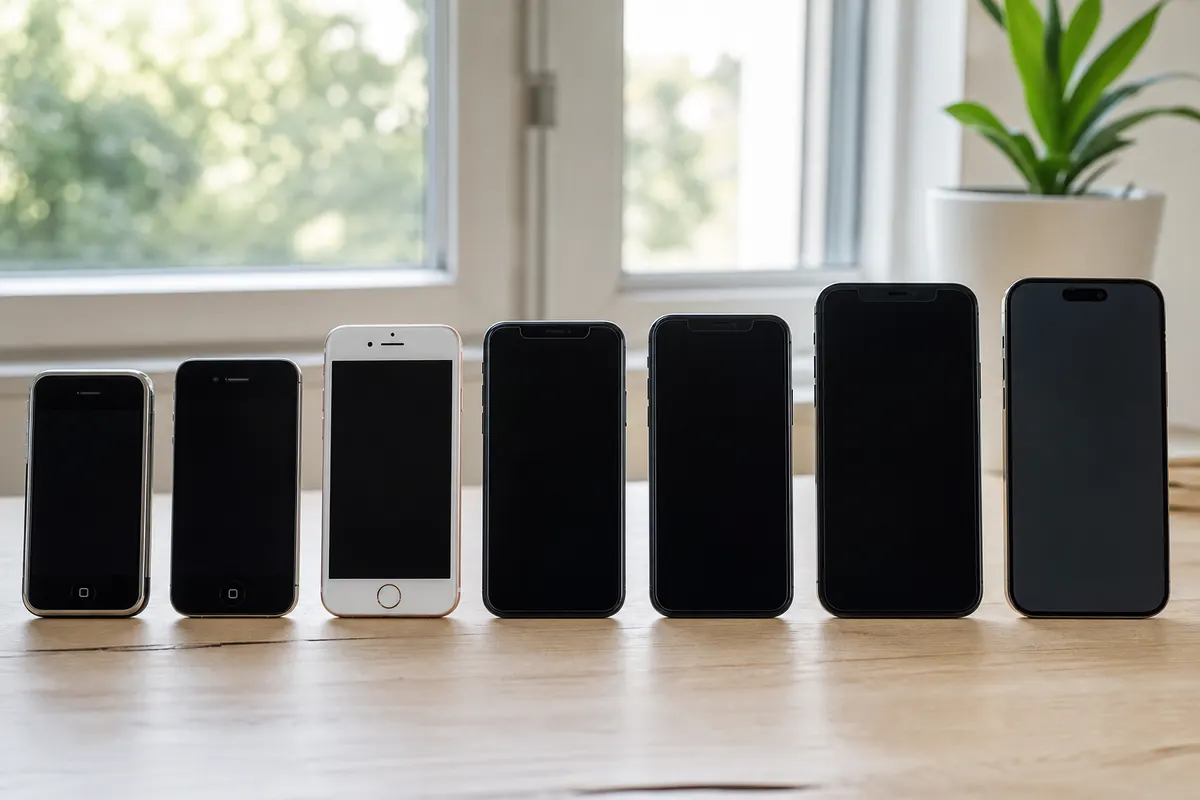
L'iPhone 13 e i modelli precedenti non hanno l'hardware satellitare. Mostrano "Solo SOS" ma dipendono interamente dalle celle locali. Se fai un'escursione in una zona montuosa isolata con un iPhone 12, l'icona SOS sparisce del tutto. Lo schermo passa a "Nessun servizio". In questo stato non hai alcun supporto di emergenza. iPhone 11 e iPhone 13 si comportano allo stesso modo.
In entrambi i casi l'accesso a internet e ai social è bloccato finché non ripristini una connessione 4G o 5G.
Come evitare il problema in futuro
Affidarti al tuo operatore all'estero significa conti di roaming enormi e connessioni che cadono. Un'eSIM GoMoWorld risolve il problema prima ancora che tu salga sull'aereo.
Scarichi l'app GoMoWorld su iOS o Android. L'installazione avviene al 100% tramite l'app. Non scansioni mai un QR code. Tieni attivo il tuo numero per chiamate e SMS e usi GoMoWorld solo per i dati. Vuoi fare chiamate vocali con i dati? Leggi del consumo di dati di WhatsApp.
I piani non scadono finché non li attivi. Acquisti il tuo piano dati a casa. Quando atterri, apri l'app e tocchi "Avvia". Decidi tu esattamente quando inizia il consumo dei dati.
GoMoWorld funziona con un rigoroso sistema prepagato. Paghi in anticipo. Non esistono costi extra per il consumo oltre soglia. Quando i dati finiscono, acquisti semplicemente un altro piano. Inoltre l'hotspot mobile è incluso in tutti i piani.
| Operatore | Piano roaming | Prezzo stimato |
|---|---|---|
| AT&T | International Day Pass | ~15 $/giorno |
| Verizon | TravelPass | ~10 $/giorno |
| T-Mobile | International Pass | ~15 $/giorno |
| eSIM GoMoWorld | 15 giorni, 10GB | €10.99 |
Smetti di litigare con le impostazioni di rete ed evita i 15 $ al giorno. GoMoWorld ti offre prezzi fissi ovunque: €3.99 per 7 giorni (3GB), €10.99 per 15 giorni (10GB) e €19.99 per 30 giorni (25GB). eSIM →
FAQ
Perché il mio iPhone è bloccato in modalità SOS?
L'iPhone resta in modalità SOS perché non riesce ad autenticarsi con una cella locale. Succede per il roaming dati disattivato, per guasti dell'operatore o per una SIM fisica difettosa.
Perché il telefono è in modalità SOS anche se c'è una rete?
Vedi SOS perché il tuo operatore non ha un accordo di roaming con le reti locali disponibili. Il telefono rileva le celle ma non può usarle per nient'altro che per le chiamate di emergenza.
Come faccio a ripristinare il 4G sul mio iPhone?
Vai su Impostazioni > Cellulare > Opzioni dati cellulare e attiva Roaming dati. Se non basta, riavvia il telefono oppure seleziona a mano un'altra rete locale nel menu delle impostazioni Cellulare.
Come si esce dalla modalità SOS?
Attiva la modalità aereo per 30 secondi, poi disattivala. Se vedi ancora l'icona SOS, inizializza le impostazioni di rete da Impostazioni > Generali > Trasferisci o inizializza iPhone > Inizializza.


Articoli simili

Indirizzo SM-DP+: dove trovarlo e risolvere l'errore eSIM

WhatsApp in viaggio: gratis o a pagamento? Come funziona?

App e dati all'estero: guida completa alla risoluzione dei problemi
Nessuna SIM disponibile: cause e soluzioni

Testimonianze dei nostri viaggiatori
4.7
App Store

4.7
Google Play Store

5 marzo 2026
Affidabile ed economica
Soluzione affidabile ed economica per restare connesso durante i tuoi viaggi


27 febbraio 2026
eSIM eccellente
Molto facile da usare. Testata in diversi Paesi e continuerò sicuramente a usare GoMoWorld


26 febbraio 2026
Le migliori tariffe eSIM
Prezzo imbattibile ed eccellente copertura di rete. L'ho usata in Turchia e in Russia senza il minimo problema. Consiglio vivamente!


10 febbraio 2026
Ottimo servizio eSIM
Uso le loro eSIM in tanti Paesi: India, Colombia, Nicaragua, Stati Uniti... Nessun problema di connessione, tranne in alta quota dove comunque non prende nessuno.

7 febbraio 2026
Funziona perfettamente dal primo secondo
L'installazione e l'attivazione sono semplici. La prova gratuita in Svizzera ha funzionato benissimo. Connessione perfetta ovunque in Gambia. Il rinnovo dopo la scadenza è stato facile, economico e veloce.


25 gennaio 2026
Ottimi piani dati a prezzi competitivi
GoMoWorld offre il miglior rapporto qualità-prezzo tra tutte le opzioni che ho confrontato. Anche l'esperienza sull'app è molto migliore rispetto agli altri servizi provati. Non viene richiesta nessuna verifica d'identità. Il pagamento e l'installazione sono semplicissimi. L'app ti guida passo passo per installare l'eSIM e ti consiglia le impostazioni giuste. Consiglio vivamente a chi cerca tanti dati a prezzi davvero interessanti.

Cos'è una eSIM?
Te lo Spieghiamo Noi.
Una soluzione digitale semplice per restare connesso ovunque tu vada.

Di' addio alle SIM fisiche
Niente più schede SIM fisiche da maneggiare (o da rischiare di perdere): con la eSIM è tutto digitale.

Attivazione rapida e facile
Scarica la tua eSIM GoMoWorld dall'app mobile e connettiti in pochi minuti. Tutti i nostri piani partono da soli 3,99 €, senza abbonamenti né costi nascosti.

Ideale per chi viaggia
Mantieni attiva la tua SIM abituale per chiamate e SMS mentre usi GoMoWorld per i dati. Puoi avere contemporaneamente attive sia la tua SIM principale che la tua eSIM, oppure due eSIM.


a partire da
3,99 €

Ancora indeciso?
Scarica l'app e prova GoMoWorld senza rischi con la nostra prova gratuita. L'avventura inizia qui!
