Hilfe/FAQ
Wie installiere ich eine eSIM auf einem Google Pixel Gerät? (Android)
Zur Erinnerung! Um deine GoMoWorld eSIM herunterzuladen, brauchst du drei Dinge. Unser bester Tipp - erledige das schon vor deiner Abreise, um so schnell wie möglich loszulegen:
- eine Internetverbindung (also WLAN oder eine andere mobile Datenverbindung)
- ein kompatibles Gerät (siehe Abschnitt "Ist mein Gerät kompatibel?")
- ein GoMoWorld-Konto und mindestens einen gekauften Plan (siehe Abschnitt "Wie kaufe und starte ich einen GoMoWorld-Plan?")
Die GoMoWorld eSIM-Karte muss über die GoMoWorld App installiert werden. Es ist zum Beispiel nicht möglich, eine GoMoWorld eSIM über das Einstellungsmenü des Geräts hinzuzufügen:
"Mobilfunkplan hinzufügen" mit einem QR-Code.
Um eine eSIM auf deinem Google Pixel Gerät zu installieren, gehe wie folgt vor:
Nach dem Kauf deines ersten Plans zeigt dir die GoMoWorld App über eine spezielle Schaltfläche, wie du eine eSIM installierst. "ESIM INSTALLIEREN"
eSIM installieren 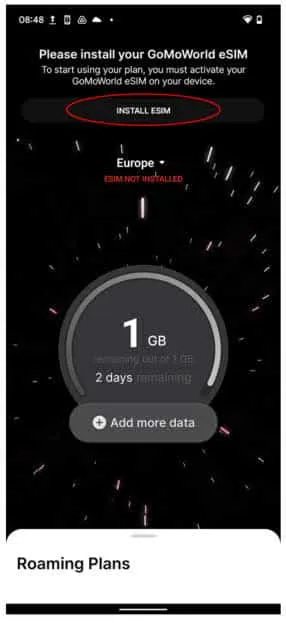
Wenn du auf die Taste "ESIM INSTALLIEREN" tippst, beginnt die Erstellung deiner GoMoWorld eSIM-Karte.
Erstellung der GoMoWorld eSIM
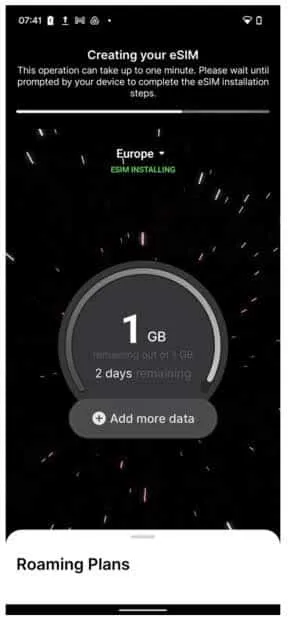
Dieser Vorgang kann je nach deiner Internetverbindung bis zu 2 Minuten dauern. Sobald deine eSIM erstellt wurde, wird dein Gerät dich auffordern, die Installation deiner GoMoWorld eSIM abzuschließen.
Du musst der GoMoWorld App den Zugriff auf deinem Gerät erlauben, damit deine eSIM installiert werden kann.
eSIM zur Installation auf deinem Gerät
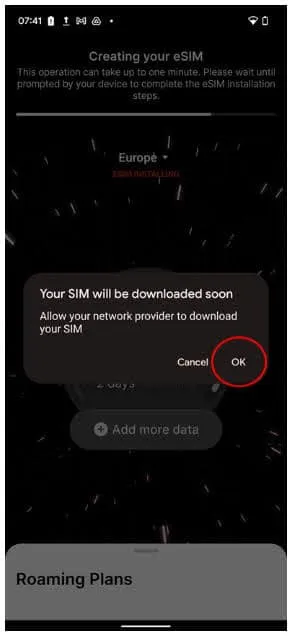
Sobald die Installation der eSIM-Karte abgeschlossen ist, wirst du gebeten, die Einstellungen deines Geräts zu überprüfen, um die Aktivierung deiner eSIM-Karte abzuschließen.
Installation auf dem Google Pixel
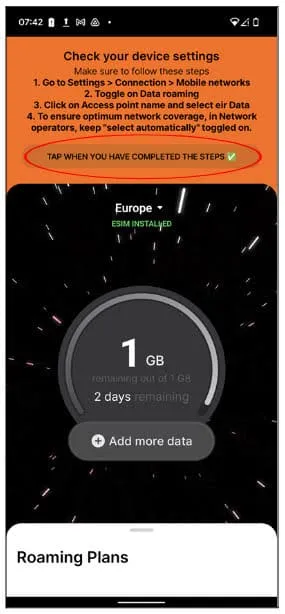
Um die Aktivierung der eSIM abzuschließen, überprüfe bitte Folgendes:
Öffne die Telefoneinstellungen Tippe auf Netzwerk- und Interneteinstellungen und wähle SIMs. Tippe auf Netzwerk- und Interneteinstellungen und wähle SIMs.
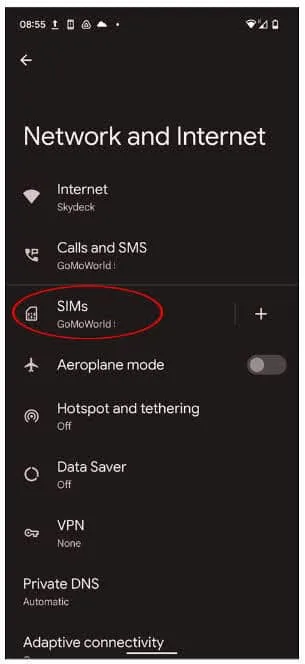
Wähle die GoMoWorld eSIM-Karte aus Aktiviere die Nutzung der SIM-Karte, der mobilen Daten und des Roamings
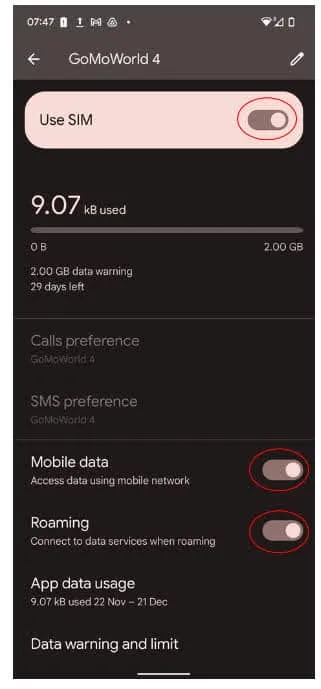
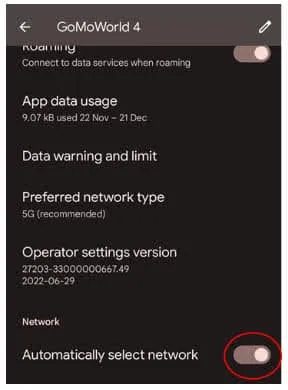
Anschließend musst du die Option Netzwerk automatisch auswählen aktivieren.
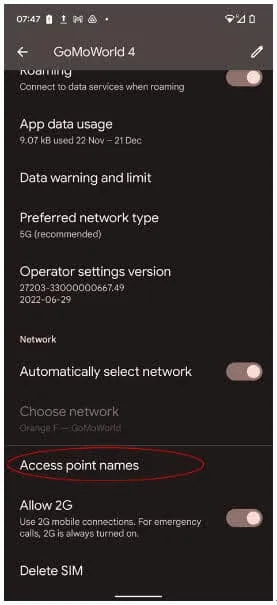
Zum Schluss bitten wir dich, die Namen der Zugangspunkte auf der GoMoWorld eSIM-Karte zu überprüfen, um sicherzustellen, dass sie mit den unten angegebenen übereinstimmen. Wenn die Einstellungen wie unten angezeigt werden, bist du bereit, deinen GoMoWorld-Plan zu nutzen. Falls nicht, folge den nächsten Schritten, um deine Konfiguration abzuschließen. GP APN Red Circle
Die Namen deiner Zugangspunkte sollten wie folgt angezeigt werden; APN-Dateneinstellungen
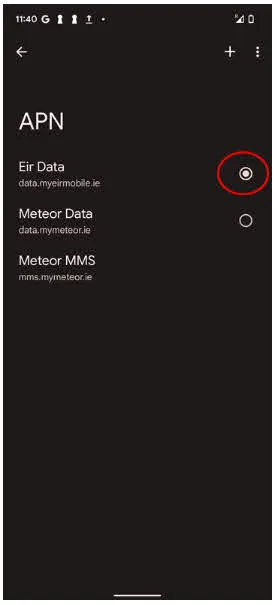
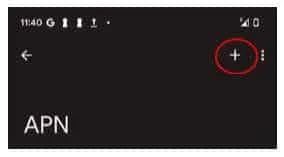
Wenn sie nicht wie oben angezeigt werden, musst du sie ändern. Um die Einstellungen zu ändern, musst du zuerst auf das Symbol + klicken. Änderung des APN
Du musst diese Informationen in die folgenden Felder eingeben APN-Details
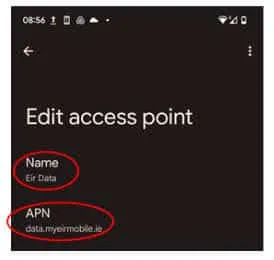
Klicke anschließend auf Speichern Dein GoMoWorld-Plan ist jetzt einsatzbereit, und da du deine eSIM konfiguriert hast, musst du diese Schritte in Zukunft nicht mehr wiederholen.
Kann ich einen Tarif vom Ausland aus / auf Reisen kaufen?

Wie kaufe und aktiviere ich einen Plan?
Kann ich eine geplante Planaktivierung ändern oder abbrechen?
Ist mein Telefon eSIM-kompatibel?
Wie viel Datenvolumen brauche ich für meine Reise?
Was passiert, wenn ich meine eSIM vor dem geplanten Start meines Plans lösche?
Wie lade und installiere ich die GoMoWorld App?
Kann ich meine GoMoWorld eSIM und meine gewohnte SIM-Karte gleichzeitig nutzen?
Wie erstelle ich ein Konto?
Wie installiere ich eine eSIM auf einem Google Pixel Gerät? (Android)
Wie viele eSIMs kann ich auf meinem Telefon installieren?
Welche Telefone sind mit der eSIM von GoMoWorld kompatibel?
Wie melde ich mich bei meinem Konto an?
Kann ich GoMoWorld auf mehreren Geräten nutzen?
Kann ich meine eSIM mit einem QR-Code installieren?
Muss ich meine physische SIM-Karte entfernen, um GoMoWorld zu nutzen?
Berechnet mein Anbieter mir Gebühren, wenn ich mit GoMoWorld telefoniere oder SMS empfange?
Kann ich den Start meines Plans auf ein bestimmtes Datum und eine bestimmte Uhrzeit programmieren?
Wie verwende ich einen Promo-Code?
Ich habe einen Plan auf der Website gekauft, muss ich die App herunterladen?
Kann ich GoMoWorld mit einem gesperrten Telefon nutzen?
Was ist GoMoWorld und wie funktioniert es?
Funktionieren WhatsApp, iMessage und FaceTime mit GoMoWorld?
Wann kann ich meine eSIM installieren?
Wie installiere ich eine eSIM auf einem Google Pixel Gerät? (Android)
Zur Erinnerung! Um deine GoMoWorld eSIM herunterzuladen, brauchst du drei Dinge. Unser bester Tipp - erledige das schon vor deiner Abreise, um so schnell wie möglich loszulegen:
- eine Internetverbindung (also WLAN oder eine andere mobile Datenverbindung)
- ein kompatibles Gerät (siehe Abschnitt "Ist mein Gerät kompatibel?")
- ein GoMoWorld-Konto und mindestens einen gekauften Plan (siehe Abschnitt "Wie kaufe und starte ich einen GoMoWorld-Plan?")
Die GoMoWorld eSIM-Karte muss über die GoMoWorld App installiert werden. Es ist zum Beispiel nicht möglich, eine GoMoWorld eSIM über das Einstellungsmenü des Geräts hinzuzufügen:
"Mobilfunkplan hinzufügen" mit einem QR-Code.
Um eine eSIM auf deinem Google Pixel Gerät zu installieren, gehe wie folgt vor:
Nach dem Kauf deines ersten Plans zeigt dir die GoMoWorld App über eine spezielle Schaltfläche, wie du eine eSIM installierst. "ESIM INSTALLIEREN"
eSIM installieren
Wenn du auf die Taste "ESIM INSTALLIEREN" tippst, beginnt die Erstellung deiner GoMoWorld eSIM-Karte.
Erstellung der GoMoWorld eSIM
Dieser Vorgang kann je nach deiner Internetverbindung bis zu 2 Minuten dauern. Sobald deine eSIM erstellt wurde, wird dein Gerät dich auffordern, die Installation deiner GoMoWorld eSIM abzuschließen.
Du musst der GoMoWorld App den Zugriff auf deinem Gerät erlauben, damit deine eSIM installiert werden kann.
eSIM zur Installation auf deinem Gerät
Sobald die Installation der eSIM-Karte abgeschlossen ist, wirst du gebeten, die Einstellungen deines Geräts zu überprüfen, um die Aktivierung deiner eSIM-Karte abzuschließen.
Installation auf dem Google Pixel
Um die Aktivierung der eSIM abzuschließen, überprüfe bitte Folgendes:
Öffne die Telefoneinstellungen Tippe auf Netzwerk- und Interneteinstellungen und wähle SIMs. Tippe auf Netzwerk- und Interneteinstellungen und wähle SIMs.
Wähle die GoMoWorld eSIM-Karte aus Aktiviere die Nutzung der SIM-Karte, der mobilen Daten und des Roamings
Anschließend musst du die Option Netzwerk automatisch auswählen aktivieren.
Zum Schluss bitten wir dich, die Namen der Zugangspunkte auf der GoMoWorld eSIM-Karte zu überprüfen, um sicherzustellen, dass sie mit den unten angegebenen übereinstimmen. Wenn die Einstellungen wie unten angezeigt werden, bist du bereit, deinen GoMoWorld-Plan zu nutzen. Falls nicht, folge den nächsten Schritten, um deine Konfiguration abzuschließen. GP APN Red Circle
Die Namen deiner Zugangspunkte sollten wie folgt angezeigt werden; APN-Dateneinstellungen
Wenn sie nicht wie oben angezeigt werden, musst du sie ändern. Um die Einstellungen zu ändern, musst du zuerst auf das Symbol + klicken. Änderung des APN
Du musst diese Informationen in die folgenden Felder eingeben APN-Details
Klicke anschließend auf Speichern Dein GoMoWorld-Plan ist jetzt einsatzbereit, und da du deine eSIM konfiguriert hast, musst du diese Schritte in Zukunft nicht mehr wiederholen.
Brauchst du Hilfe?
Bei GoMoWorld sind wir für dich da. Chatte mit unserem Support-Team, und wir antworten dir sehr schnell.
