Ayuda/FAQ
¿Cómo instalo una eSIM en un dispositivo Google Pixel? (Android)
¡Un recordatorio! Para descargar tu eSIM de GoMoWorld necesitas tres cosas. El mejor consejo: hazlo antes de salir de viaje para empezar lo antes posible:
- una conexión a internet (Wi-Fi u otra conexión de datos móviles)
- un dispositivo compatible (consulta la sección "¿Mi dispositivo es compatible?")
- una cuenta de GoMoWorld y al menos un plan comprado (consulta la sección "¿Cómo comprar y activar un plan de GoMoWorld?")
La eSIM de GoMoWorld debe instalarse desde la app de GoMoWorld. Por ejemplo, no es posible añadir una eSIM de GoMoWorld desde el menú de ajustes del dispositivo:
"Añadir un plan móvil" con un código QR.
Para instalar una eSIM en tu dispositivo Google Pixel, sigue estos pasos:
Después de comprar tu primer plan, la app de GoMoWorld te indicará cómo instalar una eSIM con un botón dedicado. "INSTALAR ESIM"
Instalar la eSIM 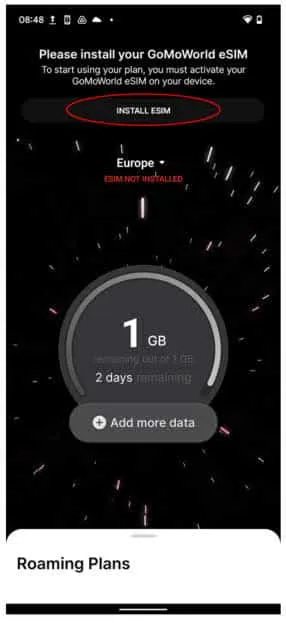
Al pulsar el botón "INSTALAR ESIM" comenzará la creación de tu eSIM de GoMoWorld.
Creación de la eSIM de GoMoWorld
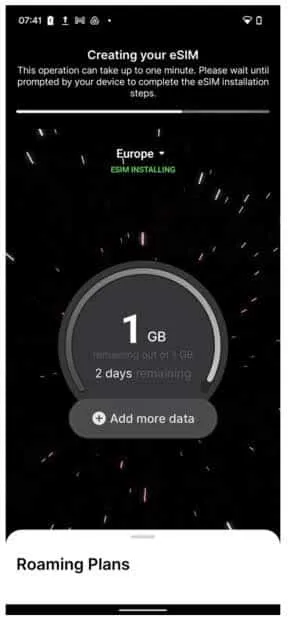
Este proceso puede tardar hasta 2 minutos según tu conexión a internet. Una vez creada tu eSIM, tu dispositivo te pedirá que termines de instalar tu eSIM de GoMoWorld.
Debes autorizar el acceso a la app de GoMoWorld en tu dispositivo para permitir que tu eSIM se instale en tu dispositivo.
eSIM lista para instalar en tu dispositivo
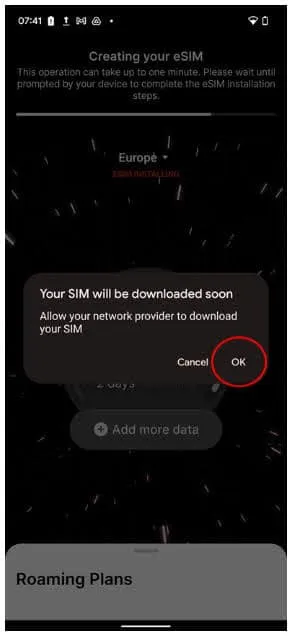
Una vez terminada la instalación de la eSIM, se te pedirá que revises los ajustes de tu dispositivo para completar la activación de tu eSIM.
Instalación en Google Pixel
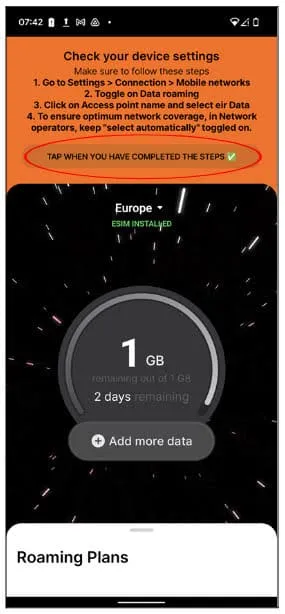
Para terminar de activar la eSIM, comprueba lo siguiente:
Abre los ajustes del teléfono Toca Ajustes de red e Internet y selecciona SIMs. Toca Ajustes de red e Internet y selecciona SIMs.
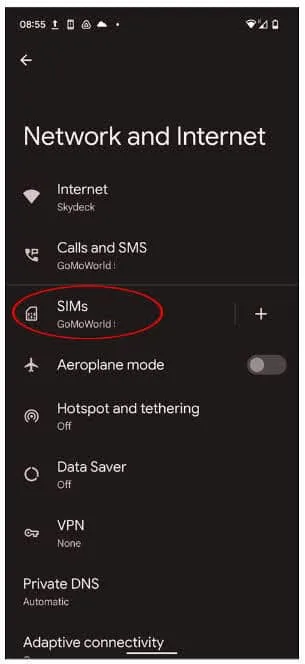
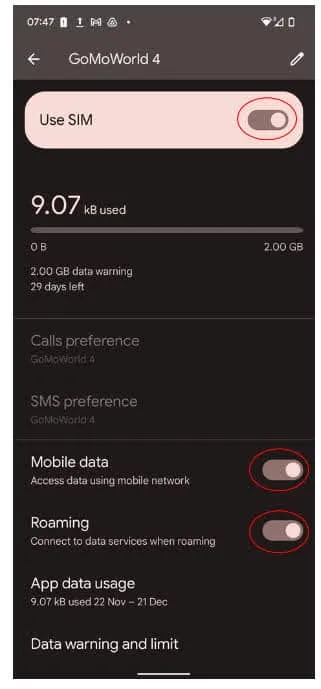
Selecciona la eSIM de GoMoWorld Activa el uso de la tarjeta SIM, los datos móviles y la itinerancia
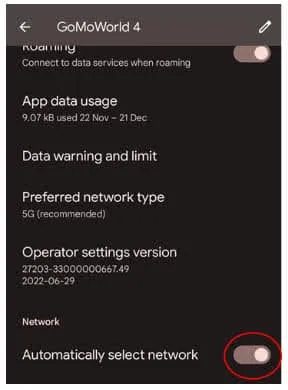
Después deberás activar la opción Seleccionar red automáticamente.
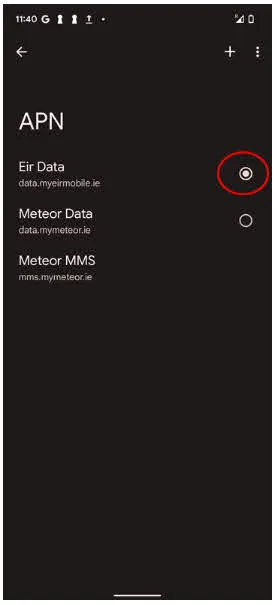
Para terminar, te pedimos que compruebes los nombres de los puntos de acceso en la eSIM de GoMoWorld para asegurarte de que coinciden con los indicados a continuación. Si los ajustes aparecen como se muestra abajo, ya puedes usar tu plan de GoMoWorld. Si no es así, sigue estos pasos para terminar tu configuración. GP APN Red Circle
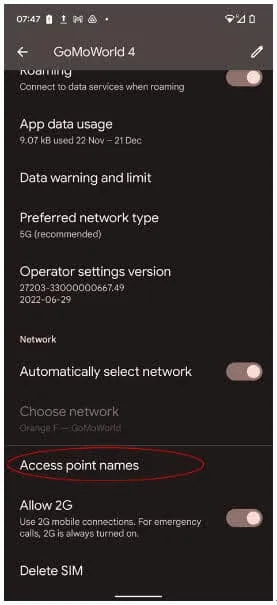
Los nombres de tus puntos de acceso deben mostrarse así; Ajustes de datos APN
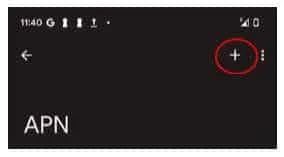
Si no aparecen como arriba, deberás modificarlos. Para modificar los ajustes, primero debes tocar el símbolo +. Modificación del APN
Debes introducir esta información en los siguientes campos Detalles del APN
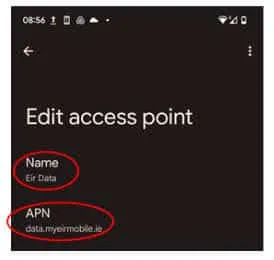
A continuación, toca Guardar Tu plan de GoMoWorld ya está listo para usarse, y como ya has configurado tu eSIM, no tendrás que repetir estos pasos en el futuro.
¿Puedo comprar un plan desde el extranjero / en pleno viaje?

¿Cómo comprar y activar un plan?
¿Puedo modificar o cancelar la programación de un plan?
¿Mi teléfono es compatible con eSIM?
¿Cuántos datos necesito para mi viaje?
¿Qué pasa si elimino mi eSIM antes del inicio programado de mi plan?
¿Cómo descargo e instalo la app de GoMoWorld?
¿Puedo usar mi eSIM de GoMoWorld y mi tarjeta SIM habitual a la vez?
¿Cómo creo una cuenta?
¿Cómo instalo una eSIM en un dispositivo Google Pixel? (Android)
¿Cuántas eSIM puedo instalar en mi teléfono?
¿Qué teléfonos son compatibles con la eSIM de GoMoWorld?
¿Cómo inicio sesión en mi cuenta?
¿Puedo usar GoMoWorld en varios dispositivos?
¿Puedo instalar mi eSIM con un código QR?
¿Tengo que quitar mi tarjeta SIM física para usar GoMoWorld?
¿Mi operador me cobrará si hago llamadas o recibo SMS usando GoMoWorld?
¿Puedo programar el inicio de mi plan de eSIM?
¿Cómo uso un código promocional?
He comprado un plan en la web, ¿tengo que descargar la app?
¿Puedo usar GoMoWorld con un teléfono bloqueado?
¿Qué es GoMoWorld y cómo funciona?
¿WhatsApp, iMessage y FaceTime funcionan con GoMoWorld?
¿Cuándo puedo instalar mi eSIM?
¿Cómo instalo una eSIM en un dispositivo Google Pixel? (Android)
¡Un recordatorio! Para descargar tu eSIM de GoMoWorld necesitas tres cosas. El mejor consejo: hazlo antes de salir de viaje para empezar lo antes posible:
- una conexión a internet (Wi-Fi u otra conexión de datos móviles)
- un dispositivo compatible (consulta la sección "¿Mi dispositivo es compatible?")
- una cuenta de GoMoWorld y al menos un plan comprado (consulta la sección "¿Cómo comprar y activar un plan de GoMoWorld?")
La eSIM de GoMoWorld debe instalarse desde la app de GoMoWorld. Por ejemplo, no es posible añadir una eSIM de GoMoWorld desde el menú de ajustes del dispositivo:
"Añadir un plan móvil" con un código QR.
Para instalar una eSIM en tu dispositivo Google Pixel, sigue estos pasos:
Después de comprar tu primer plan, la app de GoMoWorld te indicará cómo instalar una eSIM con un botón dedicado. "INSTALAR ESIM"
Instalar la eSIM
Al pulsar el botón "INSTALAR ESIM" comenzará la creación de tu eSIM de GoMoWorld.
Creación de la eSIM de GoMoWorld
Este proceso puede tardar hasta 2 minutos según tu conexión a internet. Una vez creada tu eSIM, tu dispositivo te pedirá que termines de instalar tu eSIM de GoMoWorld.
Debes autorizar el acceso a la app de GoMoWorld en tu dispositivo para permitir que tu eSIM se instale en tu dispositivo.
eSIM lista para instalar en tu dispositivo
Una vez terminada la instalación de la eSIM, se te pedirá que revises los ajustes de tu dispositivo para completar la activación de tu eSIM.
Instalación en Google Pixel
Para terminar de activar la eSIM, comprueba lo siguiente:
Abre los ajustes del teléfono Toca Ajustes de red e Internet y selecciona SIMs. Toca Ajustes de red e Internet y selecciona SIMs.
Selecciona la eSIM de GoMoWorld Activa el uso de la tarjeta SIM, los datos móviles y la itinerancia
Después deberás activar la opción Seleccionar red automáticamente.
Para terminar, te pedimos que compruebes los nombres de los puntos de acceso en la eSIM de GoMoWorld para asegurarte de que coinciden con los indicados a continuación. Si los ajustes aparecen como se muestra abajo, ya puedes usar tu plan de GoMoWorld. Si no es así, sigue estos pasos para terminar tu configuración. GP APN Red Circle
Los nombres de tus puntos de acceso deben mostrarse así; Ajustes de datos APN
Si no aparecen como arriba, deberás modificarlos. Para modificar los ajustes, primero debes tocar el símbolo +. Modificación del APN
Debes introducir esta información en los siguientes campos Detalles del APN
A continuación, toca Guardar Tu plan de GoMoWorld ya está listo para usarse, y como ya has configurado tu eSIM, no tendrás que repetir estos pasos en el futuro.
¿Necesitas ayuda?
En GoMoWorld estamos aquí para ayudarte. Chatea con nuestro equipo de soporte y te responderemos muy rápido.
